Observação
O acesso a essa página exige autorização. Você pode tentar entrar ou alterar diretórios.
O acesso a essa página exige autorização. Você pode tentar alterar os diretórios.
Use notificações por push no aplicativo móvel do Power Apps para envolver os usuários do aplicativo e ajudá-los a priorizar tarefas-chave. No Power Apps, você pode criar notificações para o Power Apps Mobile usando o conector de notificação do Power Apps. Você pode enviar notificações para qualquer aplicativo que você criar no Power Apps.
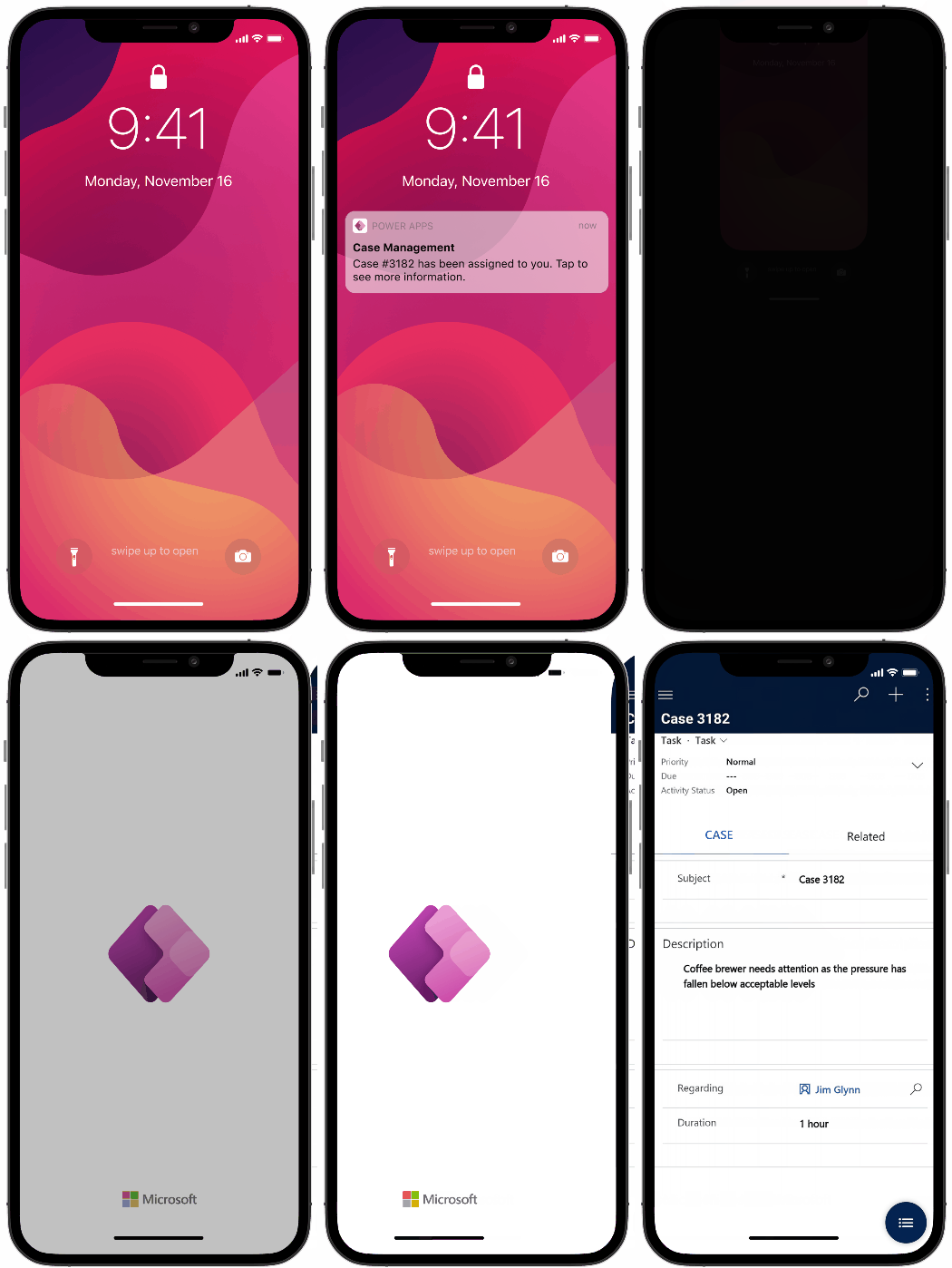
Adicione uma notificação por push ao seu aplicativo se:
- Seus usuários precisam de informações imediatamente.
- Os usuários devem concluir tarefas importantes ao usar o aplicativo em um contexto pré-carregado.
- Você deseja envolver seus usuários em um intervalo específico ou você precisa que os usuários insiram o aplicativo em um contexto específico.
Observação
Para receber notificações por push, cada usuário deve abrir o aplicativo no Power Apps Mobile uma vez ou obter o aplicativo na página Microsoft 365 aplicativos.
Antes de criar uma notificação por push, você precisará de acesso a um aplicativo e à ID da linha se estiver criando uma notificação para um formulário.
Criar um aplicativo
Você precisa da permissão Contributor para um aplicativo baseado em modelo ou aplicativo de tela. Se você não tiver um aplicativo, pode criar um. Para obter mais informações, consulte:
Criar uma notificação por push de um fluxo
Ao disparar uma notificação por push de um fluxo, você poderá enviar a notificação para somente um usuário ou grupo de segurança por vez.
Vá para Power Automate e selecione Criar.

Selecione Fluxo automatizado.

Na tela Criar um fluxo automatizado, escolha um dos gatilhos de fluxo ou selecione Ignorar e crie um manualmente.

Na lista de conectores e gatilhos, selecione Microsoft Dataverse (ambiente atual).

Selecione a ação que dispara a notificação.

Insira as informações da condição de gatilho e depois selecione Nova etapa.
Nome Descrição Condição de disparo Selecione a condição para a notificação. O nome da tabela Selecione a tabela a que se destina a notificação. Scope Selecione o escopo. 
Na caixa de pesquisa Escolha uma ação , digite enviar notificação push. Na lista de Ações escolha Enviar notificação push V2.

Na tela Enviar notificação push , insira as seguintes informações:
- Aplicativo móvel: selecione Power Apps.
- Seu aplicativo: selecione o aplicativo para o qual você deseja configurar a notificação. Aplicativos baseados em modelo e aplicativos de tela têm parâmetros diferentes. A próxima etapa depende do tipo de aplicativo selecionado aqui.
Dependendo do tipo de aplicativo que você selecionou na etapa anterior, execute um dos seguintes procedimentos:
Para um aplicativo baseado em modelo, insira estas informações:
- Itens do Destinatário-1: selecione como o fluxo é disparado.
- Mensagem: insira a mensagem de notificação.
- Abrir o aplicativo: selecione se deseja abrir o aplicativo controlado por modelos ou não quando o usuário seleciona a notificação.
- Tabela: selecione a tabela para a notificação.
- Formulário ou exibição: selecione se a notificação é para um formulário ou exibição.
- ID da linha: se a notificação for para um formulário, insira a ID da linha.

Para um aplicativo de tela, insira estas informações:
- Itens do Destinatário-1: selecione como o fluxo é disparado.
- Mensagem: insira a mensagem de notificação.
- Abrir o aplicativo: selecione se deseja abrir o aplicativo de tela quando o usuário selecionar a notificação.
- Parâmetros: parâmetros chave-valor a serem passados com a notificação. A notificação por push pode passar parâmetros específicos para o aplicativo. O aplicativo pode processar esses parâmetros para abrir uma página específica e carregar um estado específico. Para obter mais informações, consulte Executar uma ação quando um usuário toca na notificação.
- Quando terminar, selecione Salvar.
- Selecione Flow checker para verificar se há erros ou avisos.
- Teste o fluxo selecionando Testar e siga as instruções.
Executar uma ação quando um usuário tocar na notificação
Passar parâmetros
Para aplicativos de tela, você pode passar pares chave-valor inserindo JSON no campo Parameters. Por exemplo, para passar o CaseID, insira o seguinte JSON como Parâmetros: { "CaseID": 42 }. Você também pode usar valores dinâmicos de etapas anteriores, conforme mostrado na seção a seguir.

Leia os parâmetros
Para ler os parâmetros passados, use Param("ParameterName"). Por exemplo, para ler o valor CaseID , use Param("CaseID"). Para identificar rapidamente esse parâmetro, adicione um controle Label ao seu aplicativo. Defina a propriedade Text desse controle como Param("CaseID"). Se o usuário abrir o aplicativo na lista Todos os aplicativos , o valor estará vazio. Se o usuário abrir o aplicativo de outro local no dispositivo, o valor será preenchido com o valor CaseID .
Definir a página inicial
Você pode configurar seu aplicativo para abrir, por exemplo, a página Detalhes do caso assim que o aplicativo for aberto:
Adicione um controle Timer e defina sua propriedade OnTimerEnd para esta fórmula:
Navigate(EditCase, ScreenTransition.None)(opcional) Oculte o controle Timer definindo sua propriedade Visible como false.
Defina a propriedade OnVisible da tela como Timer.Start().
Dica
Crie uma primeira página exclusiva no aplicativo para a notificação:
- Crie uma página vazia que seu aplicativo ainda não abre, adicione um controle Entrada de texto e defina seu valor timer.Duration.
- Quando você criar o aplicativo, defina o temporizador para um valor diferente de zero. Quando estiver pronto para publicar o aplicativo, defina o valor como 0 para acionar imediatamente o timer.
Considerações
- Você pode enviar uma notificação por push de um aplicativo para outro aplicativo ou para o mesmo aplicativo. Para obter mais informações, consulte Enviar notificação de um aplicativo.
- As notificações mostram o ícone do Power Apps genérico em vez de um ícone de aplicativo específico.
- Os dispositivos Android na China não dão suporte a notificações.
- Configurações de otimização de bateria em um dispositivo Android pode interferir no recebimento de notificações do aplicativo móvel do Power Apps. Para receber notificações do Power Apps Mobile, desative a otimização da bateria do aplicativo.
- Power Apps móvel dá suporte às notificações por push de exemplo mencionadas neste artigo. Outros aplicativos móveis, como Dynamics 365 Sales aplicativo móvel ou Dynamics 365 para telefones e tablets, não dão suporte a esses tipos de notificações.
Limitations
Não há suporte para notificações por push no modo de dispositivo compartilhado
- O Power Apps Mobile desabilita as notificações por push nativas ao ser executado no Modo de Dispositivo Compartilhado (SDM) do Microsoft Entra ID.
- Para proteger a privacidade do usuário e eliminar os riscos de conformidade associados à exposição de dados entre turnos, o contêiner do aplicativo móvel Power Apps limpa as configurações do ouvinte em segundo plano e os tokens de dispositivo imediatamente após a saída global. Como resultado, o sistema operacional não pode mapear ou rotear cargas de notificação por push ativas para um estado de sessão não autenticado ou dinâmico.
- Se a lógica do aplicativo exigir o alerta dos trabalhadores da linha de frente durante o turno, implemente as notificações no aplicativo. Os alertas no aplicativo consultam dados com segurança do Dataverse ou da fonte de back-end somente depois que um contexto de usuário específico é autenticado no contêiner Power Apps.
Para obter informações de referência, consulte Power Apps Referência de notificação.