Observação
O acesso a essa página exige autorização. Você pode tentar entrar ou alterar diretórios.
O acesso a essa página exige autorização. Você pode tentar alterar os diretórios.
Este artigo discute como aplicar manualmente classificações em ativos no Mapa de Dados do Microsoft Purview.
As classificações são rótulos lógicos para ajudar você e sua equipe a identificar os tipos de dados que você tem em seu acervo de dados. Por exemplo: se arquivos ou tabelas contiverem números de card de crédito ou endereços.
O Microsoft Purview aplica automaticamente classificações a alguns ativos durante o processo de verificação, mas há alguns cenários em que você pode querer aplicar manualmente mais classificações. Por exemplo, o Microsoft Purview não aplica classificações automaticamente a ativos de tabela (apenas suas colunas), ou talvez você queira aplicar classificações personalizadas ou adicionar classificações a ativos agrupados em um conjunto de recursos.
Observação
Algumas classificações personalizadas podem ser aplicadas automaticamente após a configuração de uma regra de classificação personalizada.
Siga as etapas deste artigo para aplicar manualmente classificações a ativos de arquivo, tabela e coluna .
Aplicar manualmente a classificação a um ativo de arquivo
Pesquise ou navegue no Catálogo unificado do Microsoft Purview pelo arquivo em que você está interessado e navegue até a página de detalhes do ativo.

Na guia Visão geral , exiba a seção Classificações para ver se há alguma classificação existente. Selecione Editar.
Na lista suspensa Classificações , selecione as classificações específicas nas quais você está interessado. Em nosso exemplo, estamos adicionando Número do Cartão de Crédito, que é uma classificação do sistema, e CustomerAccountID, que é uma classificação personalizada.
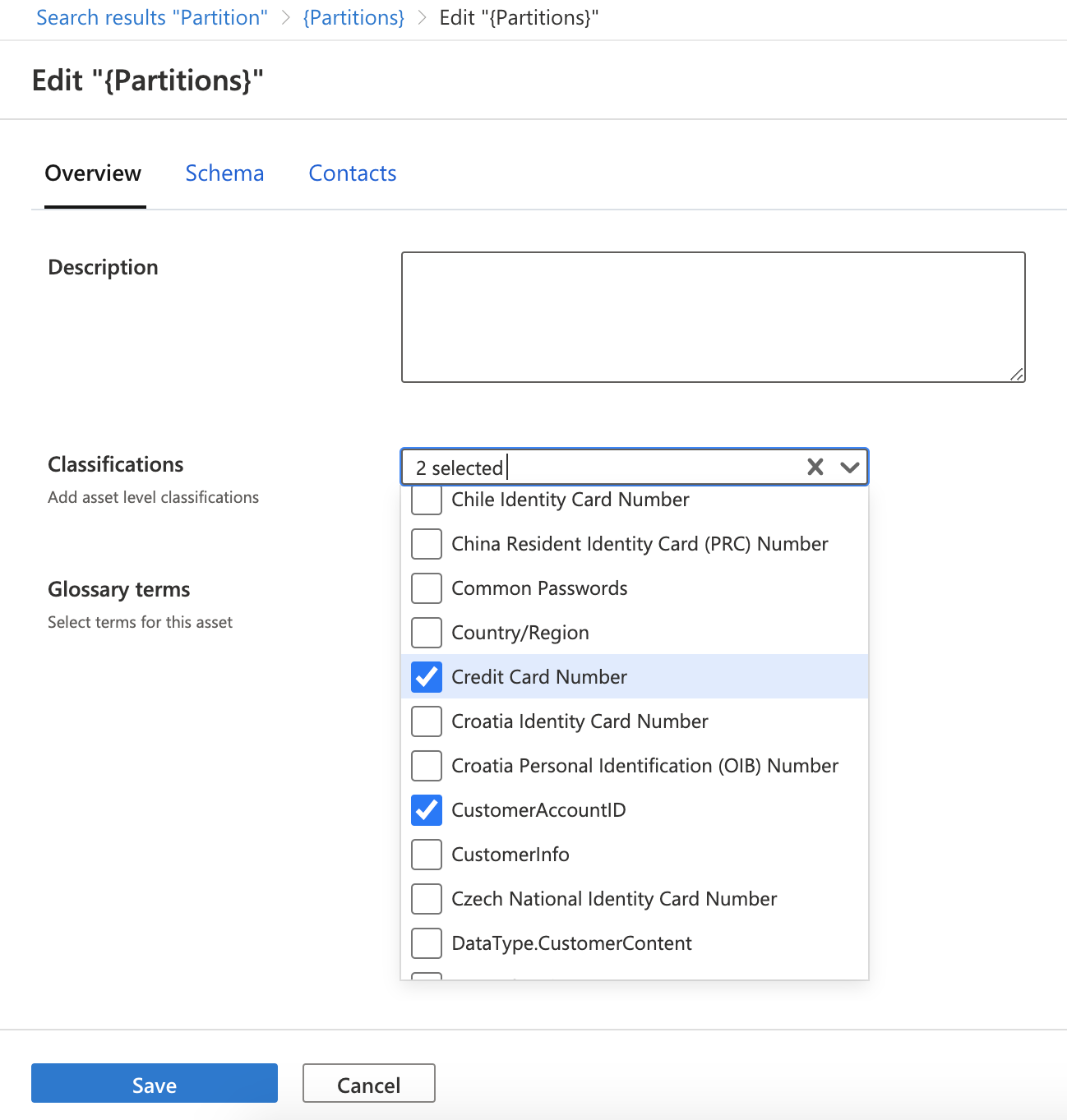
Selecione Salvar.
Na guia Visão geral , confirme se as classificações selecionadas aparecem na seção Classificações .


Aplicar classificação manualmente a um ativo de tabela
Quando o Microsoft Purview examina suas fontes de dados, ele não atribui classificações automaticamente aos ativos da tabela (somente em colunas). Para que um ativo de tabela tenha classificações, você deve adicioná-las manualmente:
Para adicionar uma classificação a um ativo de tabela:
Pesquise ou navegue no Catálogo unificado pelo ativo de tabela em que você está interessado. Por exemplo, tabela Cliente .
Confirme se nenhuma classificação foi atribuída à tabela. Selecione Editar.

Na lista suspensa Classificações , selecione uma ou mais classificações. Este exemplo usa uma classificação personalizada chamada CustomerInfo, mas você pode selecionar qualquer classificação para esta etapa.

Selecione Salvar para salvar as classificações.
Na página Visão geral , verifique se o Microsoft Purview adicionou suas novas classificações.


Adicionar manualmente a classificação a um ativo de coluna
O Microsoft Purview verifica e adiciona automaticamente classificações a todos os ativos de coluna. No entanto, se você quiser alterar a classificação, poderá fazê-lo no nível da coluna:
Pesquise ou navegue no Catálogo unificado pelo ativo de tabela que contém a coluna que você deseja atualizar.
Selecione Editar na guia Visão geral .
Selecione a guia Esquema .

Identifique as colunas nas quais você está interessado e selecione Adicionar uma classificação. Este exemplo adiciona uma classificação de Senhas Comuns à coluna PasswordHash .

Selecione Salvar.
Selecione a guia Esquema e confirme se a classificação foi adicionada à coluna.


Exibir detalhes de classificação
O Microsoft Purview captura detalhes importantes, como quem aplicou uma classificação e quando ela foi aplicada. Para exibir os detalhes, passe o mouse sobre a classificação para revelar o card Detalhes da classificação. O card de detalhes da classificação mostra as seguintes informações:
- Nome da classificação - Nome da classificação aplicada no ativo ou coluna.
- Aplicado por - Quem aplicou a classificação. Os valores possíveis são scan e user name.
- Tempo aplicado - Carimbo de data/hora local em que a classificação foi aplicada via verificação ou manualmente.
- Tipo de classificação - Sistema ou personalizado.
Os usuários com função de Curador de Dados podem ver mais detalhes das classificações que foram aplicadas automaticamente por meio de uma verificação. Esses detalhes incluem a contagem de amostras que o scanner leu para classificar os dados e a contagem de dados distinta na amostra que o scanner encontrou.
Impacto da nova verificação nas classificações existentes
As tags de classificação são aplicadas automaticamente na primeira vez com base na amostragem de seus dados e na correspondência dessas amostras com padrões RegEx predefinidos ou dicionários. As novas verificações subsequentes podem preservar, remover ou adicionar incrementalmente marcas de classificação, dependendo de vários fatores:
Uma execução de verificação não remove as marcas de classificação que foram aplicadas manualmente.
Uma execução de verificação não reaplica as marcas de classificação que foram removidas manualmente.
Uma execução posterior de uma verificação que continua a usar a mesma regra de verificação pode atualizar as marcas de classificação.
Para uma execução de verificação, as marcas de classificação das verificações anteriores podem ser removidas ou retidas com base nos critérios listados nesta tabela:
Tipo de arquivo Tamanho do arquivo As marcas de classificação da verificação anterior serão: Tipos de arquivo sem tamanho (por exemplo, SQL) Todos Retido .doc, .docm, .docx, .dot, .odp, .ods, .odt, .pdf, .pot, .pps, .ppsx, .ppt, .pptm, .pptx, .txt, .xlc, .xls, .xlsb, .xlsm, .xlsx, .xlt >20 MB Retido .doc, .docm, .docx, .dot, .odp, .ods, .odt, .pdf, .pot, .pps, .ppsx, .ppt, .pptm, .pptx, .txt, .xlc, .xls, .xlsb, .xlsm, .xlsx, .xlt <20 MB Removido GZ >400 KB Retido GZ <400 KB Removido Files sem extensão ou tipos de arquivos estruturados > 1 MB Retido Files sem extensão ou tipos de arquivos estruturados < 1 MB Removido
Próximas etapas
- Saiba como criar uma classificação personalizada.
- Saiba como aplicar classificações automaticamente.