Observação
O acesso a essa página exige autorização. Você pode tentar entrar ou alterar diretórios.
O acesso a essa página exige autorização. Você pode tentar alterar os diretórios.
Este artigo descreve o processo para registrar uma fonte de banco de dados SQL do Azure no Microsoft Purview. Ele inclui instruções para autenticar e interagir com o banco de dados SQL.
Recursos compatíveis
Recursos de digitalização
| Extração de metadados | Verificação Completa | Varredura incremental | Varredura com escopo |
|---|---|---|---|
| Sim | Sim | Sim | Sim |
Quando você estiver verificando o Banco de Dados SQL do Azure, o Microsoft Purview dá suporte à extração de metadados técnicos destas fontes:
- Servidor
- Banco de dados
- Esquemas
- Tabelas, incluindo colunas
- Modos de exibição, incluindo colunas
- Procedimentos armazenados (com extração de linhagem habilitada)*
- Execuções de procedimento armazenado (com extração de linhagem habilitada)*
Ao configurar uma verificação, você pode criar um escopo adicional depois de fornecer o nome do banco de dados, selecionando tabelas e exibições, conforme necessário.
* A varredura de extração de linhagem de procedimento armazenado tem algumas limitações. Consulte a seção Limitações conhecidas desta página para obter detalhes.
Outros recursos
Para classificações, rótulos de confidencialidade, políticas, linhagem de dados e exibição ao vivo, consulte a lista de recursos com suporte.
Limitações conhecidas
Para extração de linhagem de SP (procedimentos armazenados):
A verificação de extração de linhagem do SP não terá suporte se o servidor lógico no Azure desabilitar o acesso público ou não permitir que os serviços do Azure o acessem.
No momento, não há suporte para a verificação de extração de linhagem do SP se os procedimentos armazenados contiverem uma consulta INSERT ou DROP.
A verificação de extração de linhagem SP não será compatível se sua conta do Microsoft Purview desabilitar o acesso público.
- A verificação de extração de linhagem SP é agendada para ser executada a cada seis horas por padrão. A frequência não pode ser alterada.
- A linhagem é capturada somente quando a execução do procedimento armazenado transfere dados de uma tabela para outra. E não há suporte para tabelas temporárias.
- A extração de linhagem não tem suporte para funções ou gatilhos.
- Devido às seguintes limitações, você poderá ver ativos duplicados no catálogo se tiver cenários como:
- Os nomes de objeto em ativos e nomes totalmente qualificados seguem o uso de maiúsculas e minúsculas usado em instruções de procedimento armazenado, que podem não estar alinhadas com o caso de objeto na fonte de dados original.
- Quando as exibições SQL são referenciadas em procedimentos armazenados, elas são capturadas como tabelas SQL.
Para ativos verificados:
Para uma verificação completa, em vez do tipo de dados INT e NUMÉRICO, DECIMAL é exibido como um tipo de dados para propriedades de ativo SQL. Se o comprimento do campo for MAX, ele será exibido como zero (0).
Para o tipo de dados nchar , o comprimento da coluna é exibido em contagem de caracteres.
Observação
A linhagem também terá suporte se as tabelas ou exibições do SQL do Azure forem usadas como fonte/coletor nas atividades de Cópia e Fluxo de Dados do Azure Data Factory.
Pré-requisitos
Uma conta do Azure com uma assinatura ativa. Crie uma conta gratuitamente.
Uma conta ativa do Microsoft Purview.
Permissões de Administrador de Fonte de Dados e Leitor de Dados, para que você possa registrar uma fonte e gerenciá-la no portal de governança do Microsoft Purview. Para obter detalhes, consulte Controle de acesso no portal de governança do Microsoft Purview.
Registrar a fonte de dados
Antes de digitalizar, é importante registrar a fonte de dados no Microsoft Purview:
Abra o portal de governança do Microsoft Purview:
- Navegar diretamente e https://web.purview.azure.com selecionar sua conta do Microsoft Purview.
- Abra o portal do Azure, pesquise e selecione a conta do Microsoft Purview. Selecione o botão do portal de governança do Microsoft Purview .
Navegue até o mapa de dados.

Crie a hierarquia da coleção acessando Coleções e selecionando Adicionar uma coleção. Atribua permissões a subcoleções individuais conforme necessário.

Vá para a coleção apropriada em Fontes e selecione o ícone Registrar para registrar um novo banco de dados SQL.
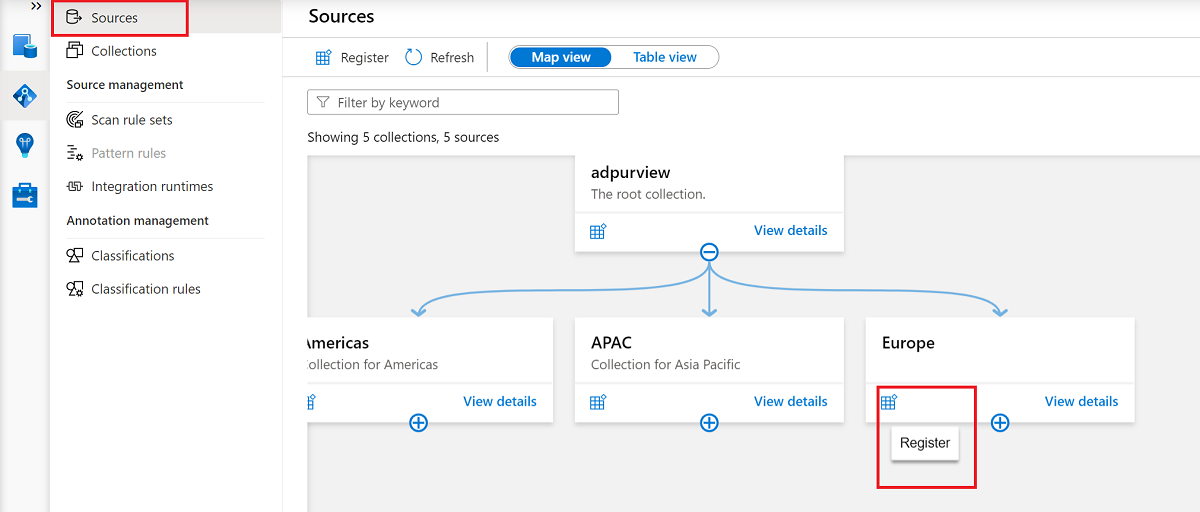
Selecione a fonte de dados do Banco de Dados SQL do Azure e selecione Continuar.
Em Name, forneça um nome adequado para a fonte de dados. Selecione nomes relevantes para a assinatura do Azure, Nome do servidor e Selecione uma coleção e selecione Aplicar.

Confirme se o banco de dados SQL aparece na coleção selecionada.

Atualizar configurações de firewall
Se o servidor de banco de dados tiver um firewall habilitado, você precisará atualizá-lo para permitir o acesso de uma das seguintes maneiras:
- Permitir conexões do Azure através do firewall. Essa é uma opção simples para rotear o tráfego por meio da rede do Azure, sem precisar gerenciar máquinas virtuais.
- Instale um runtime de integração auto-hospedada em um computador em sua rede e conceda a ele acesso pelo firewall. Se você tiver uma rede virtual privada configurada no Azure ou tiver qualquer outra rede fechada configurada, usar um runtime de integração auto-hospedada em um computador dentro dessa rede permitirá que você gerencie totalmente o fluxo de tráfego e utilize sua rede existente.
- Use uma rede virtual gerenciada. Configurar uma rede virtual gerenciada com sua conta do Microsoft Purview permite que você se conecte ao SQL do Azure usando o runtime de integração do Azure em uma rede fechada.
Para obter mais informações sobre o firewall, consulte a documentação do firewall do Banco de Dados SQL do Azure.
Permitir conexões do Azure
Habilitar conexões do Azure permite que o Microsoft Purview se conecte ao servidor sem exigir que você atualize o próprio firewall.
- Vá para sua conta de banco de dados.
- Na página Visão geral , selecione o nome do servidor.
- Selecione Rede de Segurança>.
- Para Permitir que serviços e recursos do Azure acessem este servidor, selecione Sim.

Para obter mais informações sobre como permitir conexões de dentro do Azure, consulte o guia de instruções.
Instalar um runtime de integração auto-hospedada
Você pode instalar um runtime de integração auto-hospedada em um computador para se conectar a um recurso em uma rede privada:
- Escolha o runtime de integração certo para seu cenário
- Crie e instale o runtime de integração:
- Para usar um runtime de integração auto-hospedada:Siga o artigo para criar e configurar um runtime de integração auto-hospedada.
- Para usar um runtime de integração auto-hospedada com suporte do kubernetes:Siga o artigo para criar e configurar um runtime de integração suportado pelo kubernetes.
- Verifique a configuração de rede do servidor de banco de dados para confirmar se um ponto de extremidade privado está acessível para o computador que contém o runtime de integração auto-hospedada. Adicione o endereço IP do computador se ele ainda não tiver acesso.
- Se o seu servidor lógico estiver atrás de um ponto de extremidade privado ou em uma rede virtual, você poderá usar um ponto de extremidade privado de ingestão para garantir o isolamento de rede de ponta a ponta.
Configurar a autenticação para uma verificação
Para verificar sua fonte de dados, você precisa configurar um método de autenticação no Banco de Dados SQL do Azure.
Importante
Se você estiver usando um runtime de integração auto-hospedada para se conectar ao seu recurso, as identidades gerenciadas atribuídas pelo sistema e atribuídas pelo usuário não funcionarão. Você precisa usar a autenticação da entidade de serviço ou a autenticação do SQL.
O Microsoft Purview dá suporte às seguintes opções:
Identidade gerenciada atribuída pelo sistema (SAMI) (recomendado). Essa é uma identidade associada diretamente à sua conta do Microsoft Purview. Ele permite que você se autentique diretamente com outros recursos do Azure sem precisar gerenciar um usuário intermediário ou conjunto de credenciais.
O SAMI é criado quando o recurso do Microsoft Purview é criado. O SAMI é gerenciado pelo Azure e usa o nome da sua conta do Microsoft Purview. No momento, o SAMI não pode ser usado com um runtime de integração auto-hospedada para o SQL do Azure.
Para obter mais informações, consulte a visão geral da identidade gerenciada.
UAMI (identidade gerenciada atribuída ao usuário) (versão prévia). Semelhante a um SAMI, um UAMI é um recurso de credencial que permite que o Microsoft Purview se autentique no Microsoft Entra ID.
A UAMI é gerenciada por usuários no Azure, e não pelo próprio Azure, o que lhe dá mais controle sobre a segurança. No momento, a UAMI não pode ser usada com um runtime de integração auto-hospedada para o SQL do Azure.
Para obter mais informações, consulte o guia para identidades gerenciadas atribuídas pelo usuário.
Entidade de serviço. Uma entidade de serviço é um aplicativo que pode receber permissões como qualquer outro grupo ou usuário, sem ser associado diretamente a uma pessoa. A autenticação para entidades de serviço tem uma data de expiração, portanto, pode ser útil para projetos temporários.
Para obter mais informações, consulte a documentação da entidade de serviço.
Autenticação do SQL. Conecte-se ao banco de dados SQL com um nome de usuário e uma senha. Para obter mais informações, consulte a documentação de autenticação do SQL.
Se você precisar criar um logon, siga este guia para consultar um banco de dados SQL. Use este guia para criar um logon usando o T-SQL.
Observação
Certifique-se de selecionar a opção Banco de Dados SQL do Azure na página.
Para obter as etapas de autenticação com seu banco de dados SQL, selecione o método de autenticação escolhido nas guias a seguir.
Observação
Somente o logon principal no nível do servidor (criado pelo processo de provisionamento) ou membros da loginmanager função de banco de dados no banco de dados master podem criar novos logons. A conta do Microsoft Purview deve ser capaz de verificar os recursos cerca de 15 minutos depois de obter permissões.
Você precisa de um logon SQL com pelo menos
db_datareaderpermissões para poder acessar as informações que o Microsoft Purview precisa para verificar o banco de dados. Você pode seguir as instruções em CRIAR LOGON para criar um logon para o Banco de Dados SQL do Azure. Salve o nome de usuário e a senha para as próximas etapas.Vá para o cofre de chaves no portal do Azure.
Selecione Configurações>,Segredos e, em seguida, selecione + Gerar/Importar.

Em Nome e Valor, use o nome de usuário e a senha (respectivamente) do seu banco de dados SQL.
Selecione Criar.
Se o cofre de chaves ainda não estiver conectado ao Microsoft Purview, crie uma nova conexão de cofre de chaves.
Crie uma nova credencial usando a chave para configurar a verificação.




Criar a verificação
Abra sua conta do Microsoft Purview e selecione Abra o portal de governança do Microsoft Purview.
Vá paraFontes do mapa> de dados para exibir a hierarquia da coleção.
Selecione o ícone Nova Verificação no banco de dados SQL que você registrou anteriormente.

Para saber mais sobre a linhagem de dados de procedimento armazenado no Banco de Dados SQL do Azure, consulte a seção Extrair linhagem (versão prévia) deste artigo.
Para verificar as etapas, selecione o método de autenticação nas guias a seguir.
Em Name, forneça um nome para a verificação.
Para o método de seleção do banco de dados, selecione Inserir manualmente.
Em Nome e Credencial do Banco de Dados, insira os valores que você criou anteriormente.
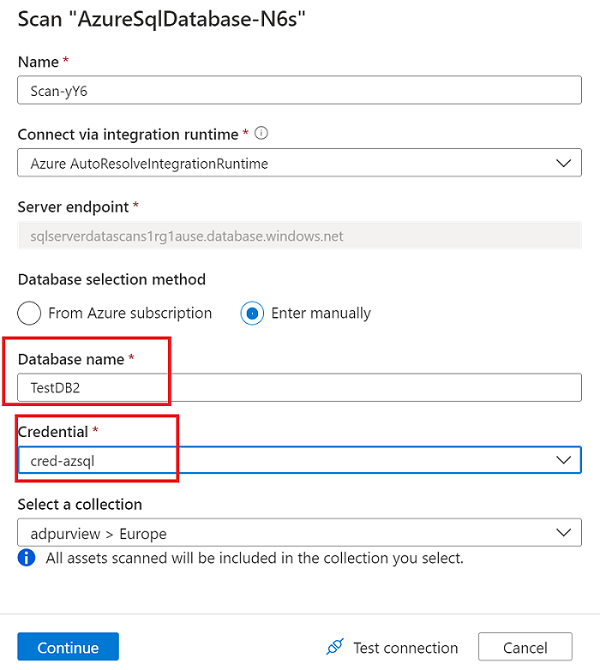
Para Select a connection, escolha a coleção apropriada para a verificação.
Selecione Testar conexão para validar a conexão. Depois que a conexão for bem-sucedida, selecione Continuar.


Definir o escopo e executar a verificação
Você pode definir o escopo de sua verificação para objetos de banco de dados específicos escolhendo os itens apropriados na lista.

Selecione um conjunto de regras de verificação. Você pode usar o padrão do sistema, escolher entre conjuntos de regras personalizados existentes ou criar um novo conjunto de regras embutido. Selecione Continuar quando terminar.

Se você selecionar Novo conjunto de regras de verificação, um painel será aberto para que você possa inserir o tipo de origem, o nome do conjunto de regras e uma descrição. Selecione Continuar quando terminar.

Para Selecionar regras de classificação, escolha as regras de classificação que você deseja incluir no conjunto de regras de verificação e selecione Criar.
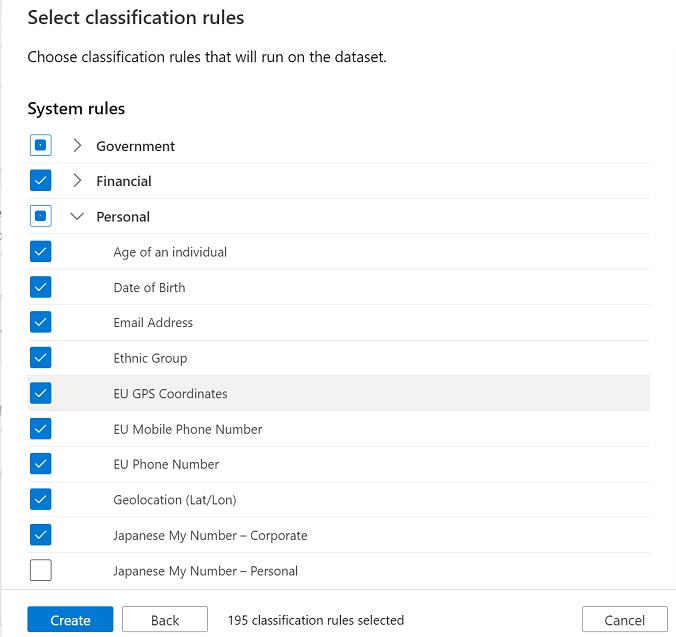
O novo conjunto de regras de varredura aparece na lista de conjuntos de regras disponíveis.

Escolha o gatilho de verificação. Você pode configurar uma agenda ou executar a verificação uma vez.
Examine a verificação e selecione Salvar e executar.
Exibir uma verificação
Para marcar o status de uma verificação, vá até a fonte de dados na coleção e selecione Exibir detalhes.

Os detalhes da verificação indicam o progresso da verificação no status da última execução, juntamente com o número de ativos verificados e classificados. O status da última execução é atualizado para Em andamento e, em seguida, Concluído depois que a verificação inteira tiver sido executada com êxito.

Gerenciar uma verificação
Depois de executar uma verificação, você pode usar o histórico de execução para gerenciá-la:
Em Verificações recentes, selecione uma verificação.

No histórico de execução, você tem opções para executar a verificação novamente, editá-la ou excluí-la.

Se você selecionar Executar verificação agora para executar a verificação novamente, poderá escolher Verificação incremental ou Verificação completa.

Solucionar problemas de verificação
Se você tiver problemas com a digitalização, experimente estas dicas:
- Confirme que você seguiu todos os pré-requisitos.
- Verifique a rede confirmando as configurações de firewall, conexões do Azure ou runtime de integração.
- Confirme se a autenticação está configurada corretamente.
Para obter mais informações, examine Solucionar problemas de suas conexões no Microsoft Purview.
Configurar políticas
Os seguintes tipos de políticas do Microsoft Purview têm suporte neste recurso de dados:
- Políticas de proprietário de dados - um conjunto de instruções de política que permitem conceder aos usuários e grupos acesso às fontes de dados.
- Políticas de autoatendimento - política que permite aos usuários solicitar acesso a fontes de dados registradas no Microsoft Purview.
- Políticas de DevOps - concede acesso aos metadados do sistema de banco de dados em várias fontes. Eles simplificam o provisionamento de acesso para operações de TI e pessoal de auditoria de segurança. Eles apenas concedem acesso e não negam o acesso.
Pré-requisitos da política de acesso no Banco de Dados SQL do Azure
- Crie uma nova instância do Banco de Dados SQL do Azure ou use uma existente em uma das regiões atualmente disponíveis para esse recurso. Você pode seguir este guia para criar uma instância do Banco de Dados SQL do Azure.
Suporte regional
Todas as regiões do Microsoft Purview têm suporte.
A imposição de políticas do Microsoft Purview está disponível somente nas seguintes regiões para o Banco de Dados SQL do Azure:
Nuvem pública:
- Leste dos EUA
- Leste dos EUA 2
- Centro-Sul dos EUA
- Centro-Oeste dos EUA
- Oeste dos EUA 3
- Canadá Central
- Sul do Brasil
- Europa Ocidental
- Norte da Europa
- França Central
- Sul do Reino Unido
- Norte da África do Sul
- Índia Central
- Sudeste Asiático
- Leste da Ásia
- Leste da Austrália
Nuvens soberanas:
- USGov Virgínia
- China Norte 3
Configure a instância do Banco de Dados SQL do Azure para políticas do Microsoft Purview
Para o servidor lógico associado ao Banco de Dados SQL do Azure respeitar as políticas do Microsoft Purview, você precisa configurar um administrador do Microsoft Entra. No portal do Azure, acesse o servidor lógico que hospeda a instância do Banco de Dados SQL do Azure. No menu lateral, selecione Microsoft Entra ID. Defina um nome de administrador para qualquer usuário ou grupo do Microsoft Entra de sua preferência e selecione Salvar.
Em seguida, no menu lateral, selecione Identidade. Em Identidade gerenciada atribuída pelo sistema, defina o status para Ativado e selecione Salvar.

Configurar a conta do Microsoft Purview para políticas
Registrar a fonte de dados no Microsoft Purview
Antes que uma política possa ser criada no Microsoft Purview para um recurso de dados, você deve registrar esse recurso de dados no Microsoft Purview Studio. Você encontrará as instruções relacionadas ao registro do recurso de dados posteriormente neste guia.
Observação
As políticas do Microsoft Purview dependem do caminho do ARM do recurso de dados. Se um recurso de dados for movido para um novo grupo de recursos ou assinatura, ele precisará ser cancelado e registrado novamente no Microsoft Purview.
Configurar permissões para habilitar a imposição da política de dados na fonte de dados
Depois que um recurso é registrado, mas antes que uma política possa ser criada no Microsoft Purview para esse recurso, você deve configurar permissões. Um conjunto de permissões é necessário para habilitar a imposição da política de dados. Isso se aplica a fontes de dados, grupos de recursos ou assinaturas. Para habilitar a imposição da política de dados, você deve ter privilégios específicos de Gerenciamento de Identidade e de Acesso (IAM) no recurso, bem como privilégios específicos do Microsoft Purview:
Você deve ter uma das seguintes combinações de funções do IAM no caminho Azure Resource Manager do recurso ou qualquer pai dele (ou seja, usando a herança de permissão do IAM):
- Proprietário do IAM
- Colaborador do IAM e Administrador de acesso de usuários do IAM
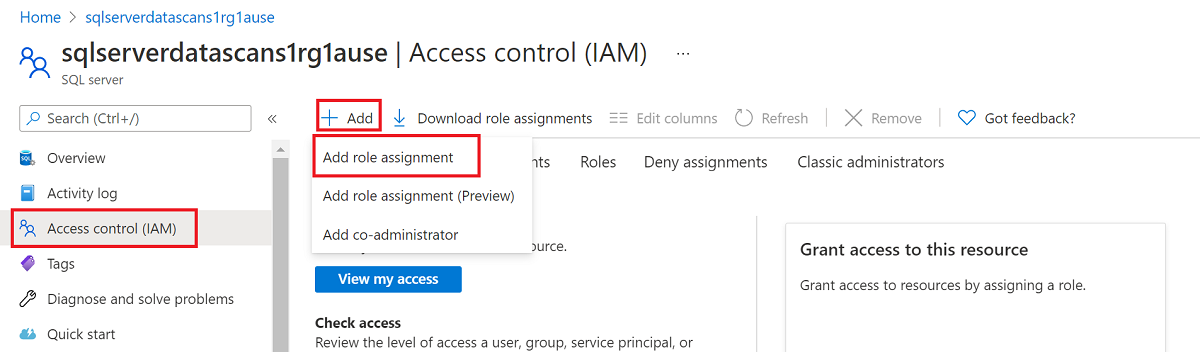
Para configurar permissões de RBAC (controle de acesso baseado em função) do Azure, siga este guia. A captura de tela a seguir mostra como acessar a seção de Controle de Acesso no portal do Azure para que o recurso de dados adicione uma atribuição de função.

Observação
A função de proprietário do IAM para um recurso de dados pode ser herdada de um grupo de recursos pai, de uma assinatura ou de um grupo de gerenciamento de assinaturas. Verifique quais usuários, grupos e entidades de serviço do Microsoft Entra possuem ou estão herdando a função de proprietário do IAM para o recurso.
Você também precisa ter a função de administrador da fonte de dados do Microsoft Purview para a coleção ou uma coleção pai (se a herança estiver habilitada). Para obter mais informações, consulte o guia sobre como gerenciar atribuições de função do Microsoft Purview.
A captura de tela a seguir mostra como atribuir a função de administrador da fonte de dados no nível da coleção raiz.


Configurar permissões do Microsoft Purview para criar, atualizar ou excluir políticas de acesso
Para criar, atualizar ou excluir políticas, você precisa obter a função de autor da política no Microsoft Purview no nível da coleção raiz:
- A função de autor da política pode criar, atualizar e excluir políticas de DevOps e de proprietário de dados.
- A função de autor da política pode excluir políticas de acesso de autoatendimento.
Para obter mais informações sobre como gerenciar atribuições de função do Microsoft Purview, consulte Criar e gerenciar coleções no Mapa de Dados do Microsoft Purview.
Observação
A função de autor da política deve ser configurada no nível da coleção raiz.
Além disso, para pesquisar facilmente usuários ou grupos do Microsoft Entra ao criar ou atualizar o assunto de uma política, você pode se beneficiar muito da obtenção da permissão Leitores de Diretório no Microsoft Entra ID. Essa é uma permissão comum para usuários em um locatário do Azure. Sem a permissão de Leitor de Diretório, o Autor da Política terá que digitar o nome de usuário ou email completo para todas as entidades de segurança incluídas no assunto de uma política de dados.
Configurar permissões do Microsoft Purview para publicação de políticas de Proprietário de Dados
As políticas de Proprietário de Dados permitem verificações e equilíbrios se você atribuir as funções de autor de Política do Microsoft Purview e Administrador da Fonte de Dados a diferentes pessoas na organização. Antes que uma política de proprietário de dados entre em vigor, uma segunda pessoa (administrador da fonte de dados) deve examiná-la e aprová-la explicitamente publicando-a. Isso não se aplica a DevOps ou a políticas de acesso de autoatendimento, pois a publicação é automática para eles quando essas políticas são criadas ou atualizadas.
Para publicar uma política de proprietário de dados, você precisa obter a função de administrador da fonte de dados no Microsoft Purview no nível da coleção raiz.
Para obter mais informações sobre como gerenciar atribuições de função do Microsoft Purview, consulte Criar e gerenciar coleções no Mapa de Dados do Microsoft Purview.
Observação
Para publicar políticas de proprietário de dados, a função de administrador da fonte de dados deve ser configurada no nível da coleção raiz.
Delegar responsabilidade de provisionamento de acesso a funções no Microsoft Purview
Depois que um recurso tiver sido habilitado para a imposição da política de dados, qualquer usuário do Microsoft Purview com a função de autor da política no nível da coleção raiz poderá provisionar o acesso a essa fonte de dados do Microsoft Purview.
Observação
Qualquer administrador de coleção raiz do Microsoft Purview pode atribuir novos usuários às funções de autor de política raiz. Qualquer administrador da coleção pode atribuir novos usuários a uma função de administrador da fonte de dados na coleção. Minimize e examine cuidadosamente os usuários que possuem funções de administrador de Coleção do Microsoft Purview, Administrador de Fonte de Dados ou Autor de política .
Se uma conta do Microsoft Purview com políticas publicadas for excluída, essas políticas deixarão de ser aplicadas dentro de um período de tempo que depende da fonte de dados específica. Essa alteração pode ter implicações na segurança e na disponibilidade de acesso a dados. As funções de Colaborador e Proprietário no IAM podem excluir contas do Microsoft Purview. Você pode marcar essas permissões acessando a seção Controle de acesso (IAM) da sua conta do Microsoft Purview e selecionando Atribuições de Função. Você também pode usar um bloqueio para impedir que a conta do Microsoft Purview seja excluída por meio de bloqueios do Resource Manager.
Registrar a fonte de dados e habilitar a imposição da política de dados
O recurso do Banco de Dados SQL do Azure precisa ser registrado no Microsoft Purview antes que você possa criar políticas de acesso. Para registrar seus recursos, siga as seções "Pré-requisitos" e "Registrar a fonte de dados" em Habilitar a imposição da política de dados em suas fontes do Microsoft Purview.
Depois de registrar a fonte de dados, você precisa habilitar a imposição da política de dados. Esse é um pré-requisito antes de criar políticas na fonte de dados. A imposição da política de dados pode afetar a segurança dos seus dados, pois delega a determinadas funções do Microsoft Purview que gerenciam o acesso às fontes de dados. Percorra as práticas de segurança em Habilitar a imposição da política de dados em suas fontes do Microsoft Purview.
Depois que sua fonte de dados tiver a opção Imposição da política de dados definida como Habilitada, ela será semelhante a esta captura de tela:

Retorne ao portal do Azure do Banco de Dados SQL do Azure para verificar se ele agora é regido pelo Microsoft Purview:
Entre no portal do Azure por meio deste link.
Selecione o Servidor SQL do Azure que você deseja configurar.
Vá para o Microsoft Entra ID no painel esquerdo.
Role para baixo até políticas de acesso do Microsoft Purview.
Selecione o botão para Verificar a Governança do Microsoft Purview. Aguarde enquanto a solicitação é processada, o que pode levar alguns minutos.

Confirme se o Status de Governança do Microsoft Purview mostra Governado. Observe que pode levar alguns minutos depois de habilitar a imposição da política de dados no Microsoft Purview para que o status correto seja refletido.

Observação
Se você desabilitar a imposição da política de dados para esta fonte de dados do Banco de Dados SQL do Azure no Microsoft Purview, selecione Verificar Governança do Microsoft Purview para que o Status de Governança do Microsoft Purview seja atualizado para Não Governado. Essa etapa deve ser realizada para a fonte de dados afetada sempre que o status de aplicação da política de dados for alterado para uma política de acesso nova ou existente no Microsoft Purview. Antes de habilitar a imposição da política de dados para a fonte de dados em outra conta do Microsoft Purview, verifique se o Status de Governança do Purview é exibido como Não Governado. Em seguida, repita as etapas acima com a nova conta do Microsoft Purview.
Criar uma política de acesso
Para criar uma política de acesso para o Banco de Dados SQL do Azure, siga estes guias:
- Provisione o acesso à integridade do sistema, ao desempenho e às informações de auditoria no Banco de Dados SQL do Azure. Use este guia para aplicar uma política de DevOps em um único banco de dados SQL.
- Provisione o acesso de leitura/modificação em um único Banco de Dados SQL do Azure. Use este guia para provisionar o acesso em uma única conta de banco de dados SQL em sua assinatura.
- Políticas de acesso de autoatendimento para o Banco de Dados SQL do Azure. Use este guia para permitir que os consumidores de dados solicitem acesso aos ativos de dados usando um fluxo de trabalho de autoatendimento.
Para criar políticas que abrangem todas as fontes de dados dentro de um grupo de recursos ou assinatura do Azure, consulte Descobrir e controlar várias fontes do Azure no Microsoft Purview.
Extrair linhagem (versão prévia)
O Microsoft Purview dá suporte à linhagem para exibições e procedimentos armazenados do Banco de Dados SQL do Azure. Embora a linhagem para exibições tenha suporte como parte da verificação, você precisará ativar o botão de extração de linhagem para extrair a linhagem do procedimento armazenado ao configurar uma verificação.
Observação
Não há suporte para linhagem usando um runtime de integração auto-hospedada ou um runtime gerenciado de VNET e um ponto de extremidade privado do SQL do Azure. Você precisa habilitar os serviços do Azure para acessar o servidor nas configurações de rede do seu Banco de Dados SQL do Azure e sua conta do Microsoft Purview precisa permitir acesso público. Saiba mais sobre as limitações conhecidas na verificação de extração de linhagem.
Linhagem para exibições do Banco de Dados SQL
A verificação de metadados do banco de dados SQL inclui extração de linhagem para visualizações. Apenas novas verificações incluem a extração de linhagem de visualização. A linhagem é extraída em todos os níveis de varredura (L1/L2/L3). No caso de uma varredura incremental, quaisquer metadados que sejam verificados como parte da varredura incremental, a linhagem estática correspondente para tabelas/exibições será extraída.

Pré-requisitos para configurar uma verificação com extração de linhagem SP
Siga as etapas na seção Configurar autenticação para uma verificação deste artigo para autorizar o Microsoft Purview a verificar seu banco de dados SQL.
Entre no Banco de Dados SQL do Azure com sua conta do Microsoft Entra e atribua
db_ownerpermissões à identidade gerenciada do Microsoft Purview.Observação
As permissões 'db_owner' são necessárias porque a linhagem é baseada em sessões XEvent. Portanto, o Microsoft Purview precisa da permissão para gerenciar as sessões XEvent no SQL.
Use o exemplo de sintaxe SQL a seguir para criar um usuário e conceder permissão. Substitua
<purview-account>pelo nome da sua conta.Create user <purview-account> FROM EXTERNAL PROVIDER GO EXEC sp_addrolemember 'db_owner', <purview-account> GOExecute o seguinte comando no banco de dados SQL para criar uma chave master:
Create master key
Go
Certifique-se de que Permitir que serviços e recursos do Azure acessem este servidor esteja habilitado em rede/firewall para seu recurso SQL do Azure.
Criar uma verificação com a extração de linhagem ativada
No painel para configurar uma verificação, ative a opção Habilitar extração de linhagem .

Selecione seu método de autenticação seguindo as etapas na seção Criar a verificação deste artigo.
Depois de configurar a verificação com êxito, um novo tipo de verificação chamado Extração de linhagem executará verificações incrementais a cada seis horas para extrair a linhagem do Banco de Dados SQL do Azure. A linhagem é extraída com base nas execuções de procedimentos armazenados no banco de dados SQL.


Pesquisar ativos do Banco de Dados SQL do Azure e exibir linhagem de tempo de execução
Você pode navegar pelo Catálogo unificado ou pesquisar o Catálogo Unificado para exibir detalhes de ativos do Banco de Dados SQL do Azure. As etapas a seguir descrevem como exibir detalhes da linhagem de tempo de execução:
Vá para a guia Linhagem do ativo. Quando aplicável, a linhagem do ativo aparece aqui.

Quando aplicável, você pode fazer uma busca detalhada para ver a linhagem no nível da instrução SQL em um procedimento armazenado, juntamente com a linhagem no nível da coluna. Ao usar o Integration Runtime auto-hospedado para verificação, há suporte para a recuperação das informações de detalhamento de linhagem durante a verificação desde a versão 5.25.8374.1.

Para obter informações sobre cenários de linhagem do Banco de Dados SQL do Azure com suporte, consulte a seção Recursos com suporte deste artigo. Para obter mais informações sobre linhagem em geral, consulte Linhagem de dados no Microsoft Purview e Guia do usuário de linhagem do Microsoft Purview.
Vá para o ativo de procedimento armazenado. Na guia Propriedades , acesse Ativos relacionados para obter os detalhes de execução mais recentes dos procedimentos armazenados.

Selecione o hiperlink de procedimento armazenado ao lado de Executa para ver a visão geral da execução do procedimento armazenado do SQL do Azure. Vá para a guia Propriedades para ver informações de tempo de execução aprimoradas do procedimento armazenado, como executedTime, rowCount e Conexão de Cliente.


Solucionar problemas de extração de linhagem para procedimentos armazenados
As dicas a seguir podem ajudá-lo a resolver problemas relacionados à linhagem:
- Se nenhuma linhagem for capturada após uma execução de extração de linhagem bem-sucedida, é possível que nenhum procedimento armazenado tenha sido executado pelo menos uma vez desde que você configurou a verificação.
- A linhagem é capturada para execuções de procedimentos armazenados que ocorrem após a configuração de uma verificação bem-sucedida. A linhagem de execuções anteriores de procedimentos armazenados não é capturada.
- Se o banco de dados estiver processando cargas de trabalho pesadas com muitas execuções de procedimentos armazenados, a extração de linhagem filtrará apenas as execuções mais recentes. O procedimento armazenado é executado no início da janela de seis horas ou as instâncias de execução que criam uma carga de consulta pesada não serão extraídas. Entre em contato com o suporte se você não tiver linhagem de qualquer execução de procedimento armazenado.
- Se um procedimento armazenado contiver instruções drop ou create, elas não serão capturadas no momento na linhagem
Próximas etapas
Para saber mais sobre o Microsoft Purview e seus dados, use estes guias:
- Conceitos das políticas de proprietário de dados do Microsoft Purview
- Conceitos para políticas de DevOps do Microsoft Purview
- Entender o aplicativo Insights do Patrimônio de Dados do Microsoft Purview
- Guia do usuário de linhagem do Microsoft Purview
- Pesquisar no Catálogo unificado do Microsoft Purview