Observação
O acesso a essa página exige autorização. Você pode tentar entrar ou alterar diretórios.
O acesso a essa página exige autorização. Você pode tentar alterar os diretórios.
Importante
Ao conectar e disponibilizar os dados da instituição com o School Data Sync (SDS), você reconhece que está autorizado a compartilhar esses dados com a Microsoft e se compromete a aderir aos padrões de governança de dados da sua organização.
Configurar o SDS para o locatário do Microsoft 365 Education
- Locatário do Microsoft 365 Education
- São necessárias permissões de Administrador Global
- O Administrador Global que acessa a SDS precisa de uma Licença do Plano SDS 1 (A1) ou SDS Plano 2 (A3 / A5)
Acesso SDS e primeira entrada
Para acessar o Portal Administração SDS, inicie o navegador da Web, navegue até sds.microsoft.com e entre usando sua conta de Administrador Global do Microsoft 365.
Selecione Introdução.

Selecione Continuar.

Aguarde alguns instantes para que os serviços sejam provisionados ao locatário antes da próxima etapa.

Selecione o Formato de origem. Para dados fornecidos por meio de CSV SDS v2.1 ou CSV SDS v1, selecione CSV. Para dados fornecidos por meio da API do OneRoster, selecione API. Depois de fazer sua escolha, selecione Avançar.


Forneça o nome dos dados conectados: Sistema de Informações do Aluno (SIS) ou Sistema de Gerenciamento de Alunos (SMS). Inclua informações para ajudar a distinguir os dados conectados entre diferentes fontes para fins de gerenciamento e solução de problemas. Para a versão do formato, selecione SDS v2.1 CSV. Selecione Avançar para continuar.

Selecione Procurar dispositivo para apresentar a caixa de diálogo de navegação e seleção.
Observação
Após o upload inicial durante a criação da configuração de dados de conexão, você sempre precisará fornecer o mesmo conjunto de arquivos para uploads subsequentes, independentemente das alterações de dados feitas nos arquivos opcionais ou não. Caso contrário, o sistema determinará que os registros não estão mais ativos e os marcará como tal.

Navegue até o local do arquivo e selecione os arquivos.
Consulte SDS V2.1 Formato de arquivo CSV.
Obrigatório: os três arquivos listados devem ser selecionados antes que você possa avançar. Se você estiver gerenciando apenas usuários e não classes, só precisará fornecer esses arquivos.
- orgs.csv
- users.csv
- roles.csv
Opcional/Obrigatório: não é obrigatório se você estiver gerenciando apenas usuários. Se você também estiver gerenciando classes e matrículas de classe, precisará fornecer os dois arquivos listados, juntamente com os três arquivos anteriores. Se não estiver, não selecione nenhum arquivo com esses nomes. Se um estiver selecionado e o outro não, ao selecionar Avançar, será exibida uma mensagem informando que um desses arquivos está ausente. Você precisa corrigir antes de continuar.
- classes.csv
- enrollments.csv
Opcional: os arquivos a seguir são opcionais e são usados para aprimorar experiências. Não é obrigatório, a menos que os arquivos anteriores tenham referências de dados com base nas observações fornecidas.
- academicSessions.csv (Se sua roles.csv, classes.csv ou courses.csv contiver dados de sessões acadêmicas, fornecidos para evitar mensagens de erro ao processar dados.)
- courses.csv (Se seus dados classes.csv contiverem links para cursos, fornecidos para evitar mensagens de erro ao processar dados.)
- demographics.csv
- userFlags.csv
- relationships.csv

Ao concluir a seleção dos arquivos, selecione Avançar para continuar. O sistema validará os nomes dos arquivos selecionados antes de prosseguir para a próxima tela. Se um arquivo necessário não for encontrado, uma mensagem será exibida e você precisará abordar e selecionar novamente o arquivo ou arquivos.

Depois que os nomes dos arquivos forem validados, os arquivos serão carregados para validar a estrutura dos arquivos selecionados e serão formatados corretamente com os nomes de cabeçalho com base na especificação SDS CSV v2.1.
Se você receber a mensagem: Um ou mais dos arquivos encontrados não correspondem ao formato esperado. Examine a tela para ver se algum arquivo não está formatado corretamente. Você precisará navegar de volta para a tela anterior para selecionar novamente os arquivos depois de corrigir os problemas.
Se você receber a mensagem: Não conseguimos encontrar um ou mais dos arquivos opcionais. Examine a tela para ver qual(is) arquivo(s) não foi(foram) encontrado(s). Se você não estiver esperando essa mensagem, precisará navegar de volta para a tela anterior para selecionar novamente os arquivos. Caso contrário, selecione Avançar para continuar.

Depois que o esquema de arquivo for validado, o SDS executará uma validação rápida de dados dos arquivos carregados. Os dados carregados passam por algumas das regras de validação e correspondência de dados do SDS para ajudar a identificar os dados opcionais bons necessários e fornecidos. Não são todas as regras de validação, mas as mais encontradas.
Dica
Os resultados da validação de dados não são bloqueados durante as experiências de integração ou upload de CSV, você tem duas opções: sair e retornar mais tarde depois de corrigir os dados ou prosseguir para a próxima etapa para continuar configurando sua conexão de dados e depois fornecer os dados corrigidos com uploads subsequentes.


Para obter mais informações sobre os dados que foram sinalizados para investigação, selecione exibir detalhes do nome do arquivo na lista para detalhar itens específicos.
Você pode baixar um relatório por arquivo para obter uma vantagem inicial na investigação e nas correções no sistema de origem.
As colunas de arquivo sinalizadas são exibidas com a capacidade de expandir e investigar qual regra ou regras as sinalizaram.

Ao clicar na regra, você pode ver outro resumo dos 10 principais registros, por exemplo.

Quando a investigação for concluída, feche as caixas de diálogo e selecione Avançar.


Selecione as opções de regra de identidade do usuário. Faça suas seleções para funções de equipe e aluno. Se suas regras forem diferentes para funcionários e alunos, selecione a opção de divisão para definir regras exclusivas. Quando estiver satisfeito com suas seleções, selecione Avançar para continuar.
Observação
A correspondência do usuário é realizada durante a ingestão de dados e não grava nem atualiza os objetos do usuário no Microsoft Entra ID. A correspondência é realizada e armazenada no data lake do SDS. Para obter mais informações, consulte Gerenciar dados para o tipo de provisionamento de usuário do Microsoft 365 na gravação do link de correspondência encaminhado ao gerenciar dados para o Microsoft 365.
- Atributo da origem: atributo de usuário com base nos dados provenientes do seu SIS / SMS.
- As opções de origem disponíveis são Nome de usuário, Email e ActiveDirectory MatchId.
- Atributo a ser correspondido: propriedade de usuário no Microsoft Entra ID para corresponder.
- As opções de correspondência do Microsoft Entra ID disponíveis são UserPrincipalName e Mail.
- (OPCIONAL) Se os dados do usuário não incluírem o valor @domain , selecione um domínio na lista.
Aviso
A seleção de um domínio é opcional e só deve ser usada se os dados de entrada com base no atributo selecionado da origem não incluírem o valor @domain . O SDS não marca e acrescenta se o valor está faltando em um registro. O SDS acrescentará a seleção de domínio a todos os registros, o que poderia resultar em @domain@domain e não encontrará correspondências nessas instâncias para o mapeamento de usuário existente com usuários no Microsoft Entra ID.
Cuidado
Se os usuários do SIS/SMS, por exemplo, usuários no grupo de funções de funcionários, puderem ser associados a @domain1 ou @domain2 ou @domain3 você deverá ter um @domain incluído nos dados de origem, com base na seleção de Atributo da origem selecionada (exemplo: prefix@domain). Isso é necessário para que seu atributo corresponda a: UserPrincipalName ou Mail para encontrar o usuário correto do Microsoft Entra com o qual corresponder.
No caso em que um usuário tem várias funções, as regras a seguir são usadas para determinar quais regras de correspondência de funcionários ou alunos devem ser usadas entre o registro de usuário e o objeto de usuário do Microsoft Entra.
Se isPrimary for definido para todas as funções de aluno, mesmo que exista associação a uma função de equipe, a correspondência será feita com base na função de aluno.
Se isPrimary for definido para qualquer função de equipe, mesmo que exista associação a uma função de aluno, a correspondência será feita com base na função de equipe.
Se isPrimary for definido para a função de funcionário e aluno, a correspondência será feita com base na função de funcionário.
Se isPrimary não estiver definido para nenhuma função, especialmente com uma mistura para funções de funcionário e aluno, a correspondência será baseada na função de funcionário.
Importante
Ao configurar Gerenciar dados para o tipo de provisionamento de usuário do Microsoft 365, essas regras serão usadas se a opção estiver ativada para Criar usuários não correspondentes, para definir a construção da propriedade UserPrincipalName do Microsoft Entra.

- Atributo da origem: atributo de usuário com base nos dados provenientes do seu SIS / SMS.
Insira a data em que o SDS deve impedir a sincronização de atualizações para os dados da fonte de dados conectada. A maioria geralmente para de sincronizar dados quando o ano acadêmico termina. O máximo é de 18 meses a partir da data de início da sincronização.

Examine as informações apresentadas. Se tudo estiver correto, selecione o botão Conectar dados . Caso contrário, você pode navegar de volta para corrigir.


A configuração de dados de conexão é criada e a primeira execução está pendente, selecione o botão Concluído .

Dica
Você pode definir a configuração Gerenciar dados imediatamente após definir a configuração de dados do Connect, durante a primeira execução ativa ou posteriormente após a conclusão da primeira execução.

Para marcar o status da execução da sincronização, navegue de volta para a página do dashboard inicial.
Se não houver problemas com seus dados, o dashboard inicial informará, Nenhum erro de dados ou aviso encontrado. e Não encontramos nenhum aviso ou erro de dados durante sua última execução. Continue com o ótimo trabalho!
Se forem encontrados problemas com seus dados, o dashboard inicial informará que encontramos alguns problemas com seus dados. e incentivamos você a Investigar a integridade da sincronização.
Dica
Para fornecer atualizações aos seus dados após o upload inicial do CSV, consulte Upload manual do CSV do SDS.
Dica
Você pode automatizar o upload de CSV usando o Power Automate. Para obter mais informações, consulte Automatizar uploads de CSV do SDS.


Editar a configuração de dados do Connect
- No Painel Inicial, use a navegação à esquerda para ir Sincronizar | Configuração.
Importante
As etapas a seguir são as mesmas, independentemente do formato CSV v1 ou v2.1 do SDS.

Na guia Dados conectados, selecione Editar detalhes da fonte para a fonte configurada.
Dica
Para fornecer atualizações aos seus dados após o upload inicial do CSV, consulte Upload manual do CSV.

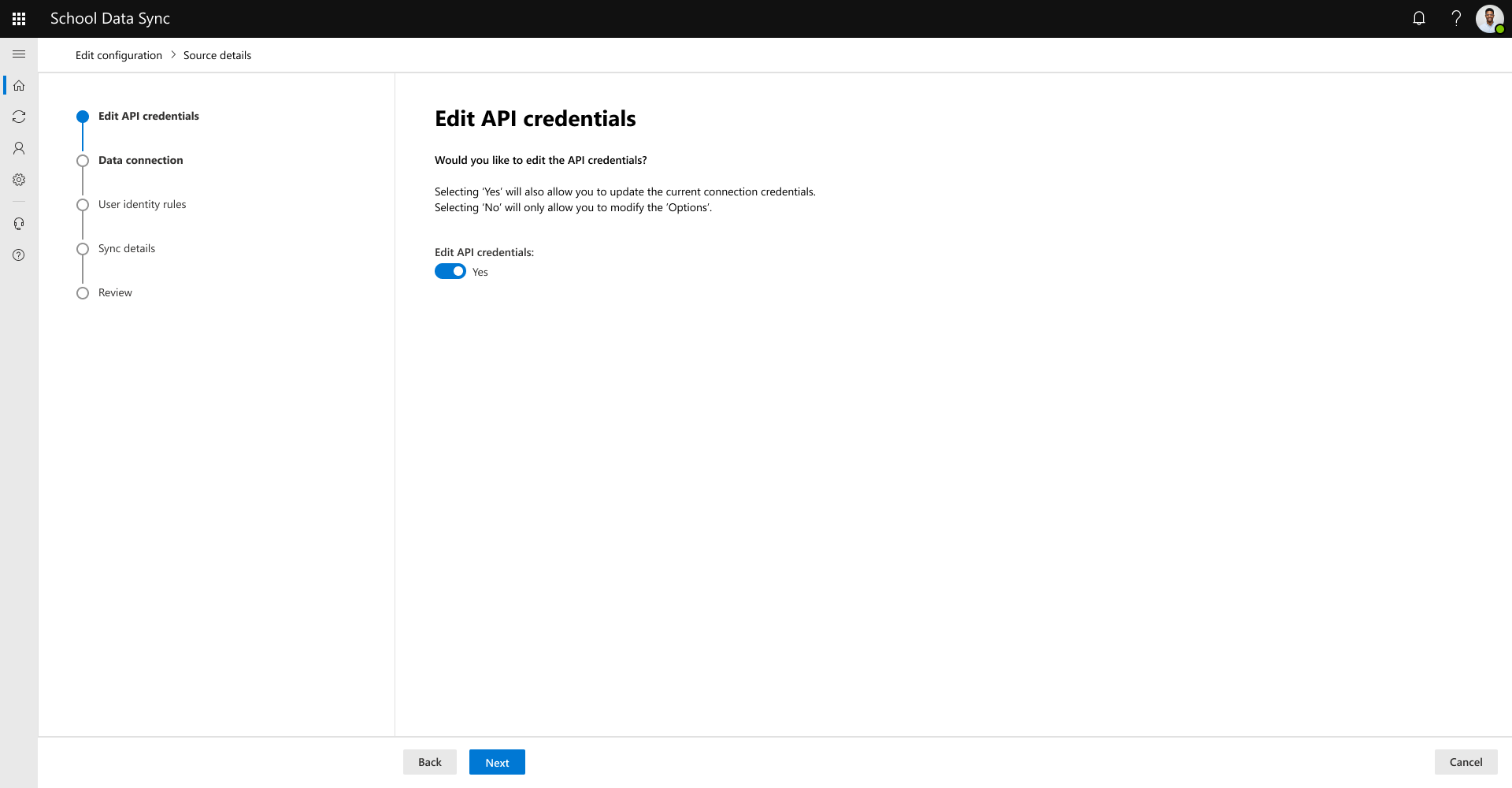
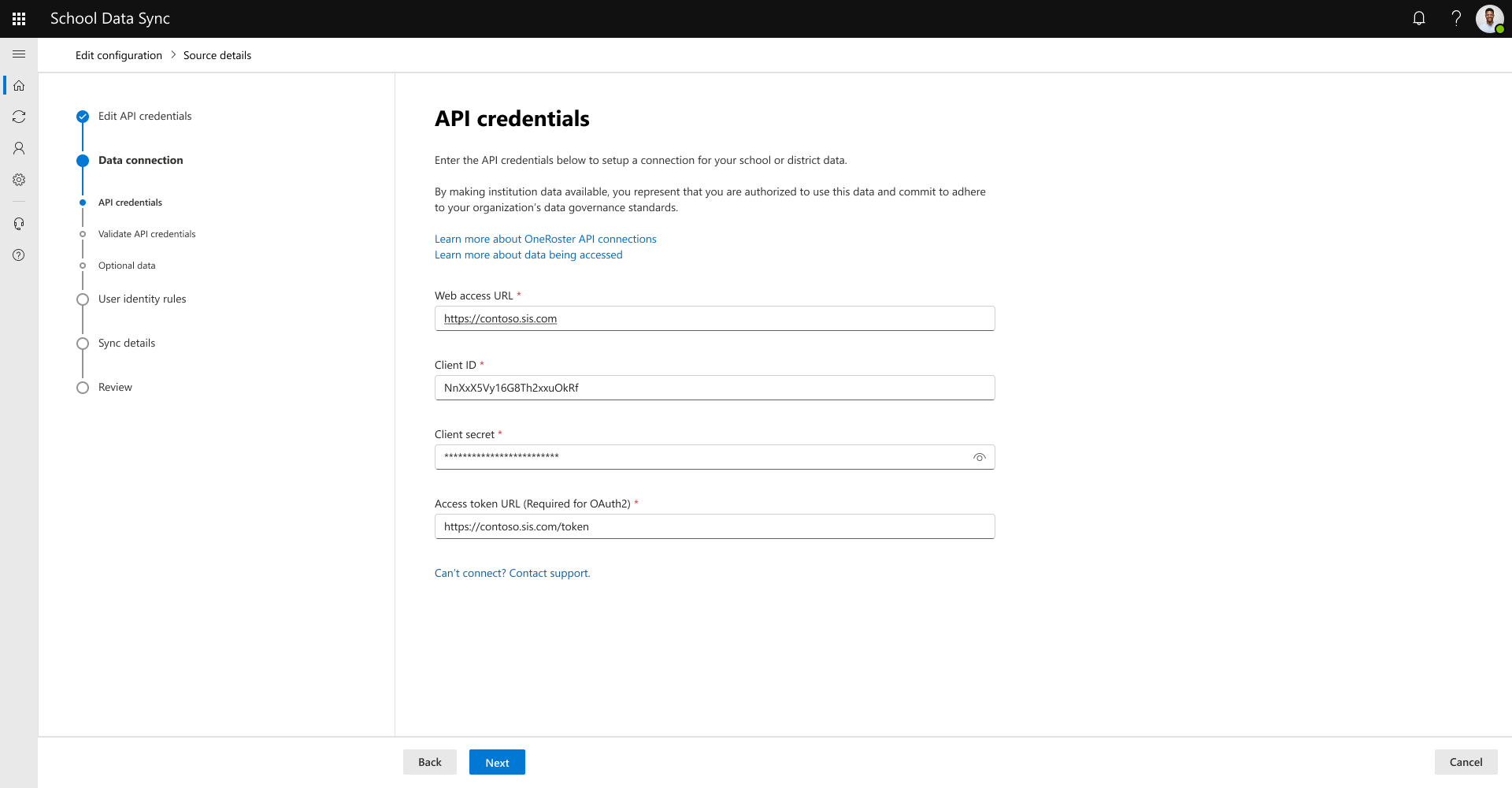


Examine as opções de regra de identidade do usuário.
Observação
A correspondência do usuário é realizada durante a ingestão de dados e não grava nem atualiza os objetos do usuário no Microsoft Entra ID. A correspondência é realizada e armazenada no data lake do SDS. Para obter mais informações, consulte Gerenciar dados para o tipo de provisionamento de usuário do Microsoft 365 na gravação do link de correspondência encaminhado ao gerenciar dados para o Microsoft 365.
- Atributo da origem: atributo de usuário com base nos dados provenientes do seu SIS / SMS.
- As opções de origem disponíveis são Nome de usuário, Email e ActiveDirectory MatchId.
- Atributo a ser correspondido: propriedade de usuário no Microsoft Entra ID para corresponder.
- As opções de correspondência do Microsoft Entra ID disponíveis são UserPrincipalName e Mail.
Para que seu atributo corresponda a: UserPrincipalName ou Mail, exemplo - prefix@domain, você deve ter um @domain incluído nos dados de origem.
No caso em que um usuário tem várias funções, as regras a seguir são usadas para determinar quais regras de correspondência de funcionários ou alunos devem ser usadas entre o registro de usuário e o objeto de usuário do Microsoft Entra.
Se isPrimary for definido para todas as funções de aluno, mesmo que exista associação a uma função de equipe, a correspondência será feita com base na função de aluno.
Se isPrimary for definido para qualquer função de equipe, mesmo que exista associação a uma função de aluno, a correspondência será feita com base na função de equipe.
Se isPrimary for definido para a função de funcionário e aluno, a correspondência será feita com base na função de funcionário.
Se isPrimary não estiver definido para nenhuma função, especialmente com uma mistura para funções de funcionário e aluno, a correspondência será baseada na função de funcionário.
Importante
Ao configurar Gerenciar dados para o tipo de provisionamento de usuário do Microsoft 365, essas regras serão usadas se a opção estiver ativada para Criar usuários não correspondentes, para definir a construção da propriedade UserPrincipalName do Microsoft Entra.
Selecione Avançar para continuar.

- Atributo da origem: atributo de usuário com base nos dados provenientes do seu SIS / SMS.
Examine a data em que o SDS deve impedir a sincronização de atualizações para os dados da fonte de dados conectada. A maioria geralmente para de sincronizar dados quando o ano acadêmico termina. O máximo é de 18 meses a partir da data de início da sincronização.

Examine as informações apresentadas. Se tudo estiver correto, selecione o botão Enviar . Caso contrário, você poderá navegar de volta para corrigir.


Sua configuração de dados de conexão é atualizada, selecione o botão Fechar .


