Observação
O acesso a essa página exige autorização. Você pode tentar entrar ou alterar diretórios.
O acesso a essa página exige autorização. Você pode tentar alterar os diretórios.
Aplica-se a: Administrador de cobrança ou administrador global em um locatário de consumo
Configure a cobrança incorporada do SharePoint no Centro de administração do Microsoft 365 quando seu locatário usar um aplicativo com cobrança de passagem, também chamada de cobrança de organização de usuário.
Nenhum usuário pode acessar um aplicativo SharePoint Embedded de passagem antes que a cobrança válida seja configurada para a plataforma SharePoint Embedded no locatário consumidor.
Importante
Um Administrador de Cobrança ou Administrador Global pode configurar a cobrança de passagem no Centro de administração do Microsoft 365. A função de Administrador do SharePoint Embedded sozinha não concede acesso a esse procedimento de cobrança.
A cobrança do SharePoint Embedded é paga conforme o uso por meio do Azure.
Os encargos são baseados em medidores suportados, como armazenamento, armazenamento arquivado, transações de API e saída.
Importante
Se o SharePoint Embedded estiver desativado ou a assinatura vinculada do Azure estiver desconectada, os usuários não poderão mais criar novos contêineres. Os contêineres existentes e seu conteúdo permanecem acessíveis.
Antes de começar
Confirme esses pré-requisitos.
- Você pode entrar no Centro de administração do Microsoft 365.
- Você tem a função de Administrador de Cobrança ou Administrador Global.
- Você tem acesso de Proprietário ou Colaborador à assinatura do Azure usada para cobrança.
- Você tem uma assinatura do Azure no locatário.
- Você tem um grupo de recursos anexado à assinatura.
- O aplicativo SharePoint Embedded está instalado ou pronto para uso no locatário consumidor.
- Você sabe se o aplicativo usa a cobrança de passagem.
Para obter o contexto da função do locatário, consulte Visão geral da Administração.
Para modelos de cobrança, consulte Escolher um modelo de cobrança.
Entender os modelos de cobrança
O SharePoint Embedded dá suporte a dois modelos de cobrança.
| Modelo de cobrança | Quem paga |
|---|---|
| Padrão | O locatário que possui ou desenvolve o aplicativo é cobrado pelo consumo. |
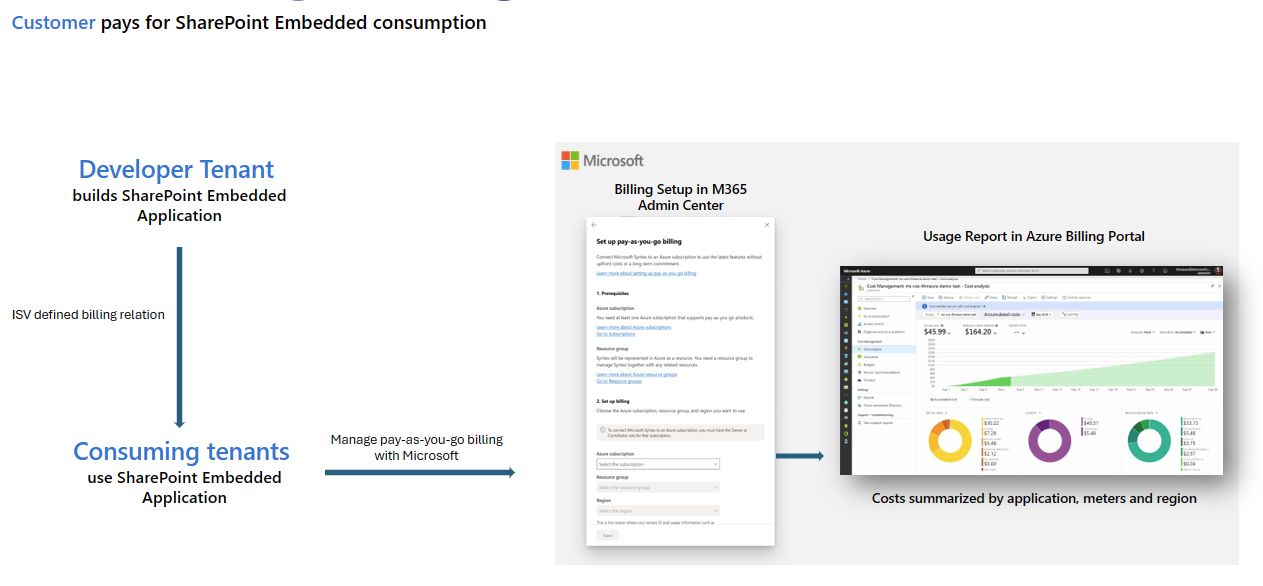
| Passagem | O locatário registrado para usar o aplicativo é cobrado pelo consumo. |
Observação
O modelo de cobrança de um tipo de contêiner é definido quando o tipo de contêiner é criado e não pode ser alterado posteriormente. Para alternar modelos de cobrança, o desenvolvedor cria um novo tipo de contêiner com o modelo desejado.
O diagrama a seguir mostra a cobrança padrão, em que as cobranças de consumo são cobradas do locatário que possui ou desenvolve o aplicativo.

O diagrama a seguir mostra a cobrança de passagem, em que as cobranças de consumo são cobradas do locatário consumidor registrado para usar o aplicativo.
Para cobrança padrão, um proprietário de tipo de contêiner pode gerenciar a cobrança de um tipo de contêiner que possui por meio da extensão do SharePoint Embedded Visual Studio Code ou do servidor MCP (SharePoint Embedded Model Context Protocol). Os Administradores Integrados do SharePoint e os Administradores Globais podem gerenciar a cobrança de qualquer tipo de contêiner de cobrança padrão no locatário do desenvolvedor.
Para a cobrança de passagem, um Administrador de Cobrança ou Administrador Global no locatário consumidor configura a cobrança no Centro de administração do Microsoft 365.
Este artigo se concentra no caminho de passagem do locatário consumidor.
Entender os medidores de custo
O SharePoint Embedded usa um modelo baseado em consumo.
O SharePoint Embedded usa quatro medidores primários.
| Medidor | O que ele mede |
|---|---|
| Armazenamento | Dados armazenados em arquivos, documentos, metadados, versões, lixeira e coleção de contêineres excluídos, nos estados ativo e arquivado. |
| Armazenamento arquivado | Armazenamento consumido por contêineres arquivados. O arquivamento move os dados para a camada de armazenamento frio, que custa menos do que o armazenamento ativo. |
| Transações de API | Chamadas do Microsoft Graph feitas explicitamente pelo aplicativo SharePoint Embedded. |
| Saída | Dados que saem do SharePoint Embedded, como documentos baixados para dispositivos cliente do cliente ou dados transferidos para servidores operados pelo cliente, sujeitos a isenções documentadas. |
Para monitoramento de custos, consulte Monitorar uso, cobrança e custo.
Abrir a experiência de configuração de cobrança
- Entre no Centro de administração do Microsoft 365.
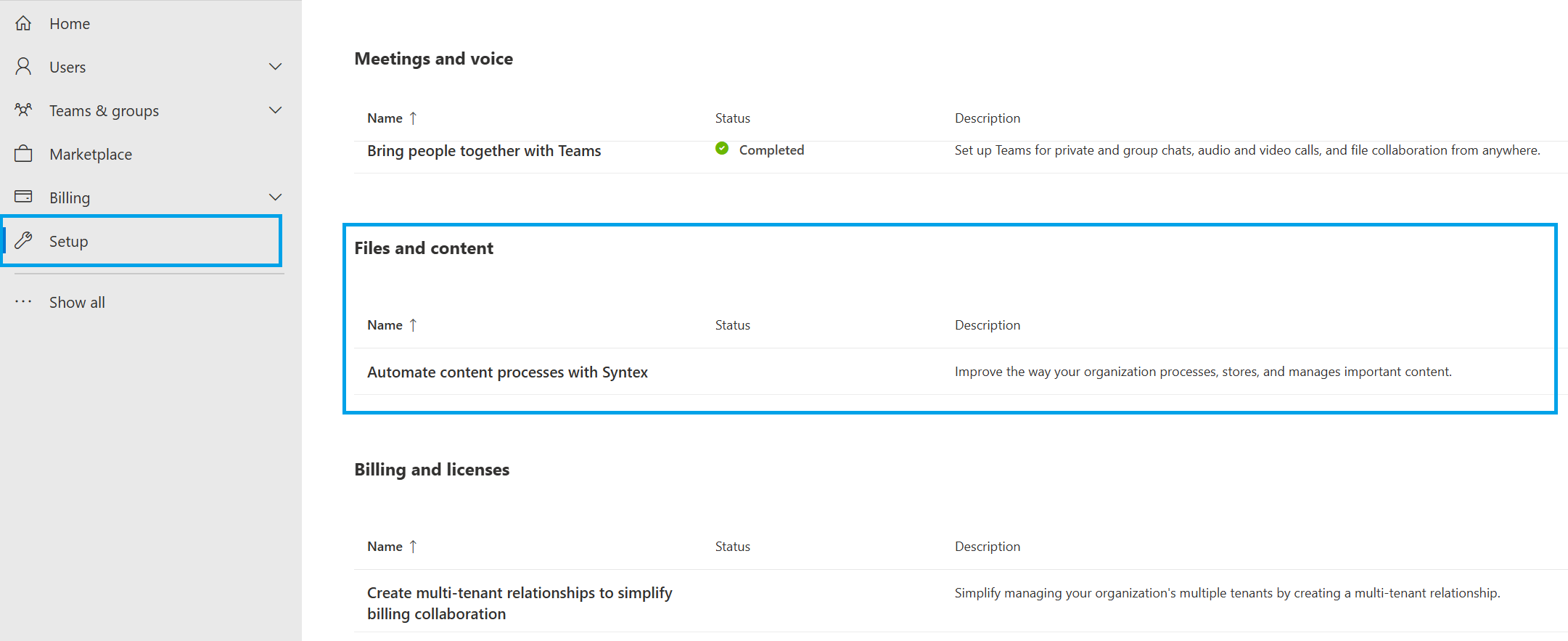
- Selecione Configuração.
- Em Files and Content, selecione Automatizar Conteúdo com o Microsoft Syntex.
- Selecione Ir para as configurações do Syntex.
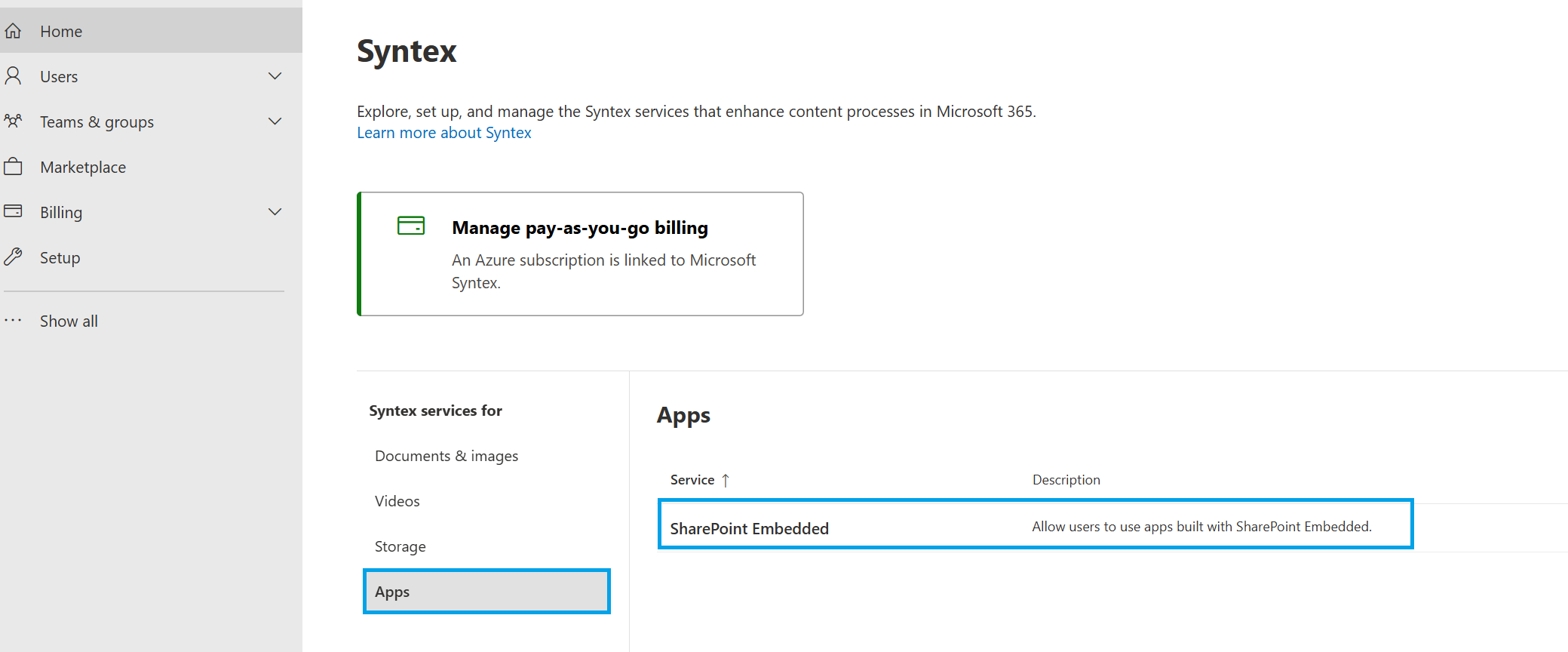
- Em Serviços Syntex para, selecione Aplicativos.
- Selecione SharePoint Embedded.
- Siga as instruções no painel do SharePoint Embedded para ativar os aplicativos incorporados do SharePoint.
A seção Files and Content do Centro de administração do Microsoft 365 fornece o ponto de entrada. Selecione Automatizar Conteúdo com o Microsoft Syntex para abrir as configurações do Syntex.
Nas configurações do Syntex, em Aplicativos, selecione SharePoint Embedded para abrir o painel que ativa os aplicativos incorporados do SharePoint para o locatário.
Use este caminho do Centro de administração do Microsoft 365 para consumir a configuração de cobrança de locatário.
Observação
A interface do usuário do centro de administração pode ser alterada. Se os rótulos forem diferentes, pesquise no Centro de administração do Microsoft 365 as configurações de cobrança do Syntex ou do SharePoint Embedded.
Selecione o perfil de cobrança
Durante a instalação, conecte a cobrança do SharePoint Embedded aos recursos de cobrança do Azure apropriados.
- Selecione a assinatura do Azure aprovada para uso do SharePoint Embedded.
- Selecione ou confirme o grupo de recursos.
- Examine o escopo de cobrança.
- Confirme se a assinatura está ativa.
- Confirme que você tem as permissões necessárias.
- Salve a configuração.
Use os mesmos controles internos que você usa para outros serviços conectados do Microsoft 365 pagos conforme o uso.
Validar configuração de cobrança
Após a configuração, valide se a cobrança está ativa.
- Retorne às configurações do SharePoint Embedded no Centro de administração do Microsoft 365.
- Confirme se os aplicativos incorporados do SharePoint estão ativados.
- Confirme se a assinatura de cobrança permanece conectada.
- Abra o Centro de Administração do SharePoint.
- Vá paraAplicativos Incorporados >do SharePoint.
- Confirme se o aplicativo instalado não mostra um problema de cobrança.
- Peça ao proprietário do aplicativo ou a um usuário piloto para validar o acesso ao aplicativo.
Se o aplicativo permanecer inativo, revise o modelo de cobrança do aplicativo e os recursos de cobrança selecionados.
Validar no Gerenciamento de Custos do Azure
Use o Gerenciamento de Custos do Azure para confirmar o uso e preparar o monitoramento.
- Abra o portal do Azure.
- Vá para Gerenciamento de Custos + Cobrança.
- Selecione a assinatura vinculada à cobrança do SharePoint Embedded.
- Abra a Análise de custos.
- Filtre ou agrupe os custos usando dimensões disponíveis, como medidor, recurso, ID do aplicativo, ID do locatário ou ID do tipo de contêiner, quando disponível.
- Salve exibições ou exportações de acordo com o processo de operações.
Para obter etapas detalhadas de monitoramento, consulte Monitorar uso, cobrança e custo.
Problemas comuns
Use essas verificações quando a instalação falhar.
- O administrador não tem a função de Administrador de Cobrança ou Administrador Global necessário para configurar a cobrança.
- O administrador não tem acesso de Proprietário ou Colaborador à assinatura do Azure.
- A assinatura está desabilitada ou indisponível.
- Nenhum grupo de recursos está disponível para configuração de cobrança.
- O aplicativo usa a cobrança de passagem, mas o locatário consumidor não ativou os aplicativos incorporados do SharePoint.
- O aplicativo usa cobrança padrão, portanto, a cobrança deve ser resolvida no locatário do desenvolvedor.
- As políticas de locatário restringem o acesso à experiência de cobrança do Centro de administração do Microsoft 365.
Sintomas de acesso comum
Os usuários podem relatar falhas de acesso quando a cobrança não é válida.
Procure por esses sintomas.
- O aplicativo SharePoint Embedded está instalado, mas inativo.
- Os usuários não podem criar novos contêineres nem armazenar novos conteúdos.
- O Centro de Administração do SharePoint mostra avisos de cobrança para o aplicativo.
- O Gerenciamento de Custos do Azure não mostra nenhum uso vinculado porque a instalação não foi concluída.
- A criação de um novo contêiner é interrompida imediatamente após o SharePoint Embedded ser desativado ou a assinatura ser desconectada, embora os contêineres existentes permaneçam acessíveis.
Aviso
Não desconecte a assinatura vinculada do Azure durante o horário comercial, a menos que pretenda bloquear a criação de um novo contêiner para aplicativos incorporados do SharePoint. Os contêineres existentes permanecem acessíveis, mas os usuários não podem criar novos contêineres até que a cobrança seja válida novamente.
Diretrizes operacionais
Após a configuração, estabeleça um processo de operações de cobrança.
- Atribua proprietários de assinatura que entendam o uso da Incorporação do SharePoint.
- Crie orçamentos e alertas no Gerenciamento de Custos do Azure.
- Examine o crescimento do armazenamento para contêineres grandes.
- Examine os padrões de transação da API após as versões do aplicativo.
- Examine a saída para cenários com muitos downloads.
- Manter os proprietários de aplicativos informados quando surgirem anomalias de cobrança.
- Incluir o SharePoint Embedded nas revisões de custo do locatário.
Conteúdo relacionado
- Conceder consentimento e permissões do administrador
- Gerenciar contêineres no Centro de Administração do SharePoint
- Monitorar uso, cobrança e custo
- Escolha um modelo de cobrança
- Medidores de cobrança incorporados do SharePoint
- Instalar um aplicativo Embedded do SharePoint
Próximas etapas
Gerenciar contêineres em Gerenciar contêineres no Centro de administração do SharePoint.