Observação
O acesso a essa página exige autorização. Você pode tentar entrar ou alterar diretórios.
O acesso a essa página exige autorização. Você pode tentar alterar os diretórios.
Este guia ajuda você a se preparar para migrar de compartilhamentos de arquivos para o OneDrive, o Teams e o SharePoint no Microsoft 365.
A maioria das migrações se enquadra em fases regulares da seguinte maneira. Os fatores de sucesso comprovados para migração incluem planejamento, avaliação e correção, preparação do ambiente de destino, migração e integração dos usuários.
Observação
A migração de seus compartilhamentos de arquivos com o Gerenciador de Migração permite que você tenha uma maneira centralizada de conectar servidores, criar tarefas e balanceamento de cargas automaticamente de suas tarefas de migração. O Gerenciador de Migração orienta você pelas etapas de migração dos compartilhamentos de arquivos. Ele te leva desde a configuração de agentes e a criação de tarefas até a migração para o Microsoft 365.
Introdução: migre compartilhamentos de arquivos para o Microsoft 365 com o Migration Manager.
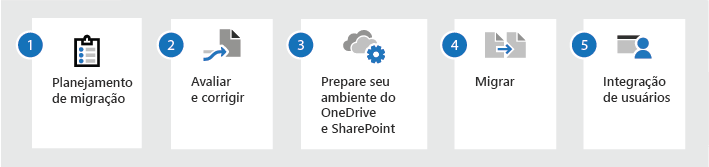
| Planejamento de migração | Avaliar e corrigir | Prepare seu ambiente do OneDrive e SharePoint | Migrar | Integração do usuário |
|---|---|---|---|---|
| Onde ficará cada conteúdo Noções básicas sobre permissões versus compartilhamento O que esperar antes e depois Considerações sobre desempenho de rede e migração Comunicações e gerenciamento de mudanças |
Avaliar as principais áreas Corrigir problemas |
Provisionar previamente o Microsoft 365 e os usuários | Examinar ofertas de migração Serviços do Microsoft FastTrack Provedores de serviços de migração |
Enviar emails regulares aos usuários Fornecer treinamento Informe aos usuários como eles são afetados |
Compartilhamentos de arquivo
Os compartilhamentos de arquivo incluem hospedagem centralizada de arquivos em um servidor de rede ou em uma unidade de rede, ou discos ou arquivos compartilhados em um computador local. Muitas vezes chamada de “unidade Z” em computadores em rede, é uma unidade compartilhada em algum lugar da rede.
Planejamento de migração
Antes de iniciar a migração, é importante que você planeje seu resultado realizando uma avaliação do seu ambiente de origem atual. O que você descobre influencia sua estratégia geral e tempo, incluindo:
- O design do ambiente de destino e o mapeamento entre os sistemas de origem e de destino.
- A quantidade de conteúdo que você migra. Determine se o conteúdo é redundante, desatualizado ou ainda relevante.
- Crie o onboarding do usuário em seu planejamento inicial. Comunique-se antecipadamente e frequentemente com seus usuários sobre a migração e como isso os afeta. Não espere até o final para começar a prepará-los para a mudança.
O que é migrado
Ao se preparar para a migração de compartilhamento de arquivo, é importante saber o que está sendo migrado e o que não está quando você usa a Ferramenta de Migração do SharePoint.
| Migrado | Não migrado |
|---|---|
| Documentos | Conversão de URLs incorporadas em conteúdo |
| Estrutura de arquivo e pasta | Atributos ocultos do Windows no arquivo e na pasta |
| Permissões de arquivo e pasta no nível do usuário | Permissões negadas explícitas |
| Arquivos com menos de 15 GB | Documentos inacessíveis ou corrompidos |
| Metadados de pastas documentos e sites | Arquivos ou pastas que excedem as restrições e limitações atuais do SharePoint Online |
Onde ficará cada conteúdo
Em seu planejamento, inclua como essa transição para o Microsoft 365 proporciona uma experiência mais colaborativa para seus usuários.
Analise como usar o conteúdo armazenado em seus compartilhamentos de arquivos hoje. O arquivo pertence a um único usuário, mesmo que ele o compartilhe com outras pessoas? Em caso afirmativo, salve-o em seu OneDrive. Seu OneDrive é privado por padrão, mas você pode compartilhar arquivos com outras pessoas. Essa opção será útil se você ainda não estiver trabalhando em equipe.
Se você estiver trabalhando em um arquivo ou pasta destinado ao consumo e colaboração da equipe, mova-o para uma biblioteca compartilhada, onde os membros da equipe têm acesso padrão. O OneDrive oferece acesso a todas as suas bibliotecas compartilhadas no Microsoft Teams, SharePoint ou Outlook. Quando você precisar de uma nova biblioteca compartilhada para arquivos de equipe, poderá criar uma diretamente no OneDrive, adicionar membros e começar a trabalhar juntos.

Permissões vs compartilhamento
A forma como você compartilhou seus arquivos determina como eles aparecem no modo de exibição Compartilhado Comigo no OneDrive.
Para arquivos e pastas abertos de um local compartilhado:
- Após a migração, um mapeamento do nível de permissão de compartilhamento mais restritivo ou NTFS (Sistema de Arquivos NT) determina o nível de permissão final.
- A pasta Compartilhado Comigo de um usuário no OneDrive não é atualizada para arquivos de origem compartilhados com um grupo do qual o usuário faz parte.
- Após a migração, todas as permissões NTFS avançadas são removidas. Para permissões de negação explícitas, o que significa que o conteúdo está sujeito a permissões paralelas ou permissões no nível da pasta e pai e pode se tornar acessível.
| Permissões de compartilhamento de arquivo do Windows | Acesso de item do SharePoint | Função do SharePoint |
|---|---|---|
| Controle total | Controle total | Controle total |
| Modificar | Modificar | Contribuir |
| Ler e executar | Ler e executar | Ler |
| Listar conteúdo da pasta | Listar conteúdo da pasta | Ler |
| Ler | Ler | Ler |
| Gravar | Gravar | Contribuir |
Avaliar e corrigir o conteúdo
Antes de iniciar a migração, é importante analisar seu ambiente atual. Só você conhece seus dados, e como e quem os usa.
A SPMT (Ferramenta de Migração do SharePoint) verifica seus arquivos e fornece relatórios de avaliação. Para encontrar problemas no arquivo antes da migração, ative a configuração Executar somente a verificação.
Se você tiver várias fontes que deseja avaliar, considere usar o processo em massa criando um arquivo .json ou .csv.
Esta tabela descreve alguns dos problemas mais comuns que surgem durante a preparação para a migração:
| Elemento de migração | Avaliar | Remediar |
|---|---|---|
| Extensões de arquivo | Encontre todos os arquivos no relatório de Pastas e Arquivos cujo caminho termina em uma das extensões definidas aqui: Tipos de arquivos que não podem ser adicionados a uma lista ou biblioteca. | Se os tipos de arquivo bloqueados forem arquivos de script, eles serão bloqueados porque os recursos de script estão desativados por padrão no OneDrive. Se você quiser permitir esses tipos de arquivo, ative os recursos de script conforme descrito aqui: Permitir ou impedir script personalizado. Certifique-se de entender por que esses arquivos são bloqueados por padrão, conforme descrito aqui: Considerações de segurança sobre a permissão de script personalizado. |
| Caracteres de nome de arquivos e pastas | Localize todos os itens no relatório de Pastas e Arquivos cujo nome contenha os caracteres detalhados aqui: Nomes e tipos de arquivo inválidos no OneDrive e no SharePoint. | Trabalhe com seu fornecedor de migração para substituir esses caracteres em todos os nomes de arquivos e pastas. Observação: Os caracteres # e % têm suporte, mas não habilitados por padrão. Para habilitá-las, siga estas etapas: Novo suporte para # e % no SharePoint e no OneDrive. |
| Tamanho de caminho de arquivos e pastas | Encontre todos os itens no relatório Pastas e Arquivos cujo Caminho excede o comprimento do caminho de arquivo descrito aqui: Limites do SharePoint. | Trabalhe com o seu fornecedor de migração para reorganizar sua estrutura de arquivos e pastas de forma que não exceda esse limite. Dividir as unidades grandes que atendem a vários cenários em várias unidades menores, mais concentradas, pode ajudá-lo aqui. |
Preparar o ambiente do OneDrive
Antes de migrar o conteúdo do compartilhamento de arquivo, você deve pré-provisionar seus usuários no Microsoft 365. Para obter orientação sobre pré-provisionamento, confira:
- Preparar-se para provisionar usuários por meio da sincronização de diretório para o Microsoft 365
- Pré-provisionar o OneDrive para usuários em sua organização
Migrar
Processo de migração
O passo a passo a seguir é um processo de migração típico que segue as diretrizes de práticas recomendadas da Microsoft.
Importante
Certifique-se de que a conta usada para migrar conteúdo tem permissões no OneDrive de destino.
- Selecione um pequeno conjunto de usuários para uma migração piloto. O objetivo do piloto é validar o processo, incluindo desempenho e comunicação do usuário, bem como obter um amostra dos comentários dos usuários.
- Execute a migração piloto. Esse piloto deve usar um método de migração incremental, no qual a migração ocorre em segundo plano sem impacto no usuário. A migração é seguida por um evento de substituição no qual você desabilita os compartilhamentos de arquivos de rede e os compartilhamentos de arquivos locais e direciona os usuários para usarem o ambiente do SharePoint ou do OneDrive. Esse método é preferencial, pois reduz o impacto ao usuário.
- Entenda os dados da migração piloto para determinar o restante de sua programação de migração e faça as alterações. Por exemplo, você pode atualizar seu modelo de comunicação do usuário para responder a uma pergunta recebida de um usuário piloto.
- Execute o restante da migração. Esse processo também deve seguir um método de migração incremental, da mesma forma que o piloto. A Microsoft recomenda um evento de substituição único para todos os usuários para alternar usando as contas do OneDrive e os sites do SharePoint. Esse processo ajuda a evitar que os usuários atualizem cópias duplicadas de conteúdo.
Ofertas de migração
Atualmente, há muitas ofertas de migração disponíveis para você:
| Oferta | Preços | Processo | Infraestrutura | Agendar | Ritmo | Especialização | Flexibilidade de cronograma |
|---|---|---|---|---|---|---|---|
| Autoatendimento para cliente | Gerenciador de Migração | Flexível, você define o ritmo | Não é preciso configurar uma infraestrutura complexa | Menos tempo necessário envolvido no processo do cronograma e restrições | O cliente controla o ritmo com base nas necessidades dele | Talvez seja necessário contratar especialistas, se você ainda não tiver um | O cliente controla a flexibilidade do horário e pode definir horários de folga e horários de indisponibilidade |
| Controlada pelo FastTrack | Incluído na sua assinatura do Microsoft 365 | Processo e cronograma altamente estruturados | É necessário configurar a infraestrutura incluindo direitos de acesso externos, VPNs, ambiente de teste, ambiente administrativo, estabelecer estrutura de contatos | Modelos de cronograma e questionários fornecidos como parte do processo de organização | O cronograma é controlado em parceria com a equipe do FastTrack | Competência fornecidas pelo FastTrack | Deve manter um cronograma definido |
| Controlada pelo parceiro | Preço dependente da complexidade | Personalizada para suas necessidades | Personalizada para suas necessidades | Personalizada para suas necessidades | Personalizada para suas necessidades | Competência fornecida | Personalizada para suas necessidades |
Autoatendimento
O benefício da migração de autoatendimento é que você tem controle total sobre o processo e o cronograma, e determina o ritmo da migração. Usando o Migration Manager, você pode usar seus próprios recursos de TI em vez de ter que investir em experiência externa.
Microsoft FastTrack
O FastTrack é um serviço da Microsoft incluído no custo da sua assinatura. Ele fornece um conjunto de práticas recomendadas, ferramentas, recursos e especialistas comprometidos em tornar sua experiência com a nuvem da Microsoft excelente. As diretrizes de integração do OneDrive, os benefícios de migração e a diretrizes de adoção estão incluídos na oferta de benefícios.
As diretrizes de integração incluem: ajuda para descobrir o que é possível, criar um plano para o sucesso e integrar novos usuários e recursos em um ritmo flexível. O benefício de Migração de dados cobre a orientação sobre a migração de conteúdo de ambientes de compartilhamento de arquivos, Box ou Google Drive.
Esta orientação cobre a ativação do OneDrive e do ambiente de origem. O FastTrack também executa atividades específicas de migração de dados em nome dos clientes com 500 ou mais licenças. Para obter mais informações, consulte Visão geral dos benefícios do FastTrack Center. Interessado em começar? Visite FastTrack.microsoft.com, analise os recursos e envie uma Solicitação de Assistência.
Provedores de serviços de migração
Você pode decidir que a sua organização tem necessidades de negócios específicos que exigem o uso de serviços ou aplicativos de terceiros para ajudá-lo a executar sua migração. Explore os serviços e aplicativos profissionais disponíveis pelos parceiros na Central de Parceiros. Lá você pode encontrar especialistas para ajudá-lo em sua migração de conteúdo corporativo para o Microsoft 365. Para obter mais informações, consulte Microsoft Partner Center.
Integração de usuários
Desenvolva um plano para preparar os seus usuários para a alteração futura. Fatores de consideração a serem incluídos em seu plano:
- Evangelize o movimento. Ressalte os benefícios, os recursos de colaboração e as razões para fazer a mudança.
- Treinamento do usuário final. Forneça treinamento aos seus usuários sobre os recursos do OneDrive.
- Treine sua central de ajuda. Antes do evento de transição, treine sua central de ajuda nos principais recursos e dúvidas comuns do usuário.
- Prepare-se para qualquer possível tempo de inatividade. Tenha um plano para o possível tempo de inatividade durante a migração.
Desenvolva um plano para enviar comunicados à sua base de usuários, fornecendo instruções claras sobre cronograma, expectativas e impacto aos indivíduos, incluindo:
- Estar ciente da linha do tempo da migração e como isso os afeta. Incluir qualquer chamada de usuário para ação.
- Assegure-os de que, se já tiverem conteúdo no OneDrive, seu conteúdo é seguro e não será substituído.
- Informá-los se será possível recusar o processo de migração.
Integração de recursos relacionados
- Guia de adoção do Microsoft 365: metodologia e recursos para implementar fatores de sucesso comprovados para a adoção
- Cartazes, modelos de email: modelos personalizáveis para gerar percepção interna e entusiasmo
- Treinamento em vídeo sobre o OneDrive e a biblioteca de equipe
- Guias de treinamento de Início rápido do OneDrive e biblioteca de equipe: comece a trabalhar rapidamente com as informações básicas de que você precisa para ser produtivo
- Treinamento em vídeo do SharePoint
- Trabalhar em colaboração no OneDrive
- Saiba mais sobre o OneDrive