Observação
O acesso a essa página exige autorização. Você pode tentar entrar ou alterar diretórios.
O acesso a essa página exige autorização. Você pode tentar alterar os diretórios.
Aplica-se: SQL Server
O recurso de avaliação de práticas recomendadas fornece um mecanismo para avaliar a configuração da instância do SQL Server. Depois de habilitar o recurso, uma avaliação examina sua instância e bancos de dados do SQL Server para fornecer recomendações para coisas como:
- Configurações de banco de dados e SQL Server
- Gerenciamento de índice
- Recursos obsoletos
- Sinalizadores de rastreamento habilitados ou ausentes
- Estatísticas
A duração de uma execução de avaliação pode ser de alguns minutos a uma hora, dependendo do seu ambiente (por exemplo, número de bancos de dados e objetos). O tamanho do resultado de uma avaliação também depende do ambiente.
Uma avaliação é executada em sua instância e em todos os bancos de dados nessa instância. Em nossos testes, observamos que a execução de uma avaliação pode ter um impacto de até 10% na CPU da máquina. Nesses testes, executamos a avaliação enquanto uma aplicação semelhante ao parâmetro de comparação de TPC-C estava sendo executada na instância do SQL Server.
Este artigo fornece instruções para usar a avaliação de práticas recomendadas em uma instância do SQL Server habilitada pelo Azure Arc.
Importante
A avaliação de práticas recomendadas está disponível apenas para instâncias do SQL Server adquiridas por meio do Software Assurance ou de opções de licenciamento pagamento conforme o uso.
Para obter instruções sobre como configurar o tipo de licença apropriado, revise Configurar o SQL Server habilitado pelo Azure Arc.
Pré-requisitos
Verifique se instância do SQL Server baseada no Windows está conectada ao Azure. Siga as instruções em Conectar automaticamente seu SQL Server ao Azure Arc.
Observação
Atualmente, a avaliação de práticas recomendadas está limitada ao SQL Server em execução em computadores Windows. A avaliação não se aplica ao SQL Server em computadores Linux no momento.
Se o servidor hospeda uma única instância do SQL Server, verifique se a versão da Extensão do Azure para SQL Server (
WindowsAgent.SqlServer) é 1.1.2202.47 ou superior.Se o servidor hospeda múltiplas instâncias do SQL Server, verifique se a versão da Extensão do Azure para SQL Server (
WindowsAgent.SqlServer) é 1.1.2231.59 ou superior.Para verificar a versão da Extensão do Azure para SQL Server e atualizar para a mais recente, revise Atualizar extensões.
Se o servidor hospedar uma instância nomeada do SQL Server, o serviço SQL Server Browser deverá estar em execução.
Um workspace do Log Analytics deve estar na mesma assinatura que o recurso do SQL Server habilitado para Azure Arc.
O usuário que configura práticas recomendadas de avaliação do SQL Server precisa ter as permissões a seguir:
- Função Colaborador do Log Analytics no grupo de recursos ou na assinatura do workspace do Log Analytics.
- Função Administrador de Recursos do Azure Connected Machine no grupo de recursos ou na assinatura da instância do SQL Server habilitada para Arc.
- Função Colaborador de Monitoramento no grupo de recursos ou na assinatura do workspace do Log Analytics e no grupo de recursos ou na assinatura do computador habilitado para Azure Arc.
Os usuários atribuídos a funções internas, como Colaborador ou Proprietário têm as permissões necessárias. Para obter mais informações, revise Atribuir funções do Azure usando o portal do Azure.
As permissões mínimas necessárias para acessar ou ler o relatório de avaliação são:
- Função de leitor no grupo de recursos ou na assinatura do recurso SQL Server – Azure Arc.
- Leitor de análise de logs.
- Leitor de monitoramento no grupo de recursos ou na assinatura do workspace do Log Analytics.
Aqui estão mais requisitos para acessar ou ler o relatório de avaliação:
O logon interno do SQL Server NT AUTHORITY\SYSTEM deve ser membro da função de servidor SQL Server sysadmin para todas as instâncias do SQL Server em execução no computador.
Se o seu firewall ou servidor proxy restringir a conectividade de saída, verifique se ele permite o Azure Arc pela porta TCP 443 para essas URLs:
global.handler.control.monitor.azure.com*.handler.control.monitor.azure.com<log-analytics-workspace-id>.ods.opinsights.azure.com*.ingest.monitor.azure.com
A instância do SQL Server precisa habilitar o TCP/IP.
A avaliação de melhores práticas do SQL Server usa o AMA (Agente do Azure Monitor) para coletar e analisar dados de instâncias do SQL Server. Se você tiver o AMA instalado em suas instâncias do SQL Server antes de habilitar a avaliação de práticas recomendadas, a avaliação usará as mesmas configurações de agente e proxy do AMA. Você não precisa fazer mais nada.
Se você não tiver o AMA instalado em suas instâncias do SQL Server, a avaliação de práticas recomendadas o instalará para você. A avaliação de práticas recomendadas não define as configurações de proxy para AMA automaticamente. É necessário reimplantar o AMA com as configurações de proxy almejadas.
Para obter mais informações a respeito da rede AMA e configurações do proxy, revise Configuração de proxy.
Se você usar a avaliação de Configurar servidores habilitados para Arc com a extensão do SQL Server instalada para habilitar ou desabilitar as Práticas recomendadas de avaliação do SQL a política do Azure para habilitar a avaliação em escala, será necessário criar uma atribuição do Azure Policy. Sua assinatura requer a atribuição de função Colaborador da Política de Recursos para o escopo que você está direcionando. O escopo pode ser uma assinatura ou um grupo de recursos.
Se você planeja criar uma nova identidade gerenciada atribuída pelo usuário, também precisa da atribuição de função Administrador de Acesso do Usuário na assinatura.
Habilitar a avaliação de práticas recomendadas
Entre no portal do Azure e acesse o recurso de SQL Server habilitado para Azure Arc.
No painel esquerdo, selecione Avaliação de práticas recomendadas.
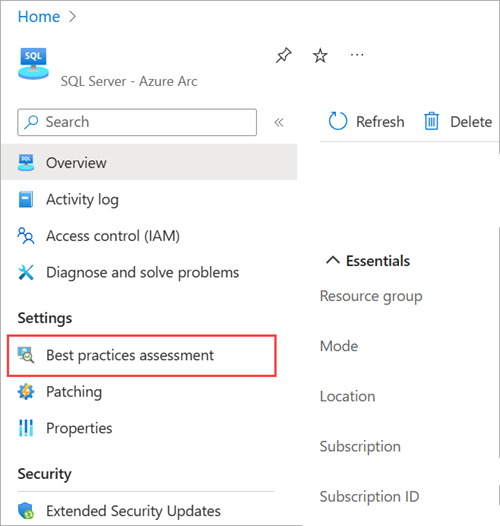
Uma alternativa é selecionar Visão geral no painel esquerdo, selecionar a guia Recursos e, em seguida, selecionar Avaliação de práticas recomendadas.
Na lista suspensa Espaço de Trabalho do Log Analytics selecione seu espaço de trabalho.

Se você não criou um workspace do Log Analytics ou não tiver a função de Colaborador do Log Analytics atribuída para o grupo de recursos ou a assinatura, você não poderá iniciar a Avaliação do SQL Server sob demanda. Analise os pré-requisitos.
Selecione Habilitar avaliação.
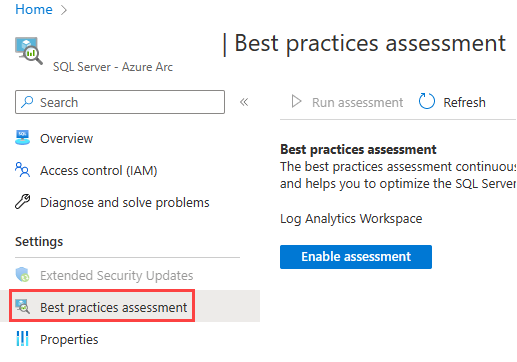
A definição e configuração pode levar alguns minutos. Depois que o processo for concluído, a avaliação de melhores práticas é habilitada para todas as instâncias do SQL Server em execução na máquina e pode avaliar de forma abrangente o host do SQL Server.
Confirme se você habilitou o recurso com êxito. Por padrão, a avaliação está agendada para ser executada todos os domingos, às 12:00, horário local.


Habilitar a avaliação de práticas recomendadas em escala usando o Azure Policy
Você pode habilitar automaticamente a avaliação de práticas recomendadas em várias instâncias do SQL Server habilitadas para Azure Arc em escala usando uma definição do Azure Policy chamada Configurar servidores habilitados para Arc com a extensão do SQL Server instalada para habilitar ou desabilitar a avaliação de práticas recomendadas do SQL.
Essa definição de política não é atribuída a um escopo por padrão. Se você atribuir esta definição de política a um escopo de sua escolha, ela permitirá a avaliação de práticas recomendadas em todas as instâncias do SQL Server habilitadas para Azure Arc dentro do escopo definido. Por padrão, a avaliação está agendada para ser executada todos os domingos, às 12:00, horário local.
No portal do Azure, acesse Azure Policy>Definições.
Pesquise Configurar servidores habilitados para Arc com a extensão do SQL Server instalada para habilitar ou desabilitar as Práticas recomendadas de avaliação do SQL e selecione a política.
Selecione Atribuir.
Escolha um escopo.
Selecione Avançar.
Na guia Parâmetros:
- Selecione Mostrar apenas parâmetros que precisam de entrada para revisão, se a caixa de seleção ainda não estiver selecionada.
- Selecione workspace do Log Analytics e local do workspace do Log Analytics nas respectivas listas suspensas.
- Defina o valor de Habilitação como true para habilitar a avaliação de práticas recomendadas. (Definir esse valor como false desabilita a avaliação.)
- Selecione Avançar.
Na guia Remediação:
- Selecione Criar uma tarefa de correção.
- Escolha Identidade gerenciada atribuída pelo sistema (recomendado) ou Identidade gerenciada atribuída pelo usuário.
Selecione Examinar + criar.
Selecione Criar.
Para obter instruções gerais sobre como atribuir uma política do Azure usando o portal do Azure ou uma API de sua escolha, confira a documentação do Azure Policy.
Observação
Se você selecionar o workspace do Log Analytics em um grupo de recursos diferente daquele do recurso do SQL Server, o escopo da política do Azure deverá abranger toda a assinatura.
Modificar o tipo de licença
Se uma instância do SQL Server estiver configurada com um tipo de licença Somente de licença, você precisa alterar o tipo de licença para configurar a avaliação de melhores práticas. No painel Avaliação de práticas recomendadas do portal, selecione Alterar tipo de licença. Para obter mais informações, confira Configurar o SQL Server habilitado pelo Azure Arc.

Gerenciar a avaliação de práticas recomendadas
Depois de habilitar a avaliação de melhores práticas, você pode executar ou configurar a avaliação conforme necessário no painel Avaliação de melhores práticas.
Observação
Quando você executa qualquer uma das tarefas a seguir em uma instância específica do SQL Server, a tarefa é aplicada a todas as instâncias do SQL Server em execução no computador.
Para executar a avaliação sob demanda no portal, selecione Executar avaliação.

Para exibir os resultados da avaliação, selecione o botão Exibir resultados da avaliação.
O botão Exibir resultados da avaliação permanece desabilitado até que os resultados estejam prontos no workspace do Log Analytics. Esse processo pode levar até duas horas depois que os arquivos de dados são processados no computador de destino.
Para agendar uma avaliação, selecione Configuração, altere as informações conforme necessário e, em seguida, selecione Agendar avaliação.

Para desabilitar uma avaliação, selecione Configuração>Desabilitar avaliação.


Exibir resultados da avaliação de práticas recomendadas
Para exibir os resultados, você pode selecionar qualquer um dos itens de linha no painel Avaliação das melhores práticas.
Resultados
O painel Resultados relata todos os problemas, categorizados com base em sua gravidade, para todas as instâncias de SQL Server em execução no computador. Você pode alternar a exibição de resultados entre as instâncias do SQL Server em execução no computador e os tempos de execução de avaliação usando os menus Nome da instância e Coletado em, respectivamente.
As recomendações são organizadas nestas guias que ajudam você a acompanhar o progresso entre as execuções:
- Todas: todas as recomendações da execução atualmente selecionada.
- Novas: recomendações mais recentes em comparação com a execução anterior.
- Resolvido: recomendações resolvidas de execuções anteriores.
- Insights: os problemas mais recorrentes e os bancos de dados com o maior número de problemas.
A avaliação de grupos de grafos resulta em diferentes categorias de severidade: Alta, Média, Baixa e Informações. Selecione cada categoria para ver a lista de recomendações ou pesquise frases-chave na caixa de pesquisa. É melhor começar com as recomendações mais graves e ir descendo na lista.
A primeira grade mostra cada recomendação e as instâncias afetadas no ambiente com os problemas relatados. Quando você seleciona uma linha na primeira grade, a segunda grade lista todas as instâncias afetadas dessa recomendação específica. Se nenhuma recomendação for selecionada, a segunda grade mostrará todas as recomendações.
Você pode executar uma das seguintes ações:
Se a avaliação relatar um grande número de recomendações, você poderá filtrar os resultados. Para filtrar os resultados, use a lista suspensa acima da grade para selecionar Nome, Gravidade ou ID de verificação.
Para baixar os resultados, use Exportar para o Excel.
Para abrir os resultados no Log Analytics, use Abrir a última consulta de execução na exibição Logs.
Para ver as recomendações que o seu sistema já segue, confira a seção Passadas do grafo.
Para ver informações detalhadas de cada recomendação, como uma descrição longa e os recursos online relevantes, selecione Mensagem.
Tendências
O painel Tendências usa três gráficos para mostrar as alterações ao longo do tempo: todos os problemas, novos problemas e problemas resolvidos. Os gráficos ajudam você a acompanhar o progresso.
Idealmente, o número de recomendações deve diminuir enquanto o número de problemas resolvidos aumenta. A legenda mostra o número médio de problemas para cada nível de severidade. Passe o mouse sobre as barras para ver os valores individuais de cada execução.
Se houver várias execuções em um único dia, somente a execução mais recente será incluída nos gráficos no painel Tendências.
Considerações
Atualmente, a avaliação de práticas recomendadas está limitada ao SQL Server em execução em computadores Windows. A avaliação não funciona para o SQL Server em computadores Linux.
Pode levar alguns segundos para preencher o histórico da execução anterior da avaliação no painel avalição das melhores práticas.
Você também pode ver os resultados da avaliação consultando diretamente os workspaces do Log Analytics. Para ver exemplos de consultas, confira a postagem no blog sobre a avaliação de práticas recomendadas para recursos do SQL Server habilitados para Azure Arc.
Não faça nenhuma outra alteração de configuração de extensão enquanto a política do Azure estiver corrigindo os recursos não compatíveis do SQL Server habilitado para Azure Arc. Acompanhe o progresso da tarefa de correção para uma política.
Solução de problemas
Confira o guia de solução de problemas.