Observação
O acesso a essa página exige autorização. Você pode tentar entrar ou alterar diretórios.
O acesso a essa página exige autorização. Você pode tentar alterar os diretórios.
Para executar o Kit de Ferramentas de Diagnóstico Surface (SDT) em um prompt de comando, é necessário baixar o Kit de Ferramentas de TI do Surface e salvar uma cópia do Console do Aplicativo de Diagnóstico. Você pode executar o SDT em um prompt de comando no dispositivo Surface de destino por meio do console de comando do Windows (cmd.exe) ou Windows PowerShell. Para obter uma lista de dispositivos Surface com suporte no SDT, consulte Implantar Kit de Ferramentas de Diagnóstico Surface para Empresas.
Observação
Para executar o SDT usando comandos, você deve estar conectado à conta de Administrador ou a uma conta que seja membro do grupo de Administradores em seu dispositivo Surface.
Executar o console do aplicativo SDT
Baixe o Surface IT Toolkit e instale-o no computador que você usa para gerenciar dispositivos em sua organização.
Abra o Kit de Ferramentas de TI do Surface. Selecione Biblioteca>de Ferramentas Diagnóstico Aplicativo Console>Salve uma cópia e escolha ARM64 ou X64.
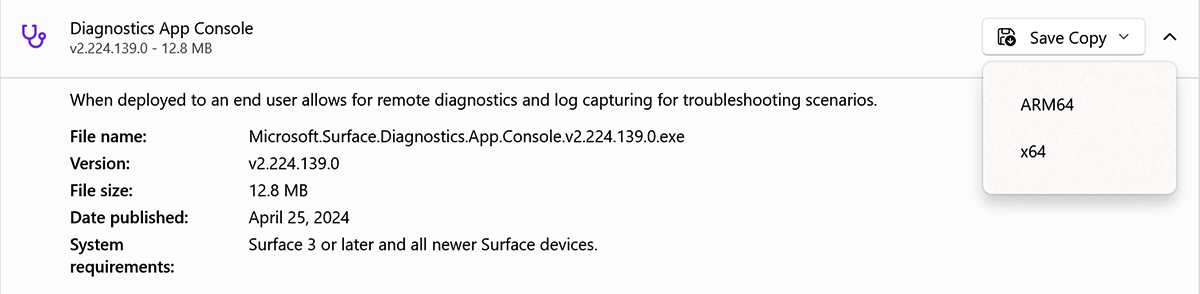
Use o prompt de comando do Windows (cmd.exe) ou Windows PowerShell para:
- Coletar todos os arquivos de log
- Executar diagnósticos de integridade usando o BPA (Analisador de Práticas Recomendadas)
- Verifique se há atualizações de firmware ou driver ausentes
Observação
Nesta versão, o console do aplicativo SDT suporta apenas comandos únicos. A execução de várias opções de linha de comando requer a execução do exe do console separadamente para cada comando.
Por padrão, os arquivos de saída são salvos no mesmo local que o aplicativo de console. Consulte a tabela a seguir para obter uma lista completa de comandos.
| Comando | Observações |
|---|---|
| -DataCollector "arquivo de saída" | Coleta detalhes do sistema em um arquivo zip. "Output File" é o caminho para criar o arquivo zip de Detalhes do sistema. Exemplo: Microsoft.Surface.Diagnostics.App.Console.exe -DataCollector SDT_DataCollection.zip |
| -bpa "arquivo de saída" | Verifica várias configurações e indicadores de integridade no dispositivo. "output file" é o caminho do arquivo para criar o relatório HTML. Exemplo: Microsoft.Surface.Diagnostics.App.Console.exe -bpa BPA.html |
| -WindowsUpdate | Verifica se há atualizações de driver ou firmware ausentes nos servidores do Windows Update Online. Exemplo: Microsoft.Surface.Diagnostics.App.Console.exe -windowsupdate |
| -warranty "arquivo de saída" | Verifica as informações de garantia no dispositivo (válidas ou inválidas). O "arquivo de saída" opcional é o caminho para criar o arquivo XML. Exemplo: Microsoft.Surface.Diagnostics.App.Console.exe –garantia "warranty.xml" |
Observação
Para executar o console do aplicativo SDT remotamente nos dispositivos de destino, use uma ferramenta de gerenciamento de configuração, como o Microsoft Configuration Manager. Como alternativa, você pode criar um arquivo .zip que contém o aplicativo de console e os comandos de console apropriados e implantá-lo de acordo com os processos de distribuição de software da sua organização.
Executar o Analisador de Práticas Recomendadas
Você pode executar testes do BPA em componentes principais, como BitLocker, Inicialização Segura e TPM (Trusted Platform Module) e, em seguida, enviar os resultados para um arquivo compartilhável. A ferramenta gera uma série de tabelas com títulos codificados por cores e descritores de condição, juntamente com orientações sobre como resolver o problema.
- O verde indica que o componente está sendo executado em uma condição ideal (ideal).
- Laranja indica que o componente não está funcionando em uma condição ideal (não ideal).
- Vermelho indica que o componente está em um estado anormal.
Exemplo de saída de resultados do BPA
BitLocker
- Descrição: verifica se o BitLocker está habilitado na unidade do sistema.
- Valor: Proteção ativada
- Condição: Ótima
- Diretrizes: é altamente recomendável habilitar o BitLocker para proteger seus dados.
Inicialização segura
- Descrição: verifica se a Inicialização Segura está habilitada.
- Valor: True
- Condição: Ótima
- Diretrizes: é altamente recomendável habilitar a Inicialização Segura para proteger seu computador.
Trusted Platform Module
- Descrição: garante que o TPM seja funcional.
- Valor: True
- Condição: Ótima
- Diretrizes: sem um TPM funcional, as funções baseadas em segurança, como o BitLocker, podem não funcionar corretamente.
Modo de espera conectado
- Descrição: verifica se o Modo de Espera Conectado está habilitado.
- Valor: True
- Condição: Ótima
- Diretrizes: o Modo de Espera Conectado permite que um dispositivo Surface receba atualizações e notificações enquanto não estiver sendo usado. Para obter a melhor experiência, o Modo de Espera Conectado deve estar habilitado.
Bluetooth
- Descrição: verifica se o Bluetooth está habilitado.
- Valor: Habilitado
- Condição: Ótima
- Diretrizes: N/D
Modo de Depuração
- Descrição: verifica se o sistema operacional está no modo de depuração.
- Valor: Normal
- Condição: Ótima
- Diretrizes: a opção de inicialização de depuração habilita ou desabilita a depuração de kernel do sistema operacional Windows. Habilitar essa opção pode causar instabilidade no sistema e impedir a reprodução de mídia protegida por DRM (gerenciamento de direitos digitais).
Assinatura de Teste
- Descrição: verifica se a assinatura de teste está habilitada.
- Valor: Normal
- Condição: Ótima
- Diretrizes: a assinatura de teste é uma configuração de inicialização do Windows que só deve ser usada para testar drivers de pré-lançamento.
Active Power Plan
- Descrição: Verifica se o plano de energia correto está ativo.
- Valor: Balanceado
- Condição: Ótima
- Diretrizes: é altamente recomendável usar o plano de energia "Balanceado" para maximizar a produtividade e a duração da bateria.
Windows Update
- Descrição: verifica se o dispositivo está em dia com as atualizações do Windows.
- Valor: Microsoft Silverlight (KB4023307), Atualização de Definição para Windows Defender Antivírus - KB2267602 (Definição 1.279.1433.0)
- Condição: Não ideal
- Diretrizes: atualizar para o Windows mais recente garante que você esteja com o firmware e os drivers mais recentes. É recomendável sempre manter seu dispositivo atualizado.
espaço livre no disco rígido
- Descrição: verifica se há pouco espaço livre no disco rígido.
- Valor: 66%
- Condição: Ótima
- Diretrizes: Para obter o melhor desempenho, seu disco rígido deve ter pelo menos 10% de sua capacidade como espaço livre.
Dispositivos que não funcionam
- Descrição: lista de dispositivos que não funcionam no Gerenciador de Dispositivos.
- Valor: [Não fornecido na captura de tela]
- Condição: Ótima
- Diretrizes: dispositivos que não funcionam no Gerenciador de Dispositivos podem causar problemas imprevisíveis com dispositivos Surface, como, mas não se limitando a, nenhuma economia de energia para o respectivo componente de hardware.
Monitor Externo
- Descrição: verifica se há um monitor externo que pode ter problemas de compatibilidade.
- Valor: N/D
- Condição: Ótima
- Diretrizes: verifique com o fabricante do equipamento original a compatibilidade com seu dispositivo Surface.
Histórico de versões
v2.218.139.0, lançada em 24 de outubro de 2023. Incluído na Biblioteca do Kit de Ferramentas de TI do Surface, 25 de abril de 2024.