Observação
O acesso a essa página exige autorização. Você pode tentar entrar ou alterar diretórios.
O acesso a essa página exige autorização. Você pode tentar alterar os diretórios.
Se o Surface não estiver funcionando corretamente, o Microsoft Surface Diagnostic Toolkit (SDT) para Empresas pode ajudar você ou seu administrador a encontrar e resolver problemas. O SDT for Business permite investigar, solucionar problemas e resolver rapidamente problemas de hardware, software e firmware com dispositivos Surface em sua rede.
Observação
Migrar para o moderno: o suporte do Surface será desativado do Suporte para Empresas. Não espere - obtenha suporte aprimorado agora usando o Portal de Suporte do Surface ou o Portal de Gerenciamento do Surface. Saiba mais em Visão geral dos portais do Surface
Especificamente, o SDT for Business permite que você:
- Personalize o pacote.
- Execute o aplicativo usando comandos.
- Execute vários testes de hardware para solucionar problemas.
- Gere logs para analisar problemas.
- Obtenha um relatório detalhado comparando o dispositivo com a configuração ideal.
Observação
O Kit de Ferramentas de Diagnóstico Surface para Empresas foi criado para dispositivos comerciais. Se o seu dispositivo for um dispositivo pessoal e não for gerenciado pelo seu trabalho ou escola, execute o Kit de Ferramentas de Diagnóstico Surface .
Cenários primários e recursos de download
Para executar o Kit de Ferramentas de Diagnóstico Surface para Empresas, baixe os componentes listados na tabela a seguir.
| Modo | Cenários primários | Baixar | Saiba mais |
|---|---|---|---|
| Modo desktop | Ajude os usuários a executar o SDT em seus dispositivos Surface para solucionar problemas. Crie um pacote personalizado para implantar em um ou mais dispositivos Surface, permitindo que os usuários selecionem logs específicos para coletar e analisar. |
Pacote MSI distribuível SDT: Instalador do Kit de Ferramentas de Diagnóstico Surface para Empresas da Microsoft Ferramentas Surface para TI |
Usar o Kit de Ferramentas de Diagnóstico Surface no modo de área de trabalho |
| Linha de comando | Solucione problemas diretamente de dispositivos Surface remotamente sem interação do usuário, usando ferramentas padrão como o Configuration Manager. Ela inclui os seguintes comandos:-DataCollector Coleta todos os arquivos de log-bpaexecuta o diagnóstico de integridade usando o Analisador de Práticas Recomendadas.-windowsupdateverifica se há atualizações de driver ou firmware ausentes no Windows Update.-warranty Verifica as informações de garantia. |
Aplicativo de console SDT: Console do aplicativo de Diagnóstico do Microsoft Surface Ferramentas Surface para TI |
Execute o console do aplicativo de linha de comando com o Kit de Ferramentas de Diagnóstico Surface para empresas |
Dispositivos com suporte
O SDT para Empresas tem suporte em dispositivos Surface 3 e posteriores (exceto para dispositivos configurados no modo S):
- Surface Book – todas as gerações
- Surface Laptop Studio – todas as gerações
- Surface Go - todas as gerações
- Surface Laptop – todas as gerações
- Surface Laptop Go - todas as gerações
- Surface Pro 3 e posterior
- Surface Pro X - todas as gerações
- Surface Studio - todas as gerações
- Surface 3 LTE
- Surface 3
Instalando o Kit de Ferramentas de Diagnóstico Surface para Empresas
Para criar um pacote SDT que você pode distribuir aos usuários em sua organização:
Entre no dispositivo Surface usando a conta de administrador.
Baixe o pacote SDT do Windows Installer (.msi) na página de download das Ferramentas do Surface para TI.
- Para dispositivos Intel/AMD, baixe: Surface_Diagnostic_Toolkit_for_Business_v2.193.139.0.msi.
- Para dispositivos ARM, baixe: Surface_Diagnostic_Toolkit_for_Business_v2.193.139.0_x86.msi.
Copie o arquivo .msi para um local preferencial no dispositivo Surface, como a Área de Trabalho. O assistente de configuração do SDT é exibido, conforme mostrado na Figura 1. Selecione Avançar.
Observação
Se o assistente de configuração não for exibido, verifique se você está conectado à conta Administrador no computador.

Figura 1. Assistente de configuração do Kit de Ferramentas de Diagnóstico SurfaceQuando o assistente de configuração do SDT for exibido, selecione Avançar e aceite o Contrato de Licença de Usuário Final (EULA).
Na tela Opções de Instalação, altere o local de instalação padrão, se desejar.
Em Tipo de configuração, selecione Avançado.
Observação
A opção padrão permite que os usuários executem a ferramenta de diagnóstico diretamente no dispositivo Surface, desde que estejam conectados ao dispositivo usando uma conta de administrador.
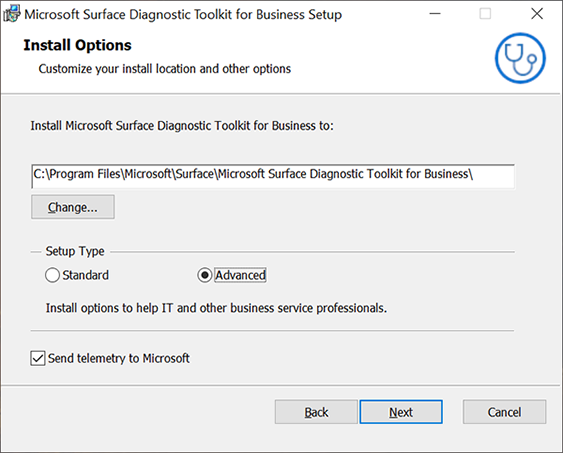
Selecione Avançar e, em seguida, selecione Instalar.
Instalando usando a linha de comando
Se desejar, você pode instalar o SDT em um prompt de comando e definir um sinalizador personalizado para instalar a ferramenta no modo de administrador. O SDT contém os seguintes sinalizadores de opção de instalação:
-
SENDTELEMETRYenvia dados de telemetria para a Microsoft. O sinalizador aceita0para desabilitado ou1habilitado. O valor padrão é1enviar telemetria. -
ADMINMODEConfigura a ferramenta para ser instalada no modo de administrador. O sinalizador aceita0para o modo cliente ou1para o modo Administrador de TI. O valor padrão é0.
Para instalar o SDT pela linha de comando
Abra um prompt de comando e insira:
msiexec.exe /i <the path of installer> ADMINMODE=1.Exemplo:
C:\Users\Administrator> msiexec.exe/I"C:\Users\Administrator\Desktop\Microsoft_Surface_Diagnostic_Toolkit_for_Business_Installer.msi" ADMINMODE=1
Localizando o SDT em seu dispositivo Surface
O SDT e o console do aplicativo SDT são instalados em C:\Program Files\Microsoft\Surface\Microsoft Surface Diagnostic Toolkit for Business.
Além do arquivo .exe, o SDT instala um arquivo JSON e um arquivo admin.dll (modules\admin.dll), conforme mostrado na Figura 2.
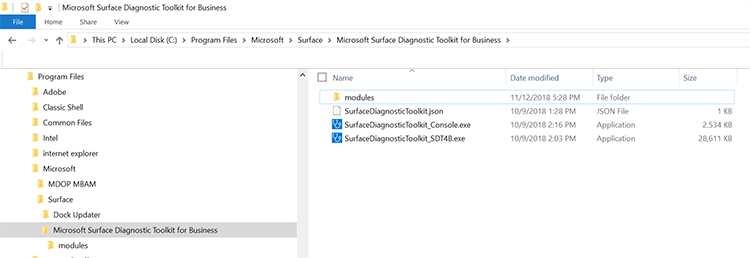
Figura 2. Files installed by SDT
Preparando o pacote SDT para distribuição
A criação de um pacote personalizado permite direcionar a ferramenta para problemas conhecidos específicos.
Selecione Iniciar > Execução, insira Surface e, em seguida, selecione Kit de Ferramentas de Diagnóstico Surface para Empresas.
Quando a ferramenta for aberta, selecione Create Custom Package, conforme mostrado na Figura 3.

Figura 3. Criar pacote personalizado
Configurações de idioma e telemetria
Ao criar um pacote, você pode selecionar as configurações de idioma ou optar por não enviar informações de telemetria à Microsoft. Por padrão, o SDT envia telemetria à Microsoft para melhorar o aplicativo de acordo com a Política de Privacidade da Microsoft. Se desejar recusar, desmarque a caixa de marcação ao criar um pacote personalizado, conforme mostrado abaixo. Ou desmarque a caixa de marca Enviar telemetria para a Microsoft na página Opções de Instalação durante a Configuração do SDT.
Observação
Essa configuração não afeta a telemetria mínima armazenada automaticamente nos servidores da Microsoft ao executar testes e reparos que exigem uma conexão com a Internet, como o Windows Update e o Reparo de software, ou fornecer comentários usando os botões Sorrir ou Franzir a testa na barra de ferramentas do aplicativo.

Figura 4. Selecionar configurações de idioma e telemetria
Página do Windows Update
Selecione a opção apropriada para sua organização. A maioria das organizações com vários usuários normalmente opta por receber atualizações por meio do Windows Server Update Services (WSUS), conforme mostrado na Figura 5. Se estiver usando pacotes locais do Windows Update ou do WSUS, insira o caminho conforme apropriado.

Figura 5. Opção Windows Update
Página de reparo de software
Isso permite que você selecione ou remova a opção de executar atualizações de reparo de software.

Figura 6. Opção de reparo de software
Coletando logs e salvando a página do pacote
Você pode optar por executar uma ampla variedade de logs em aplicativos, drivers, hardware e sistema operacional. Selecione a área apropriada e selecione no menu de logs disponíveis. Em seguida, você pode salvar o pacote em um ponto de distribuição de software ou local equivalente que os usuários possam acessar.

Figura 7. Opção de log e salvar pacote
Próximas etapas
- Usar o Kit de Ferramentas de Diagnóstico Surface para Empresas no modo de área de trabalho
- Execute o console do aplicativo de linha de comando com o Kit de Ferramentas de Diagnóstico Surface para empresas
Alterações e atualizações
Versão 2.193.139.0
Esta versão do Kit de Ferramentas de Diagnóstico Surface para Empresas adiciona suporte para o seguinte:
- Surface Pro 9
- Surface Laptop 5
- Surface Studio 2+
Versão 2.168.139.0
Esta versão do Kit de Ferramentas de Diagnóstico Surface para Empresas adiciona suporte para o seguinte:
- Surface Pro 8
- Surface Laptop Studio
- Surface Go 3
Versão 2.131.139.0
Esta versão do Kit de Ferramentas de Diagnóstico Surface para Empresas adiciona suporte para o seguinte:
- Surface Pro 7+
- Experiência de suporte contínuo no Surface Pro X
- Melhorias de segurança
- Melhorias na experiência do usuário inclusiva
Versão 2.124.139.0
Esta versão do Kit de Ferramentas de Diagnóstico Surface para Empresas adiciona suporte para o seguinte:
- Suporte integrado contínuo
- Salvar todos os resultados do teste
- Verificar se a imagem foi criada de forma personalizada
- Incluir avisos do gerenciador de dispositivos
- Versão do firmware do Dock
- Sinalizar unidades como possíveis falhas no teste de armazenamento
- Remover link da loja
Versão 2.121.139
Data de lançamento: 31 de julho de 2020
Esta versão do Kit de Ferramentas de Diagnóstico Surface para Empresas adiciona suporte para o seguinte:
- Experiência de suporte perfeita
- Correções de bugs
Versão 2.94.139.0
Data de lançamento: 11 de maio de 2020
Esta versão do Kit de Ferramentas de Diagnóstico Surface para Empresas adiciona suporte para o seguinte:
- Capacidade de ignorar o Windows Update para executar uma marca de hardware
- Capacidade de receber notificações sobre a atualização da versão mais recente
- Surface Go 2
- Surface Book 3
- Mostrar indicador de progresso
Versão 2.43.139.0
Data de lançamento: 21 de outubro de 2019
Esta versão do Kit de Ferramentas de Diagnóstico Surface para Empresas adiciona suporte para o seguinte:
- Surface Pro 7
- Surface Laptop 3
Versão 2.42.139.0
Data de lançamento: 24 de setembro de 2019
Esta versão do Kit de Ferramentas de Diagnóstico Surface para Empresas adiciona suporte para o seguinte:
- Capacidade de baixar relatórios de hardware
- Capacidade de entrar em contato com o Suporte da Microsoft diretamente da ferramenta
Versão 2.41.139.0
Data de lançamento: 24 de junho de 2019
Esta versão do Kit de Ferramentas de Diagnóstico Surface para Empresas adiciona suporte para o seguinte:
- Informações da versão do driver incluídas nos logs e relatórios
- Capacidade de fornecer comentários sobre o aplicativo
Versão 2.36.139.0
Data de lançamento: 26 de abril de 2019
Esta versão do Kit de Ferramentas de Diagnóstico Surface para Empresas adiciona suporte para o seguinte:
- Opção de Configuração Avançada para desbloquear recursos de administrador por meio da interface do usuário do instalador sem exigir configuração de linha de comando
- Melhorias de acessibilidade:
- Configurações de controle de brilho do Surface incluídas nos logs
- Link de suporte de compatibilidade de monitor externo no gerador de relatórios