Observação
O acesso a essa página exige autorização. Você pode tentar entrar ou alterar diretórios.
O acesso a essa página exige autorização. Você pode tentar alterar os diretórios.
O acesso à pesquisa baseado em atributos do Microsoft Viva Glint permite que usuários sem uma conta de email corporativa concluam pesquisas usando dispositivos móveis ou públicos, como laptops, tablets ou telefones celulares. Os usuários acessam pesquisas usando identificadores-chave. Esses identificadores garantem que as respostas de um usuário estejam vinculadas à pesquisa e permitem relatórios completos sobre dados demográficos nos resultados da pesquisa.
Entender os principais identificadores
O Viva Glint usa identificadores de chave para identificar exclusivamente cada usuário. Como esses usuários podem não ter endereços de e-mail, o acesso à pesquisa baseada em atributos requer o uso de pelo menos dois atributos - a combinação conhecida apenas pelo usuário específico. O sistema é flexível o suficiente para suportar quaisquer dois atributos que fazem parte do arquivo de dados do funcionário:
- Um desses atributos é sempre um identificador exclusivo
- O outro atributo deve ser algo que não é comumente conhecido, como o número de identificação do funcionário ou o ano de nascimento.
Configurar o acesso ao questionário baseado em atributos em Configurações gerais
Na dashboard de administrador, selecione o símbolo Configuração e, em seguida, em Configurações do cliente, escolha Configurações gerais.
No menu Todas as configurações , selecione Detalhes da pesquisa.
Ao lado de Acesso ao questionário baseado em atributos, selecione Gerenciar.
No painel Acesso à pesquisa baseado em atributos , ative a alternância Ativar quando estiver pronto .
Se desejar, edite os campos de texto de boas-vindas ou de instrução inserindo um novo texto.
Selecione + Adicionar um atributo e selecione atributos no menu suspenso.
Observação
Conclua a configuração do atributo e o upload de dados do funcionário para disponibilizar seus atributos nesta lista.
Edite o texto do espaço reservado que é exibido em cada atributo selecionado.
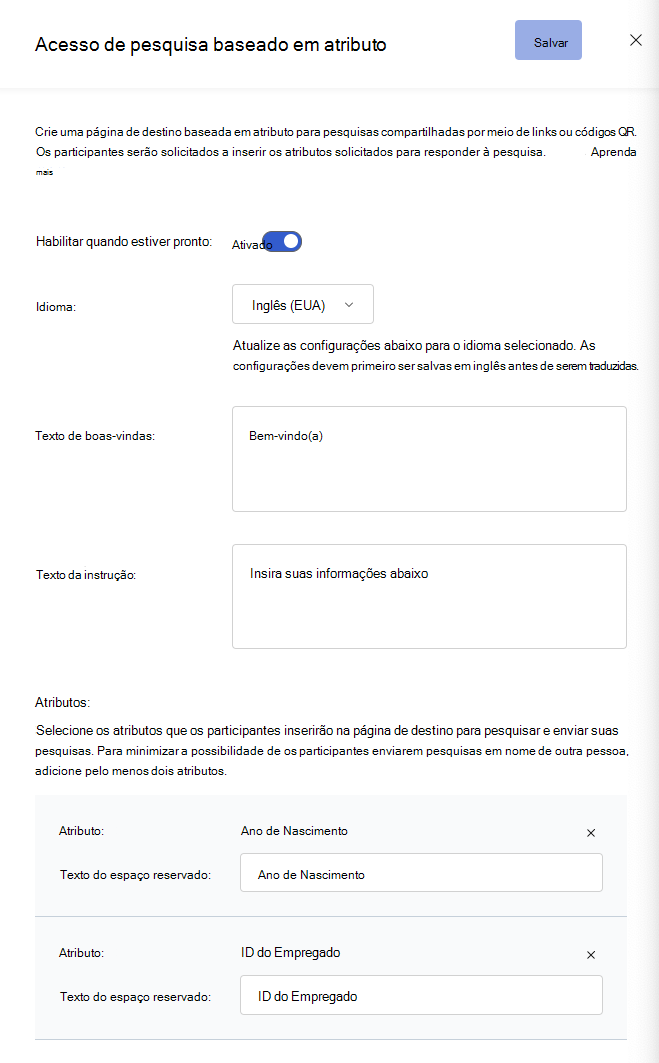
Confirme suas edições na Visualização na parte inferior do painel.
Na parte superior do painel, selecione Salvar.
Selecione o símbolo Configuração e, em Configuração do serviço, escolha Configuração avançada.
Na seção Detalhes , confirme se a caixa de seleção Habilitar Página de Quiosque está marcada. Caso contrário, marque essa caixa de seleção.
Selecione Salvar alterações na parte inferior da página Detalhes .
Gerenciar traduções
Para adicionar traduções para os idiomas do questionário da sua organização, use o menu suspenso na seção Configuração do acesso ao questionário baseado em atributos ou importe traduções usando o recurso Variáveis & Texto do produto .
Importante
- O menu suspenso de seleção de idioma na página inicial de acesso à pesquisa baseada em atributos inclui todos os idiomas que sua organização seleciona em Configurações gerais como idiomas de pesquisa suportados. As opções de idioma não se limitam às seleções no programa de pesquisa.
- Consulte as alterações de idioma recentes para alterações nos idiomas e códigos compatíveis a partir de 10 de abril de 2025.
Usar o menu suspenso de idioma
- No painel de configuração Acesso ao questionário baseado em atributos, selecione um idioma no menu suspenso Idioma: .
- Adicione traduções aos campos Texto de boas-vindas, Texto de instrução e Texto de espaço reservado.
- Selecione Salvar e repita para cada idioma.
Usar variáveis & texto do produto
Vá para Configuração e, na seção Configuração do Serviço , selecione Variáveis & Texto do Produto.
Na caixa de diálogo exibida, selecione Exportar texto do produto e, na próxima caixa de diálogo, selecione os idiomas no campo Idiomas a serem incluídos .
Selecione Exportar para baixar uma pasta compactada (.zip) para o dispositivo.
A pasta exportada contém um arquivo .csv para cada idioma. Para preservar caracteres especiais, abra cada arquivo .csv importando-os para o Excel.
Importante
Para evitar erros de importação, não altere os nomes de arquivo ou rótulos de coluna nos arquivos exportados.
Cada arquivo contém três campos. Adicione traduções à coluna VALOR de cada campo.
- PULSE_LOGIN_PAGE_DESCRIPTION
- PULSE_LOGIN_PAGE_FIELD_1
- PULSE_LOGIN_PAGE_FIELD_2
Importante
PULSE_LOGIN_PAGE_FIELD_1 corresponde ao primeiro atributo listado no painel de configuração do Acesso à pesquisa com base em atributos. PULSE_LOGIN_PAGE_FIELD_2 corresponde ao segundo atributo listado. Certifique-se de que as traduções sejam inseridas para o atributo correto.
Depois de inserir as traduções, salve cada arquivo como .csv com a mesma convenção de nomenclatura dos arquivos exportados. Por exemplo: textSnippets_202408221_121422_es_US_Spanish (Américas).csv.
Depois de editar e salvar todos os arquivos, compacte-os em uma pasta .zip.
Vá para Configuração e, na seção Configuração do Serviço , selecione Variáveis & Texto do Produto.
Selecione Importar texto do produto.
Na caixa de diálogo exibida, arraste e solte o arquivo .zip ou navegue para escolhê-lo no seu dispositivo.
Na caixa de diálogo Confirmar seus idiomas , verifique se os idiomas listados correspondem aos arquivos que você importou. Se algo não estiver correto, use o menu suspenso de idioma ao lado de um arquivo para alterar o idioma.

Selecione Avançar.
Na caixa de diálogo CSV ou ZIP Importar Texto do Produto exibida, verifique se o resumo do upload está correto e selecione Fazer alterações.

Retorne à seção Configuração de acesso à pesquisa baseada em atributos e selecione os idiomas no menu suspenso para confirmar se as atualizações foram aplicadas.
Obtenha o link de acesso à pesquisa baseada em atributos
No dashboard de administração, selecione o símbolo de configuração. Em seguida, em Pesquisas, escolha Programas de pesquisa.
Selecione o programa de pesquisa que deve ter acesso à pesquisa baseada em atributos.
Na parte superior da página, selecione Copiar link do questionário e, em seguida, Copiar na caixa de diálogo.
Opcionalmente, use ferramentas online para converter esse link em um código QR ou link encurtado para facilitar a participação em dispositivos móveis.

Observação
Se os usuários se tornarem INATIVOS durante uma pesquisa, eles ainda poderão acessar as pesquisas com acesso baseado em atributos.