Observação
O acesso a essa página exige autorização. Você pode tentar entrar ou alterar diretórios.
O acesso a essa página exige autorização. Você pode tentar alterar os diretórios.
Use a opção Visualização de Relatório do Microsoft Viva Glint para confirmar se os atributos dos funcionários e as perguntas da pesquisa aparecem conforme o esperado nos relatórios antes de iniciar uma pesquisa. Os administradores do Viva Glint podem se familiarizar com o dashboard do Viva Glint e visualizar como os atributos do arquivo de dados exibem pontuações e funcionam como filtros de relatório. Se os dados ou perguntas dos funcionários não aparecerem como esperado, faça ajustes nos dados ou na configuração da pesquisa para ajustar antes do lançamento da pesquisa.
Observação
As pesquisas de demonstração estão disponíveis apenas para pesquisas recorrentes e ad hoc e visíveis apenas para usuários na função de usuário de Administração de Serviço.
Gerar uma visualização de relatório
Use as etapas a seguir para gerar uma visualização com base nos dados de seus funcionários, perguntas de pesquisa e respostas aleatórias. Um email informa quando o relatório está disponível; O relatório pode levar até 24 horas para ser gerado. Depois de gerado, seu relatório permanece visível por sete dias.
Observação
As solicitações de geração de relatórios são enfileiradas na ordem em que são solicitadas em todas as pesquisas e usuários. Coordene com outros Administradores do Viva Glint ao gerar visualizações de relatório.
Importante
Para garantir que nenhuma notificação não intencional seja enviada, desative temporariamente os Nudges ou as Conversas da Equipe antes de continuar.
Selecione o símbolo Configuração e, em seguida, Programas de pesquisa.
Selecione uma pesquisa recorrente ou ad hoc e alterne a pesquisa para Aprovada.
Na guia Próximos e ao vivo , passe o mouse na extrema direita do próximo ciclo de pesquisa programado e selecione as reticências.
No menu suspenso exibido, selecione Visualizar.

Na caixa de diálogo Visualização da pesquisa exibida, selecione Gerar visualização do relatório para criar uma visualização do relatório com base nos dados dos funcionários, nas perguntas da pesquisa e nas respostas aleatórias.


Quando a geração do relatório for concluída, você receberá um email; O relatório pode levar até 24 horas para ser gerado.
Cuidado
Até receber um e-mail, certifique-se de que seu programa de pesquisa permaneça em um status Aprovado. Os dados de visualização não serão gerados com êxito se o programa de pesquisa não for aprovado.
Para substituir a visualização do relatório por dados de funcionários recém-carregados ou perguntas da pesquisa durante a janela de sete dias, retorne à caixa de diálogo Visualização da pesquisa da pesquisa e selecione Gerar visualização do relatório novamente.
Como fazer para ver meus dados de visualização após a geração?
Seus dados de demonstração podem ser visualizados na listagem de programas em sua dashboard de administrador. Ele é exibido na lista dos seus programas com o nome do programa precedido por "Dados de Demonstração". Para sair do programa e remover o banner de demonstração da parte superior do seu dashboard, use o menu suspenso Alternar programa.
Observação
Os painéis de dados de demonstração sempre usam o Resumo da Equipe para exibir os resultados, mesmo quando os administradores selecionam um modelo de relatório diferente como padrão do dashboard.
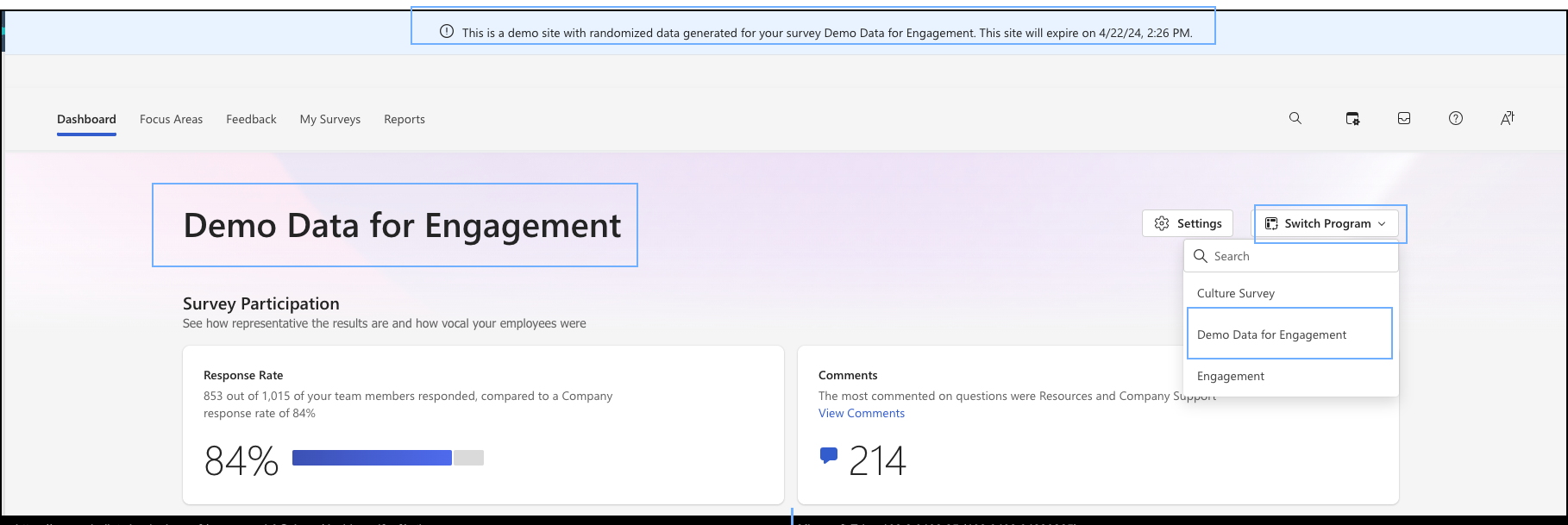
Para exibir relatórios filtráveis:
Selecione Relatórios.
Escolha Dados de demonstração para
<survey name>na lista Programas de pesquisa .Selecione um relatório para examinar.


Perguntas comuns
A visualização da demonstração mostra Pontos Fortes e Oportunidades?
Não. As visualizações de dados de demonstração dependem de dados de resposta falsos com pouca variação nas pontuações que não produzem pontos fortes e oportunidades.
A visualização de demonstração usa os itens selecionados para o próximo ciclo ou todos os itens que existem no nível do programa?
A visualização usa todos os itens que fazem parte do próximo ciclo de pesquisa agendado.
Devo criar Áreas de Foco a partir de painéis de visualização de demonstração?
Todas as Áreas de Foco de teste são exibidas com outras Áreas de Foco reais na plataforma e em relatórios exportados da Área de Foco. Se você os criar como um exercício de treinamento, exclua-os posteriormente.