Observação
O acesso a essa página exige autorização. Você pode tentar entrar ou alterar diretórios.
O acesso a essa página exige autorização. Você pode tentar alterar os diretórios.
Configure a seção Relatórios da sua pesquisa do Microsoft Viva Glint escolhendo quais funções têm acesso aos resultados, índices agregados (por exemplo, Engajamento), principais resultados e padrões e modelos de relatórios.
Escolha quais funções têm acesso
Na seção Funções do programa , veja quais funções têm acesso e use a opção Adicionar função para adicionar Funções de usuário para visualizar os resultados desta pesquisa.

As funções neste menu suspenso são baseadas em quais funções de usuário já estão configuradas no Viva Glint. Depois de adicionar uma nova função, ela se expande para revelar configurações de função:

Examine cada configuração e escolha quais seleções fazer e recursos habilitar:
| Permissão | Descrição |
|---|---|
| Exibição de relatórios | Escolha se a função recebe acesso ao Live View ou Phased. |
| Visibilidade do Concierge | Escolha se os usuários na função veem o recurso Manager Concierge em seu dashboard. |
| Insights mais amplos da equipe | Escolha se um resumo de alto nível dos resultados da pesquisa desta função é visível para seus subordinados diretos ou hierarquia de roll-up. Saiba mais sobre o Insights mais amplos da equipe. |
| Conversas da equipe | Os usuários em uma função com esse recurso habilitado e que têm respostas suficientes podem acessar um kit de apresentação do Team Conversations assim que a pesquisa for encerrada e os resultados forem divulgados. |
| Padrão do painel |
O Resumo da Equipe é a experiência padrão do dashboard do Viva Glint. Altere o padrão usando o menu suspenso para selecionar um relatório diferente. Importante: As funções de Administração de Serviço têm acesso ao dashboard de Resumo Executivo. |
| Exportar comentários | A configuração está ativada por padrão e permite que os usuários exportem exportações de comentários literais usando a opção Exportar e Compartilhar em relatórios. Observação: Para aumentar a confidencialidade da pesquisa, você pode desativar a funcionalidade de exportação de comentários. A desativação do recurso aprimora as medidas de confidencialidade, diminuindo a chance de um usuário corresponder um comentário específico a um respondente da pesquisa. Quando o botão de alternância é alterado para Desativado, o botão Exportar e compartilhar fica oculto nos relatórios. 
Dica: se você não vir as opções Exportar ou Compartilhar em um relatório de Comentários, o Administrador de Serviços do Viva Glint da sua organização pode ter desabilitado as exportações de comentários. Entre em contato com seu administrador para confirmar se essa configuração foi desativada para sua empresa. |
| Acesso ao Modelo de Relatório | Os relatórios individuais que esta função pode visualizar. Selecione o X para excluir um relatório ou use a opção Pesquisar para adicionar um relatório. Saiba mais sobre os relatórios do Viva Glint. |
| Acesso ao relatório de perguntas | Selecione as perguntas visíveis para os usuários nessa função ao exibir os resultados. |
Configurar o acesso ao relatório de perguntas
As perguntas selecionadas podem ser excluídas de uma pesquisa para funções específicas.
- Todas as perguntas da pesquisa são selecionadas por padrão na seção Acesso ao relatório de perguntas .
- Remova um item selecionando o X ao lado dele.
- Adicione um item usando a opção Pesquisar e selecionando o item a ser adicionado.

Observação
As perguntas selecionadas como Resultados principais ou incluídas em índices de agregação não podem ser removidas.
Agregar índices
Agregações são grupos de itens semelhantes. Para pesquisas com um grande número de itens, pode fazer sentido agrupar perguntas semelhantes em agregados. Somente perguntas do tipo classificação podem fazer parte de um índice agregado e todos os itens em um índice agregado devem compartilhar a mesma escala de classificação.
Para adicionar um Índice de Agregação:
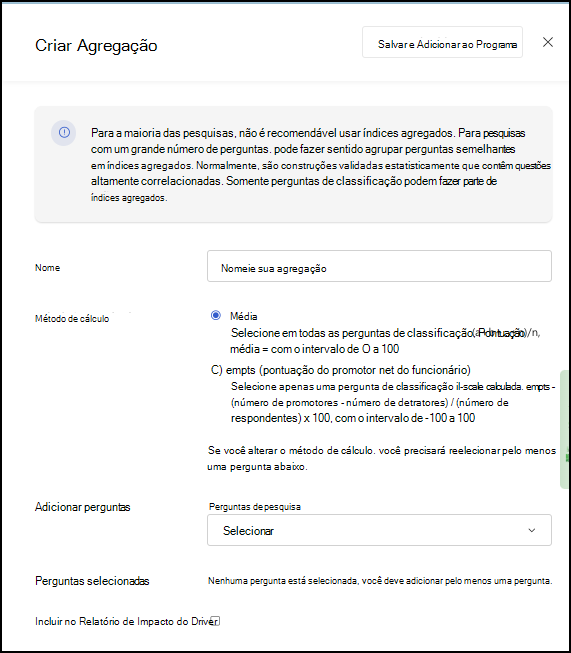
Selecione Adicionar índice de agregação para abrir o painel de edição Criar agregação .

Insira um nome agregado de sua escolha.
Para Método de cálculo, escolha entre:

Média - Recomendado. Selecione entre todas as perguntas de classificação. Pontuação média = (a+b+...+n)/n, variando de 0 a 100.
- eNPS (employee Net Promoter Score) - Selecione apenas uma pergunta calculada de classificação de 11 escalas. eNPS = (número de promotores - número de detratores) / (número de respondentes) x 100, com o intervalo de -100 a 100.
Cuidado
Se você alterar o método de cálculo, selecione novamente pelo menos uma pergunta.
Observação
O Viva People Science não recomenda o uso de um NPS (Net Promoter Score™) para funcionários devido ao seu método de cálculo e incapacidade de atuar como o melhor preditor do engajamento dos funcionários.
No menu suspenso Adicionar perguntas , selecione os itens a serem agrupados. Suas perguntas agora aparecem em Perguntas selecionadas.
Marque a caixa de seleção Incluir no relatório de impacto do driver para ver esse agregado no relatório de impacto do driver.
Selecione Salvar e Adicionar ao Programa.
Selecione X para fechar a janela do controle deslizante.
Dica
Use o Índice de Engajamento Standard de 2 itens do Viva Glint (eSat + Recomendação) e nenhum outro agregado. O Viva Glint tem fortes benchmarks de engajamento que fornecem áreas de foco perspicazes nos relatórios de resultados. Quando o índice de 2 itens do Glint é usado, recomendamos usá-lo em todas as pesquisas para garantir a captura de tendências para acumular dados de referência.
Resultado chave
Selecione o resultado-chave desejado no menu suspenso. O principal resultado é o principal resultado da pesquisa. Pode ser a pontuação de um único item ou um índice agregado. Essa pontuação aparece como a pontuação mais proeminente exibida na maioria dos relatórios.

Observação
As alterações no resultado principal são exibidas imediatamente após o salvamento.
O principal resultado pode ser alterado?
O resultado principal é adicionado a todas as funções por padrão e não pode ser removido. Se alterado, o resultado-chave anterior deve permanecer como definido anteriormente. Você verá esta mensagem:
"Para alterar a visibilidade dos resultados do relatório relacionados à pergunta-chave anterior, vá para a configuração de permissão de nível de pergunta e remova a pergunta manualmente. Isso garantirá que os resultados não sejam mais visíveis para todas as funções. O novo resultado-chave será adicionado a todas as funções."
Aceite ou cancele essa alteração e adicione o novo resultado chave a todas as funções. Um administrador deve remover o resultado-chave anterior das funções habilitadas.
Cuidado
Os principais resultados são definidos no nível do programa de pesquisa (não no nível do ciclo da pesquisa). Alterar o resultado-chave no relatório atualiza todos os ciclos de pesquisa anteriores.
Resultados do impacto do motorista
Selecione os resultados do impacto do driver no campo de pesquisa. Selecione um conjunto de itens de resultado ou agregações a serem usados para a análise de impacto do driver. Essa análise calcula o impacto de cada item ou agregado no resultado selecionado e mostra o impacto em um gráfico.

Padrões de relatório do gerente
Selecione os padrões de relatório do gerente desejados. Selecione até dois itens para serem exibidos por padrão no relatório do gerente.

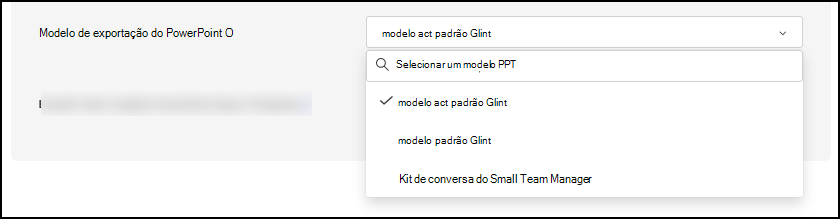
Modelo de exportação do PowerPoint
Selecione o modelo de exportação do PowerPoint desejado. O guia Glint ACT é a exportação padrão.
Modelo de exportação de insights mais amplos da equipe
Selecione o modelo de exportação do PowerPoint para Insights mais amplos da equipe desejado.

Para salvar todas as configurações de Relatórios, selecione Salvar & Continuar.