Observação
O acesso a essa página exige autorização. Você pode tentar entrar ou alterar diretórios.
O acesso a essa página exige autorização. Você pode tentar alterar os diretórios.
A página Configuração do Programa é a primeira seção no Resumo do Programa para uma pesquisa do Microsoft Viva Glint. A função de administrador do Viva Glint é definir as configurações básicas e a confidencialidade de todos os ciclos dentro deste programa de pesquisa.
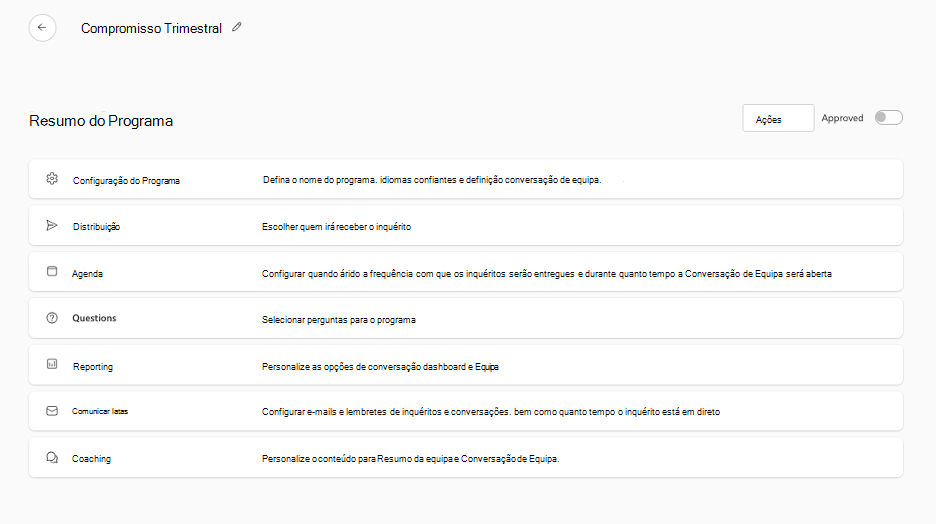
Definir os conceitos básicos do seu programa Viva Glint
Use as informações contidas na tabela para ajudá-lo a configurar cada campo. Nem todos os campos estão disponíveis para todos os tipos de pesquisa. Para obter essas informações, consulte a coluna Tipos de pesquisa . Use o símbolo do ponto de interrogação para obter mais orientações.
Definir os conceitos básicos
Na primeira seção da página Configuração do programa , defina, habilite ou desabilite cada campo:
| Campo | Descrição | Exemplos/Dicas | Tipos de pesquisa |
|---|---|---|---|
| Nome do programa | Usado em comunicações de pesquisa e email, relatórios e é visível para os respondentes | Engajamento, eficácia do gerente, integração de 30 dias | Todos |
| Administradores | Essa função pode configurar, gerenciar, editar e relatar todas as pesquisas em todo o programa | Gerenciar Programas deve ser habilitado para que o nome apareça na caixa de pesquisa. | Todos |
| Idioma padrão | O idioma padrão para os participantes da pesquisa | As seleções do menu suspenso são baseadas nos idiomas do questionário configurados nas Configurações gerais | Todos |
| Idiomas adicionais | Povoado com idiomas configurados para sua organização em Configurações Gerais. | Certifique-se de que os itens da pesquisa estejam disponíveis em todos os idiomas escolhidos. Para remover idiomas, selecione o X ao lado do nome do idioma. | Todos |
| Administração de notificações para | Esses administradores são notificados sobre as próximas pesquisas e determinados por funções no campo Administradores nesta página. | Cada pesquisa deve ter pelo menos um administrador nessa função, notificado antes de ser publicado. Use a opção Pesquisar adicionar nomes. | Recorrentes e ad hoc |
| Ações sugeridas disponíveis | Permite que os usuários criem metas. | Alternar entre habilitar ou desabilitar | Todos |
| Janela de resposta | O número de dias que um usuário precisa para enviar uma pesquisa depois de gerada. | Insira um número de dias. O padrão do Viva Glint é 14. | Ciclo de vida e Always-On |
| Período de espera entre pesquisas ou Próxima pesquisa disponível | O número de dias antes que um usuário seja elegível para responder à pesquisa novamente. Consulte Frase de destaque importante para pesquisas sobre o ciclo de vida e Always-On do funcionário.* |
Insira um número de dias. O Viva Glint usa como padrão 365 dias para o Ciclo de Vida e um dia para Always-On. | Ciclo de vida e Always-On |
| Qualificado para Nudges | Mensagens oportunas projetadas para ajudar os gerentes a agir. Para obter mais informações, consulte Viva Glint Nudges. | Alterne para habilitar ou desabilitar. | Recorrentes e ad hoc |
| Permitir reenvio da pesquisa | Permita que os respondentes refaçam seus questionários. Todas as respostas anteriores são excluídas | Alterne para habilitar ou desabilitar. | Recorrente, ad hoc e ciclo de vida |
| Habilitar conversas da equipe | Ajuda os gerentes e respondentes a sentirem que seus comentários são ouvidos e colocados em prática. | Os gerentes recebem uma apresentação de resumo personalizada dos resultados da pesquisa. Ajuda seus gerentes a compartilhar resultados, escolher áreas de foco e identificar as próximas etapas por meio de uma conversa interativa guiada. | Recorrente |
| Entrada de comentários de expansão automática | Com esse recurso ativado, uma caixa de comentários é exibida depois que cada item do questionário é apresentado a um respondente e o respondente deve passar manualmente para a próxima pergunta se estiver pronto. Ativar esse recurso permite que o respondente veja e considere usar a caixa de comentários. Desativado, o levantamento é movido automaticamente para o próximo item. | Desabilitado por padrão. Alterne para habilitar. Esse recurso gera insights mais detalhados e acionáveis pelos respondentes, aumentando o engajamento da pesquisa. | Todos (Nota: aplica-se apenas a itens de classificação.) |
| Habilitar o compartilhamento de conversas da equipe | Permite que os gerentes compartilhem uma versão somente leitura de sua apresentação de resumo de comentários antes ou depois das reuniões com sua equipe. | Habilitado por padrão quando as conversas da equipe estão habilitadas. | Recorrente |
Importante
Para pesquisas de ciclo de vida do funcionário e Always-On, se o campo Período de espera entre pesquisas for editado após a geração de uma pesquisa para um funcionário, a alteração afetará apenas as novas pesquisas geradas para esse funcionário. O período de espera original é aplicado para pesquisas agendadas e geradas.
Por exemplo: como administrador, altero a janela do período de espera de 60 dias para 30 dias para nossa pesquisa de integração. A Nina New Employee está programada para receber sua pesquisa de integração de acordo com o período de espera original de 60 dias. A programação de Nina permanece em 60 dias até que 60 dias se passem. Após esse período, se outra pesquisa de integração for gerada para Nina, a programação de 30 dias substituirá o período de espera original.
Configure a seção Confidencialidade
Nesta segunda seção, defina quais informações os respondentes veem para explicar como você protege a privacidade deles. Use o símbolo do ponto de interrogação e Saiba mais para obter mais orientações.
| Campo | Descrição | Exemplos/Dicas |
|---|---|---|
| Respostas confidenciais | Promove feedback preciso | Habilitado como Confidencial Personalizado por padrão |
| Habilitar a exportação de respostas brutas do questionário | A ativação dessa funcionalidade permite que os administradores exportem respostas de pesquisa não agrupadas e identificáveis. Desabilitar essa função impede permanentemente o acesso ou a exportação dessas respostas, incluindo a capacidade de transferir os dados para terceiros. | Saiba mais sobre o acesso bruto ao questionário |
| Mensagem da empresa aos participantes da pesquisa | Permite que as organizações adicionem mais detalhes personalizados à sua organização, com o objetivo de garantir que os indivíduos que participam das pesquisas estejam bem informados. Os clientes podem querer anexar informações, como especificar as funções organizacionais que têm acesso a respostas identificáveis ou designar pontos de contato apropriados dentro da organização para consultas ou preocupações relacionadas à pesquisa. Você também pode adicionar diretrizes sobre a utilização adequada da pesquisa e direcionar os respondentes para os recursos específicos da empresa para obter mais detalhes. Esse texto é adicionado no início da pesquisa sob o título "Mensagem de [<Client_Name>]", logo após a declaração de confidencialidade do Viva Glint. Use o seguinte formato para adicionar um link para informações: [Display text](link). Por exemplo: [Contoso handbook](http://www.contoso.com). |
Selecione Salvar Alterações ou o símbolo de seta voltado para a direita para salvar. Agora, vá para a próxima seção de configuração do Resumo do Programa.