Nota
O acesso a esta página requer autorização. Pode tentar iniciar sessão ou alterar os diretórios.
O acesso a esta página requer autorização. Pode tentar alterar os diretórios.
O Genie Code oferece uma experiência de centro de comandos em ecrã inteiro, em que a conversa ativa é apresentada em destaque, com recursos como blocos de notas e ficheiros a surgirem ao lado desta, sob a forma de separadores, quando necessário. Pode começar a trabalhar diretamente no Genie Code, executar várias conversas em paralelo, alternar entre conversas enquanto continuam a correr em segundo plano e personalizar o funcionamento do Genie Code com competências, instruções e servidores MCP.
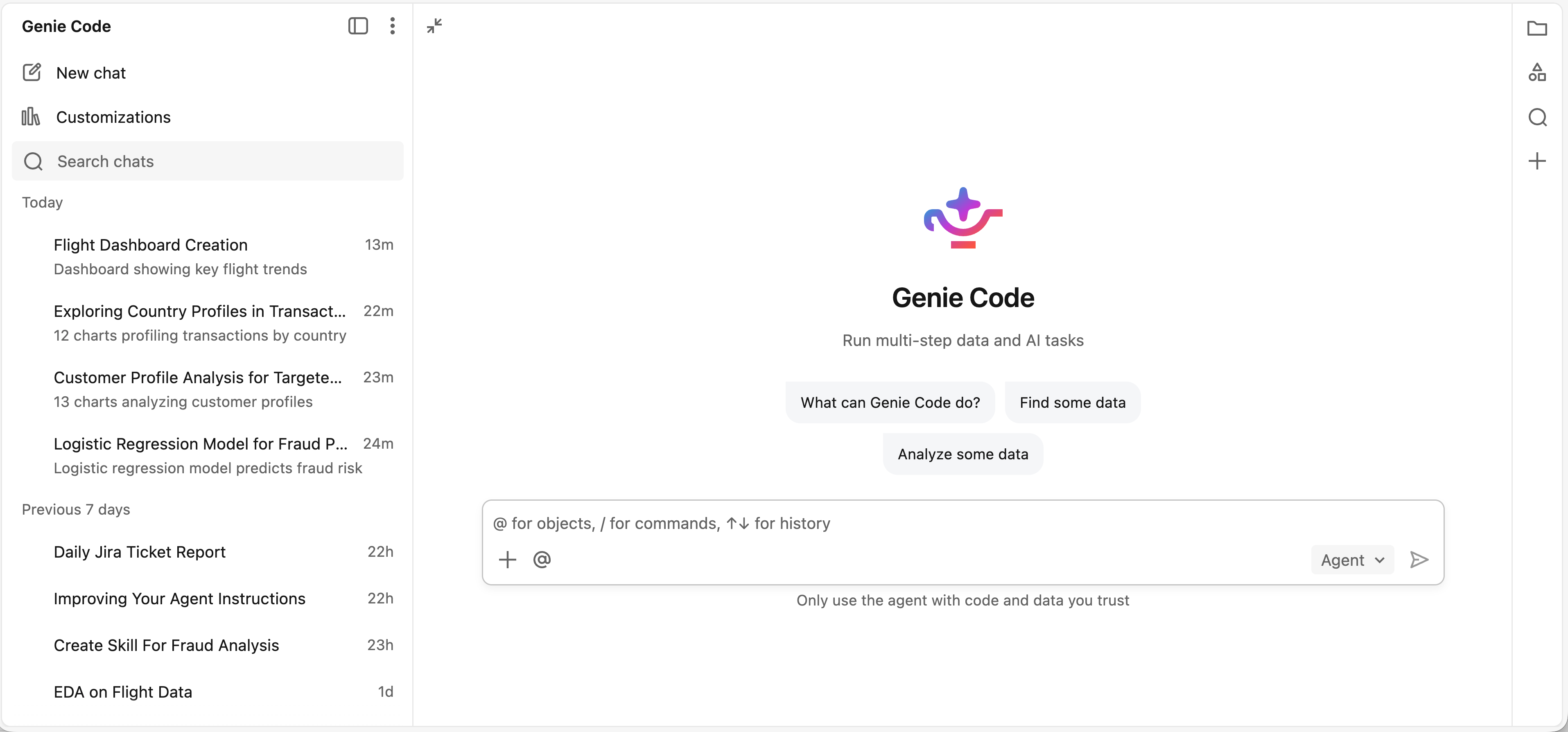
O Código Genie de página inteira é a experiência recomendada para começar a trabalhar do zero ou executar várias tarefas em paralelo. Se estiver a trabalhar principalmente com um recurso existente, como depurar um notebook, monitorizar um endpoint ou explorar uma tabela no Unity Catalog, o painel lateral é uma alternativa prática.
Abrir o Genie Code em página inteira
Pode abrir Código Genie de página inteira de qualquer uma das seguintes formas:
Na página inicial do seu espaço de trabalho, selecione
 Código na caixa de pedido, introduza um pedido e submeta-o. O Genie Code em ecrã inteiro abre e começa a processar o seu prompt.
No painel lateral do Genie Code, clique em
 Maximizar.
Começa uma nova conversa e descreve o que queres que o Código Genie faça. O Genie Code trabalha diretamente na tarefa no chat, fazendo análises e fazendo alterações à medida que avança. Quando precisar de editar ou executar um recurso específico, como um bloco de notas ou ficheiro, esse recurso abre-se num separador ao lado do chat para o poderes rever. Para alguns assets, como dashboards de IA/BI, o Genie Code pode navegar até essa página para fazer edições e manter o chat no painel lateral.
Visita guiada da página inteira do Genie Code

-
 Fechar a barra de chat: Colapsar a página completa da barra lateral do chat do Código Génio.
 -
 Mais opções: aceder às definições do Código Genie, pedir ajuda e enviar feedback para a Databricks.
 -
 Novo chat: Inicia um novo chat do Código Génio.
 -
 Personalização: Gerir competências, instruções e servidores MCP para personalizar o funcionamento do Código Genio.
 -
 Horários: Gerir tarefas agendadas.
 -
 Pesquisa: Pesquise nos seus chats do Código Genie para encontrar rapidamente os chats anteriores e continuar o trabalho.
 - Lista de tarefas agendadas: A execução mais recente de cada tarefa agendada é mostrada aqui.
-
Lista de chat: Mostra todos os teus chats do Código Génio. Cada entrada mostra o título do chat e quando o último prompt foi enviado.
- Para mudar de chat, clique em qualquer entrada. Podes alternar enquanto o Código Genie ainda está a funcionar, seja a correr no chat ou a editar um caderno.
- Para gerir uma conversa, passe o rato por cima dela e clique no Menu Kebab. Podes partilhar, fazer uma cópia, renomear ou apagar o chat.
- Vista de chat: O chat ativo, onde o Código Génio realiza o trabalho. Assets Genie Code abre em separadores ao lado do chat ou redireciona para a página do recurso.