Nota
O acesso a esta página requer autorização. Pode tentar iniciar sessão ou alterar os diretórios.
O acesso a esta página requer autorização. Pode tentar alterar os diretórios.
O Genie Code ajuda os programadores a gerar, otimizar, explicar e corrigir código nos notebooks Azure Databricks, no editor SQL, em jobs, painéis de IA/BI e no editor de ficheiros.
Para saber como o Genie Code ajuda com código, veja Obter ajuda para programação no Genie Code.
Visão geral do painel Genie Code
Para abrir o painel do Código Génio, clique  No canto superior direito da página.
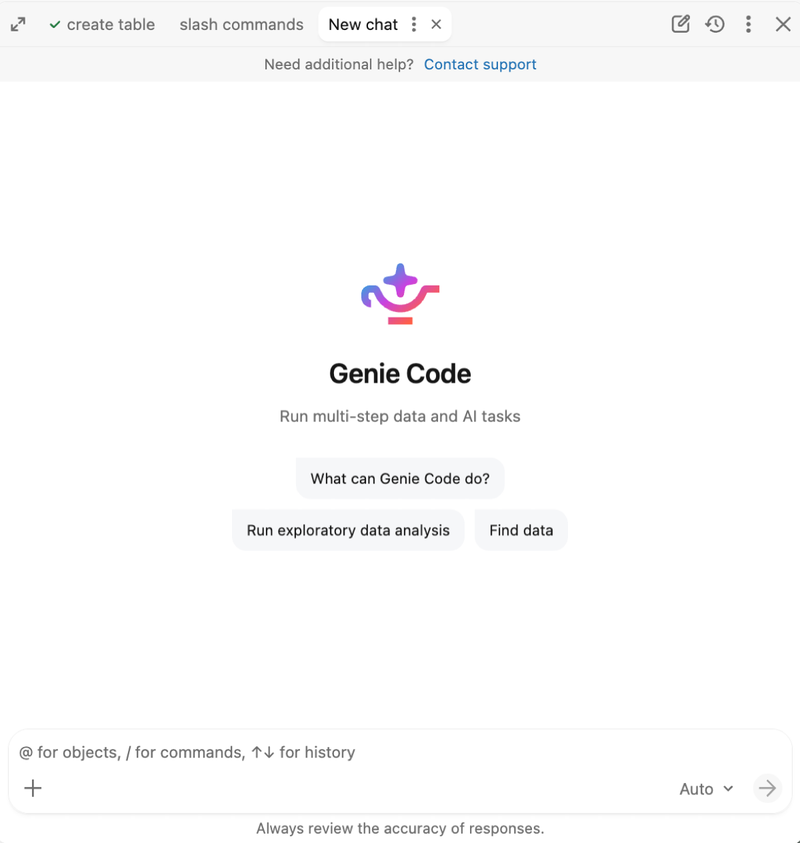
Introduz um prompt na caixa de texto no fundo do painel, depois pressione Enter ou clique  . É possível:
- Clique no
 Ícone Plus para anexar ficheiros, consultar o contexto ou adicionar ligações.
 - Prima @ para selecionar recursos para o Genie Code utilizar como referência.
- Enter / para selecionar e executar um comando de barra.
- Escolha como o Genie Code equilibra a qualidade da resposta e o custo. Veja Selecionar um nível de esforço.
Se pedires ao Código Genio para ajudar com o código, ele guia-te na execução, aceitação ou rejeição das alterações que propõe.
Selecione um nível de esforço
O seletor na caixa de prompts mostra o nível atual de esforço e permite-te alterá-lo para uma conversa:
- Automático (padrão, recomendado): Este nível oferece a maior qualidade para qualquer tarefa.
- Baixo: Este nível reduz o custo para tarefas mais simples.
Genie Code guarda a sua seleção para a conversação. Se não houver níveis disponíveis, o seletor não aparece.
Anexar ficheiros
Para anexar ficheiros como contexto ao chat atual, clique no ícone de adição na caixa de introdução ou arraste e largue ficheiros para a caixa de introdução.
O Código Genie suporta os seguintes tipos de ficheiros: .png, .jpg, .jpeg, .webp.gif, .pdf, , .csv, .xlsx, .xls.json, e .jsonl.
Por defeito, o Genie Code usa ficheiros anexados apenas no chat atual e não os guarda no sistema de ficheiros do workspace. Para manter um ficheiro, pede ao Genie Code para o guardar no teu espaço de trabalho.
Trabalhe com várias conversas em separadores
O painel Genie Code mostra as conversas abertas sob a forma de separadores na parte superior do painel. Podes executar mais do que uma tarefa de cada vez e alternar entre as conversas sem perder o teu lugar.
- Mudar de conversa: Clique num separador para ativar essa conversa. Um chat continua a correr em segundo plano quando mudas de separador, por isso podes começar uma tarefa longa num chat e continuar a trabalhar noutro.
-
Abra um novo chat: Clique
 Novo chat para iniciar um chat numa nova aba.
 -
Reabra um chat antigo: Clique
 Histórico de conversas e seleciona um chat para o abrir num separador.
 -
Gerir uma conversa: Utilize o
 num separador ativo para gerir a conversa ou clique no
  para fechar o separador.
Controlos do painel Genie Code
O cabeçalho do painel Genie Code tem os seguintes controlos:
| Controlo | Description |
|---|---|
|
Novo chat |
Inicia uma nova conversa numa nova aba. |
|
Histórico de chat |
Veja as conversas anteriores e reabra uma numa aba. |
|
Mais |
Aceda a  Definições e outras opções. Consulte as definições do Código Genie. Definições e outras opções. Consulte as definições do Código Genie. |
|
Fechar |
Colapsar o painel do Código Génio. |
Definições do Código Génio
Para abrir as definições do Código Genie, clique no Mais menu no cabeçalho do painel, depois clica Definições. O painel de definições inclui o seguinte:
| Setting | Description |
|---|---|
| Actions | Define como o Código Genie pede aprovação antes de usar uma ferramenta. Consulte Aprovar ações da ferramenta. |
| Servidores MCP | Ligue-se a ferramentas externas e fontes de dados usando servidores MCP e conectores incorporados. |
| Alternar vista do painel | Escolhe se usas o Código Genie numa vista de painel acoplada ou numa vista de painel lateral . |
| Instruções de utilização | Adicione instruções de utilizador que orientem como o Genie Code responde a si. |
| Instruções do espaço de trabalho | Adicione instruções para o espaço de trabalho que se apliquem a todos os que estão no espaço de trabalho. |
| Competências | Adiciona habilidades de agente reutilizáveis que o Código Génio possa aplicar às tarefas. |
| Competências no local de trabalho | Adicione competências disponíveis para todos no espaço de trabalho. |
| Política de Utilização do Serverless | Defina a política de utilização sem servidor para executar o código gerado pelo Genie Code no resultado do chat. |
Ontologia do Génio
Importante
Este recurso está no Public Preview. Para se juntar a esta pré-visualização, contacte a sua equipa de contas no Azure Databricks.
Note
Neste momento, os clientes não terão custos para curar excertos de ontologia. No entanto, Azure Databricks pode atualizar os preços da funcionalidade a qualquer momento, notificando-o e/ou atualizando a nossa página de preços no databricks.com.
A Genie Ontology é a camada unificada de contexto que dá ao Genie Code um mapa consciente do negócio da sua organização. Reúne duas categorias de contexto:
- Semântica do Catálogo Unity: Contexto modelado que governas e certificas através de funcionalidades como vistas métricas e domínios.
- Contexto inferido: Um mapa de excertos que o Genie extrai automaticamente dos seus recursos existentes e da respetiva utilização, e mantém, incluindo visualizações de métricas, painéis, consultas SQL e Agentes Genie.
Por exemplo, fragmentos inferidos podem incluir:
- Definições métricas: Por exemplo, "Um 'utilizador ativo' é um utilizador distinto, desduplicado em todas as plataformas."
- Fontes autorizadas: Por exemplo, "Perguntas sobre receitas devem ser respondidas usando o Agente Génio Financeiro selecionado."
- Regras de negócio: Por exemplo, "Um 'lead qualificado' só conta quando é agendada uma demonstração."
As permissões do Unity Catalog controlam os excertos, pelo que o Genie Code só utiliza excertos extraídos de recursos aos quais tem permissão de acesso.
Modo de agente
O Genie Code corre em modo Agente, que automatiza fluxos de trabalho em vários passos, planeia soluções, recupera ativos relevantes, executa código, utiliza as saídas das células para melhorar resultados e corrige erros automaticamente. Se quiser uma resposta conversacional direta sem execução autónoma de tarefas, diga isso no seu prompt, por exemplo: "Explique-me isto, não execute nenhum código."
Para concluir tarefas, o Genie Code envia o seu prompt e o contexto relevante para o modelo, incluindo nomes de tabelas e colunas, descrições, o código em que está a trabalhar, amostras de dados de tabelas e resultados das células. Todos os dados enviados para o modelo respeitam as permissões do seu Unity Catalog. Para mais detalhes, consulte Dados enviados aos modelos.
Requirements
Para utilizar as capacidades agenticas do Genie Code, o seu espaço de trabalho precisa do seguinte:
- Funcionalidades de IA potenciadas por parceiros ativadas tanto para a conta como para o espaço de trabalho. Consulte Funcionalidades de IA potenciadas por parceiros.
- O seu espaço de trabalho deve estar numa região suportada. O Código Genie é um Serviço Designado que utiliza Geos para gerir a residência de dados. Consulte a disponibilidade geográfica das funcionalidades do Código Genie.
Se as funcionalidades de IA suportadas por parceiros forem desativadas, o Genie Code continua disponível, mas sem as suas capacidades autónomas, utilizando um modelo alojado pela Databricks.
Código Genie de página inteira
O Genie Code oferece uma experiência de centro de comandos em ecrã inteiro, onde o chat ativo é apresentado em destaque, mostrando recursos como cadernos e ficheiros ao lado deste, sob a forma de separadores, quando necessário. Ver página completa Código Génio.
Aprovar ações da ferramenta
Quando o Genie Code precisa de usar uma ferramenta, como executar código, editar um caderno ou consultar uma tabela, pede a sua aprovação antes de avançar. Pode aprovar cada pedido individualmente, ou definir um modo de aprovação que se aplique ao resto do seu chat atual ou a todos os chats futuros.
Aprovar um único pedido
Quando o Genie Code pedir permissão para usar uma ferramenta, clique em Permitir para aprovar a ação ou em Ignorar para recusar.
Para alterar a forma como o Genie Code gere futuros pedidos de aprovação no chat atual, selecione um dos seguintes itens do mesmo prompt:
| Option | Comportamento |
|---|---|
| Pergunta sempre | O Código Génio pede aprovação sempre que usa uma ferramenta. |
| Permitir o chat atual | O Genie Code pode utilizar a ferramenta solicitada durante o resto da conversa atual sem voltar a pedir autorização. |
| Permitir sempre | O Código Génio pode usar a ferramenta solicitada em todos os chats sem pedir. |
| Aprovação automática (Recomendado) | O Código Genie aprova automaticamente as ações da ferramenta para o resto do chat atual. Um classificador de IA verifica cada ação com o seu pedido e bloqueia quaisquer ações que estejam fora do seu âmbito. |
Definir um modo de aprovação predefinido
Quando usas o Código Genie pela primeira vez, o modo padrão para cada chat é a aprovação automática. Para alterar o modo de aprovação, defina um novo padrão nas definições do Código Genie. Clica no cabeçalho do Código Génio para abrir definições.
Escolha uma das seguintes opções:
Pergunte primeiro: Aprove cada ferramenta quando estiver a correr. As substituições definidas para cada ferramenta continuam a aplicar-se.
Aprovação automática: Um classificador de IA analisa cada ação proposta contra a sua intenção declarada e aprova ou bloqueia cada uma, minimizando as aprovações manuais enquanto bloqueia ações que ultrapassam a sua intenção.
Importante
A aprovação automática é uma funcionalidade de produtividade, não um limite de segurança. O classificador é uma heurística de melhor esforço que pode estar errada. Pode aprovar ações inseguras ou bloquear ações seguras. Não confie nela para impor requisitos de segurança, conformidade ou controlo de acessos. Mantenha a aprovação automática desligada ao trabalhar com dados de produção, espaços de trabalho sensíveis ou recursos partilhados onde as consequências de uma aprovação incorreta são importantes. Continuas responsável por rever os resultados do Código Génio.
Quando a aprovação automática está ativa, o Genie Code aprova as ações necessárias para executar o seu pedido nos recursos que possui ou a que fez referência. Por exemplo, pode executar consultas só de leitura, editar os teus próprios ficheiros e notebooks, escrever em tabelas que te pertencem e executar tarefas ou pipelines que já mencionaste. Executa também uma ação que lhe pede explicitamente, mesmo quando essa ação altera ou remove dados, como eliminar uma tabela que indicar ou apagar linhas da tabela em que está a trabalhar. A aprovação automática segue a tua intenção, por isso não retém uma ação apenas porque ela é destrutiva.
O Genie Code bloqueia ações que vão além do seu pedido: uma alteração destrutiva a dados que não identificou (por exemplo, eliminar uma tabela que nunca mencionou), uma operação mais destrutiva do que o seu pedido implica (por exemplo, adicionar um CASCADE a uma DROP), ou uma ação que expanda o âmbito ou afete recursos partilhados (como implementações em ambiente de produção, alterações a permissões e segredos, chamadas que enviam dados para terceiros e operações arriscadas de controlo de versões, como pushes forçados).
Quando uma ação é bloqueada, o Código Génio recebe a razão e adapta-se, por exemplo, tentando novamente com um âmbito mais restrito.
Partilha uma conversa
Pode partilhar chats do Código Genie com outros utilizadores, grupos ou diretores de serviço.
Para partilhar uma conversa:
No painel do Código Génio, clique
Histórico de chat para abrir o histórico de chat.Passe o rato sobre o chat que quer partilhar e clique no
Menu Kebab.Clique
 Partilhar.
Na caixa de diálogo de partilha, adicione os utilizadores, grupos ou entidades de serviço com quem pretende partilhar. Os destinatários recebem a permissão Can View no chat. Consulte as ACLs do chat do Genie Code.
(Opcional) Verifique Enviar um email aos novos utilizadores para enviar uma notificação por email aos novos utilizadores adicionados.
(Opcional) Para partilhar um link direto para o chat, clique no
 Copie o link no final do diálogo de partilha.
Clique em Adicionar para partilhar a conversa.
Obter ajuda com o código
Obtenha ajuda com o código do Genie Code diretamente nos seus cadernos. O Código Génio oferece:
- Use o Genie Code para data science para ajudar a planear e automatizar workflows de ciência de dados em várias etapas.
- Preenchimento automático baseado em IA.
- Filtragem de dados com prompts de linguagem natural.
- Depuração de código com erro de diagnóstico.
- Quick Fix, que apresenta recomendações automáticas para corrigir erros de código que você pode aceitar e executar.
- Execução de código sem servidor.
O Databricks recomenda que reveja sempre qualquer código gerado pelo Genie Code antes de o executar, porque por vezes pode cometer erros.
Para mais informações sobre como o Genie Code pode ajudar com código, veja Obter ajuda de programação do Genie Code.
Código otimizado para o ambiente Azure Databricks
O código gerado pelo Genie Code destina-se a ser executado num ambiente de computação Databricks. Ele é otimizado para criar código em linguagens de programação, estruturas e dialetos suportados pelo Databricks. Não se destina a ser um assistente de programação de uso geral.
O Genie Code utiliza frequentemente informações de recursos do Databricks, como o site de documentação do Databricks ou a Base de Conhecimento, para responder melhor às perguntas dos utilizadores. Funciona melhor quando a pergunta do utilizador está relacionada com questões que podem ser respondidas com conhecimento da documentação do Databricks, do Catálogo Unity e do código de utilizador no espaço de trabalho.
Obtenha respostas baseadas na documentação
O Genie Code pesquisa a documentação do Databricks para responder às suas perguntas. Quando faz referência à documentação, vê um passo de Pesquisa de documentação na resposta. Pode pedir ao Genie Code que cite as suas fontes, e ele fornece ligações para páginas de documentação relevantes.

Dá feedback sobre as respostas do Código Génio
Informe o Databricks se as respostas do Código Génio são úteis:
- Passe o rato logo abaixo da resposta do Código Génio.
- Clique no botão
 ou
ou  .
.