Nota
O acesso a esta página requer autorização. Pode tentar iniciar sessão ou alterar os diretórios.
O acesso a esta página requer autorização. Pode tentar alterar os diretórios.
Importante
Este recurso está em versão Beta. Os administradores do espaço de trabalho podem controlar o acesso a esse recurso na página Visualizações . Ver Gerir as pré-visualizações de Azure Databricks.
Note
Esta página explica como agendar prompts do Genie Code para serem executados como conversas interativas de forma periódica. Se quiseres executar o Genie Code como parte de um fluxo de trabalho Lakeflow, vê a tarefa Genie Code para trabalhos.
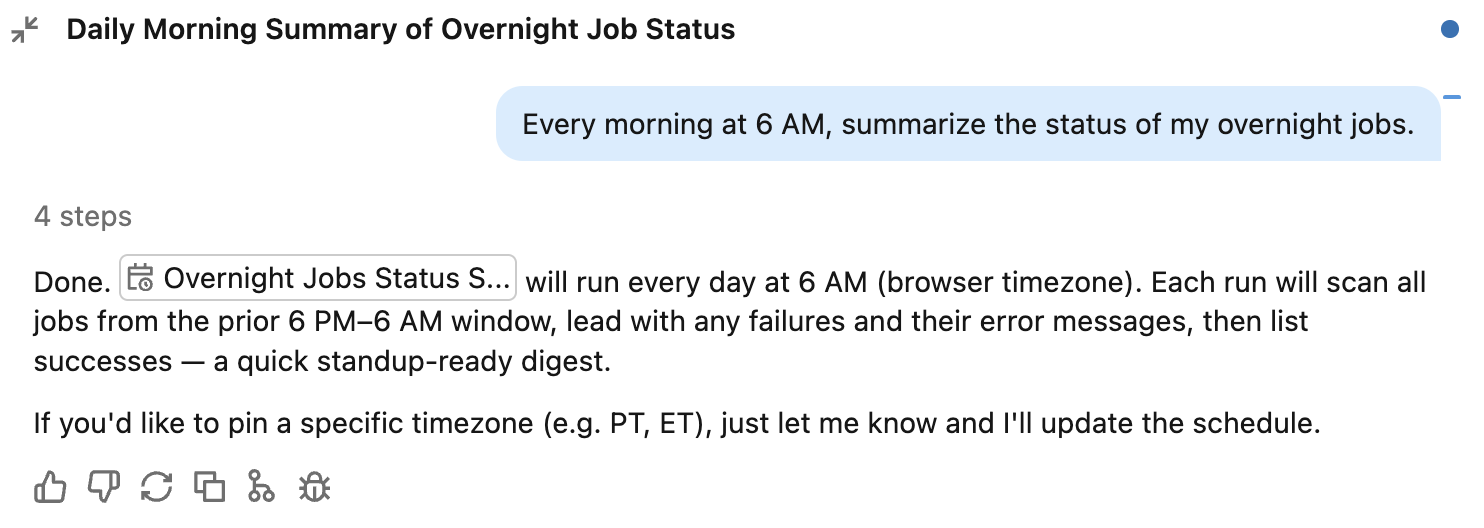
Crie tarefas agendadas para executar prompts do Genie Code num calendário, para que possa transformar análises recorrentes numa tarefa em segundo plano. Por exemplo, pode fazer com que o Genie Code resuma todas as manhãs os resultados das suas tarefas noturnas, analise os seus tickets atribuídos no Jira e comece a trabalhar neles, ou repita uma investigação semanal sem ter de lhe dar instruções de cada vez.
Cada tarefa executa o seu prompt numa sessão completa do Genie Code e gera uma nova conversa. O chat aparece na tua lista de chat, e podes abri-lo para rever os resultados ou continuar a conversa, como em qualquer outro chat do Código Génio.
Criar uma tarefa agendada
Use qualquer um dos seguintes métodos para criar uma tarefa agendada:
Descreva-o no chat: Peça ao Genie Code, em linguagem natural, para executar uma tarefa de forma agendada, por exemplo: "Todas as manhãs, às 6h, faz um resumo do estado das minhas tarefas executadas durante a noite." O Genie Code pode fazer perguntas de clarificação, por exemplo sobre a hora a que a tarefa deve ser executada, e depois cria a tarefa agendada.
Comece por uma tarefa sugerida: Na página completa do Código Genie, clique
 Agenda para abrir o painel de tarefas agendadas, depois clica numa tarefa sugerida para enviar o seu prompt para o Genie Code. Também podes abrir o painel de tarefas agendadas a partir do
  menu kebab no painel lateral do Código Génio.
Crie-o manualmente: No painel de Tarefas Programadas , clique no menu suspenso Criar e selecione Criar manualmente. Preencha os campos Título, Pedido, Agendamento e Fuso Horário e, em seguida, clique em Criar.

Como funcionam as corridas agendadas
Quando uma tarefa agendada é executada, o Genie Code executa o seu prompt com as mesmas capacidades que tem numa sessão interativa. As corridas apresentam o seguinte comportamento:
- A aprovação automática está sempre ativada para execuções agendadas. Como uma execução agendada acontece sem que esteja presente para aprovar ações individuais da ferramenta, o Código Genie aprova automaticamente as ações da ferramenta durante a execução. Um classificador de IA revê cada ação com base no teu prompt e bloqueia as mais arriscadas. Não podes desligar isto numa corrida agendada. Para compreender como funciona a aprovação automática e os seus limites, veja Aprovar ações da ferramenta.
- Cada corrida cria um novo chat. Cada execução produz o seu próprio chat do Genie Code, em vez de ser adicionada a uma única conversa contínua. Podes abrir o chat de qualquer run para rever o que o Genie Code fez e continuar a conversa de forma interativa.
- As corridas usam as vossas permissões. Uma execução programada acede aos dados e realiza operações usando as permissões do utilizador que criou a tarefa, governadas pelas permissões do teu Catálogo Unity.
Gerir tarefas agendadas
Veja as suas tarefas agendadas no painel de Tarefas Programadas . Este painel lista todas as tuas tarefas, o seu horário e quando está planeada a próxima corrida.
Para gerir uma tarefa agendada, clique nela para abrir os seus detalhes:

- Para ativar manualmente uma corrida, clique
 Corre agora.
 - Para pausar uma tarefa agendada, desligue-a.
- Para editar uma tarefa agendada, clique em Editar. Atualize o título, o prompt, o horário ou o fuso horário, depois clique em Guardar.
- Para eliminar uma tarefa agendada, clique no no menu Kebab, depois clique
 Apaga. Clica em Apagar novamente para confirmar.
 - Para analisar uma execução, selecione-a em Histórico de execuções. Cada execução abre-se num chat do Genie Code.
Limitações
- Tarefas agendadas não podem ser partilhadas com outros utilizadores. No entanto, podes partilhar conversas individuais de runs agendadas como qualquer outro chat do Código Genio. Veja Partilhar uma conversa.
- As tarefas agendadas contam para o uso do Genie. Se atingires o limite de utilização do Código Genie, o Código Genie ainda tenta a execução agendada, e falha da mesma forma que uma sessão interativa. Para mais informações sobre o uso e orçamentos do Genie, consulte Gerir orçamentos e controlos de custos para o Genie.