Nota
O acesso a esta página requer autorização. Pode tentar iniciar sessão ou alterar os diretórios.
O acesso a esta página requer autorização. Pode tentar alterar os diretórios.
O Genie Code está disponível como painel de chat na maioria das páginas do Azure Databricks e como centro de comandos de página completa. Este artigo descreve a interface do Código Genie: como a abrir, os seus controlos, definições e personalizações, e como trabalhar com chats, partilhá-los, anexar ficheiros e escolher um nível de esforço.
Para saber o que o Código Genie pode fazer, consulte as funcionalidades e capacidades do Código Genie.
Painel de chat do Genie Code
Para abrir o painel do Código Génio, clique  No canto superior direito da página.
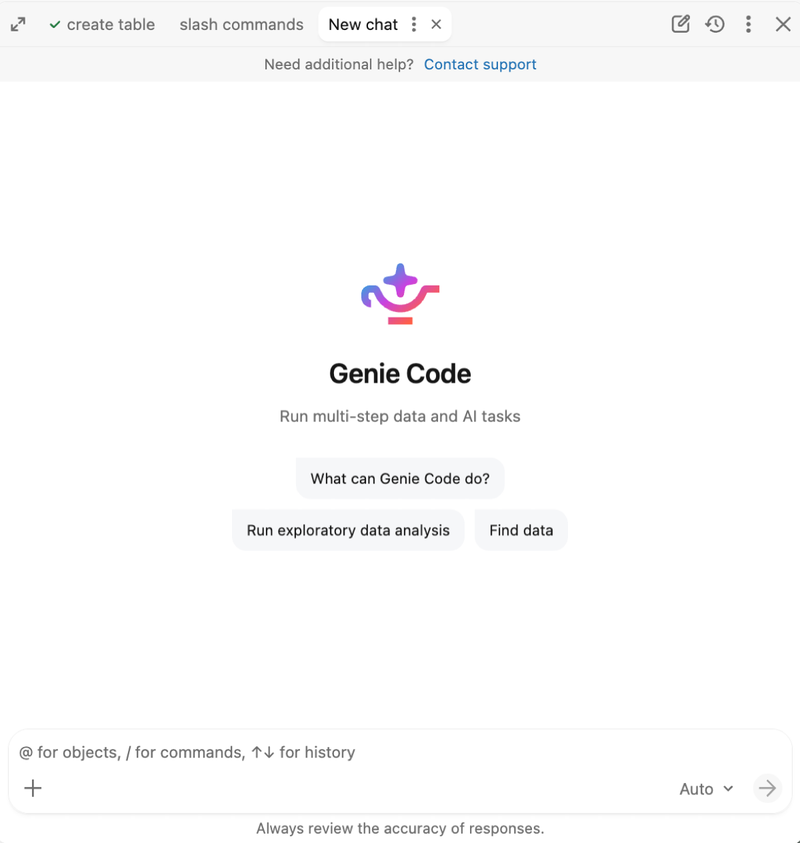
Introduz um prompt na caixa de texto no fundo do painel, depois pressione Enter ou clique  . É possível:
- Clique no
 Ícone Plus para anexar ficheiros, consultar o contexto ou adicionar ligações.
 - Prima @ para selecionar recursos para o Genie Code utilizar como referência.
- Enter / para selecionar e executar um comando de barra.
- Escolha como o Genie Code equilibra a qualidade da resposta e o custo. Veja Selecionar um nível de esforço.
Se pedires ao Código Genio para ajudar com o código, ele guia-te na execução, aceitação ou rejeição das alterações que propõe.
Controlos do painel Genie Code
O cabeçalho do painel Genie Code tem os seguintes controlos:
| Controlo | Description |
|---|---|
 Novo chat
 |
Inicia uma nova conversa numa nova aba. |
 Histórico de chat
 |
Veja as conversas anteriores e reabra uma numa aba. |
 Mais
Mais |
Aceda a  Definições e outras opções. Consulte as definições do Código Genie. Definições e outras opções. Consulte as definições do Código Genie. |
 Fechar
 |
Colapsar o painel do Código Génio. |
Trabalhe com várias conversas em separadores
O painel Genie Code mostra as conversas abertas sob a forma de separadores na parte superior do painel. Podes executar mais do que uma tarefa de cada vez e alternar entre as conversas sem perder o teu lugar.
- Mudar de conversa: Clique num separador para ativar essa conversa. Um chat continua a correr em segundo plano quando mudas de separador, por isso podes começar uma tarefa longa num chat e continuar a trabalhar noutro.
-
Abra um novo chat: Clique Novo chat para iniciar um chat numa nova aba.
-
Reabra um chat antigo: Clique Histórico de conversas e seleciona um chat para o abrir num separador.
-
Gerir uma conversa: Utilize o num separador ativo para gerir a conversa ou clique no para fechar o separador.
Código Genie de página inteira
O Genie Code oferece uma experiência de centro de comandos em ecrã inteiro, em que a conversa ativa é apresentada em destaque, com recursos como blocos de notas e ficheiros a surgirem ao lado desta, sob a forma de separadores, quando necessário. Pode começar a trabalhar diretamente no Genie Code, executar várias conversas em paralelo, alternar entre conversas enquanto continuam a correr em segundo plano e personalizar o funcionamento do Genie Code com competências, instruções e servidores MCP.
O Código Genie de página inteira é a experiência recomendada para começar a trabalhar do zero ou executar várias tarefas em paralelo. Se estiver a trabalhar principalmente com um ativo existente, como depurar um caderno, monitorizar um endpoint ou explorar uma tabela no Unity Catalog, o painel de chat é uma alternativa conveniente.
Abrir o Genie Code em página inteira
Pode abrir Código Genie de página inteira de qualquer uma das seguintes formas:
Na página inicial do seu espaço de trabalho, selecione
Código na caixa de pedido, introduza um pedido e submeta-o. O Genie Code em ecrã inteiro abre e começa a processar o seu prompt.
No painel de chat do Genie Code, clique
 Maximizar.
Começa uma nova conversa e descreve o que queres que o Código Genie faça. O Genie Code trabalha diretamente na tarefa no chat, fazendo análises e fazendo alterações à medida que avança. Quando precisar de editar ou executar um recurso específico, como um bloco de notas ou ficheiro, esse recurso abre-se num separador ao lado do chat para o poderes rever. Para alguns assets, como dashboards de IA/BI, o Genie Code pode navegar até essa página para fazer edições e manter o chat no painel lateral.
Visão geral do Genie Code de página inteira

-
 Fechar a barra de chat: Colapsar a página completa da barra lateral do chat do Código Génio.
 -
Mais opções: aceder às definições do Código Genie, pedir ajuda e enviar feedback para a Databricks.
-
Novo chat: Inicia um novo chat do Código Génio.
-
 Personalização: Gerir competências, instruções e servidores MCP para personalizar o funcionamento do Código Genio.
 -
 Horários: Gerir tarefas agendadas.
 -
 Pesquisa: Pesquise nos seus chats do Código Genie para encontrar rapidamente os chats anteriores e continuar o trabalho.
 - Lista de tarefas agendadas: A execução mais recente de cada tarefa agendada é mostrada aqui.
-
Lista de chat: Mostra todos os teus chats do Código Génio. Cada entrada mostra o título do chat e quando o último prompt foi enviado.
- Para mudar de chat, clique em qualquer entrada. Podes alternar enquanto o Código Genie ainda está a funcionar, seja a correr no chat ou a editar um caderno.
- Para gerir uma conversa, passe o rato por cima dela e clique no Menu Kebab. Podes partilhar, fazer uma cópia, renomear ou apagar o chat.
- Vista de chat: O chat ativo, onde o Código Génio realiza o trabalho. Assets Genie Code abre em separadores ao lado do chat ou redireciona para a página do recurso.
Definições do Código Génio
Para abrir as definições do Código Genie, clique no Mais menu a partir do cabeçalho do painel de chat, depois clique Definições. Ou, a partir da página completa do Código Génio, clica no Mais opções no menu, depois clica Definições. O painel de definições inclui o seguinte:
| Configurações | Description |
|---|---|
| Alternar vista do painel | Escolhe se usas o Código Genie numa vista de painel acoplada ou numa vista de painel lateral . |
| Política de Utilização do Serverless | Defina a política de utilização sem servidor para executar o código gerado pelo Genie Code no resultado do chat. |
| Actions | Define como o Código Genie pede aprovação antes de usar uma ferramenta. Consulte Aprovar ações da ferramenta. |
Personalizações do Genie Code
Para abrir as personalizações do Código Genie, clique no Mais menu no cabeçalho do painel de chat, depois clique Personalizações. Ou, na página inteira do Genie Code, clique em Personalizações. O painel de personalizações inclui os seguintes separadores:
| Personalização | Description |
|---|---|
| Competências | Adicione competências reutilizáveis de utilizador e espaço de trabalho que o Genie Code possa aplicar às tarefas. |
| Instruções | Adicione instruções para utilizadores e espaços de trabalho que orientem como o Genie Code responde. |
| Conectores | Ligue-se a ferramentas externas usando servidores MCP e conectores incorporados. |
Partilha uma conversa
Pode partilhar chats do Código Genie com outros utilizadores, grupos ou diretores de serviço.
Para partilhar uma conversa:
A partir do Código Génio de página inteira, do painel de chat ou do histórico de conversas, passe o rato sobre o chat que quer partilhar e clique no
Menu Kebab.Clique
 Partilhar.
Na caixa de diálogo de partilha, adicione os utilizadores, grupos ou entidades de serviço com quem pretende partilhar. Os destinatários recebem a permissão Can View no chat. Consulte as ACLs do chat do Genie Code.
(Opcional) Verifique Enviar um email aos novos utilizadores para enviar uma notificação por email aos novos utilizadores adicionados.
(Opcional) Para partilhar um link direto para o chat, clique no
 Copie o link no final do diálogo de partilha.
Clique em Adicionar para partilhar a conversa.
Anexar ficheiros
Para anexar ficheiros como contexto ao chat atual, clique no ícone de adição na caixa de introdução ou arraste e largue ficheiros para a caixa de introdução.
O Código Genie suporta os seguintes tipos de ficheiros: .png, .jpg, .jpeg, .webp.gif, .pdf, , .csv, .xlsx, .xls.json, e .jsonl.
Por defeito, o Genie Code usa ficheiros anexados apenas no chat atual e não os guarda no sistema de ficheiros do workspace. Para manter um ficheiro, pede ao Genie Code para o guardar no teu espaço de trabalho.
Selecione um nível de esforço
O seletor na caixa de prompts mostra o nível atual de esforço e permite-te alterá-lo para uma conversa:
- Automático (padrão, recomendado): Este nível oferece a maior qualidade para qualquer tarefa.
- Baixo: Este nível reduz o custo para tarefas mais simples.
Genie Code guarda a sua seleção para a conversação. Se não houver níveis disponíveis, o seletor não aparece.
Dá feedback sobre as respostas do Código Génio
Informe o Databricks se as respostas do Código Génio são úteis:
- Passe o rato logo abaixo da resposta do Código Génio.
- Clique no botão
 ou
ou  .
.