Nota
O acesso a esta página requer autorização. Pode tentar iniciar sessão ou alterar os diretórios.
O acesso a esta página requer autorização. Pode tentar alterar os diretórios.
Você pode configurar o Microsoft Security DevOps para verificar seu repositório GitHub conectado ou projeto do Azure DevOps. Use uma ação do GitHub ou uma extensão do Azure DevOps para executar o Microsoft Security DevOps somente no código-fonte da Infraestrutura como Código (IaC) e ajudar a reduzir o tempo de execução do pipeline.
Este artigo mostra como aplicar um arquivo de configuração YAML de modelo para verificar seu repositório conectado ou projeto especificamente para problemas de segurança do IaC usando as regras do Microsoft Security DevOps. Antes de começar, certifique-se de que tem um repositório GitHub ligado ou um projeto Azure DevOps e reveja os pré-requisitos.
Pré-requisitos
- Para o Microsoft Security DevOps, configure a ação GitHub ou a extensão Azure DevOps com base no seu sistema de gerenciamento de código-fonte:
- Se o repositório estiver no GitHub, configure a ação do GitHub do Microsoft Security DevOps.
- Se você gerenciar seu código-fonte no Azure DevOps, configure a extensão Microsoft Security DevOps Azure DevOps.
- Certifique-se de ter um modelo de IaC em seu repositório.
Configurar e executar uma ação do GitHub para verificar o código-fonte do IaC conectado
Para configurar uma ação e visualizar os resultados da verificação no GitHub:
Faça login no GitHub.
Vá para a página principal do seu repositório.
No diretório de arquivos, selecione .github>workflows>msdevopssec.yml.
Para obter mais informações sobre como trabalhar com uma ação no GitHub, consulte Pré-requisitos.
Selecione o ícone Editar este arquivo (lápis).

Na secção Executar analisadores do ficheiro YAML, adicione o seguinte código para ativar o Infrastructure as Code scanning:
with:
    categories: 'IaC'
Note
Os valores são sensíveis a maiúsculas e minúsculas.
A captura de ecrã seguinte mostra um exemplo da configuração atualizada do YAML:

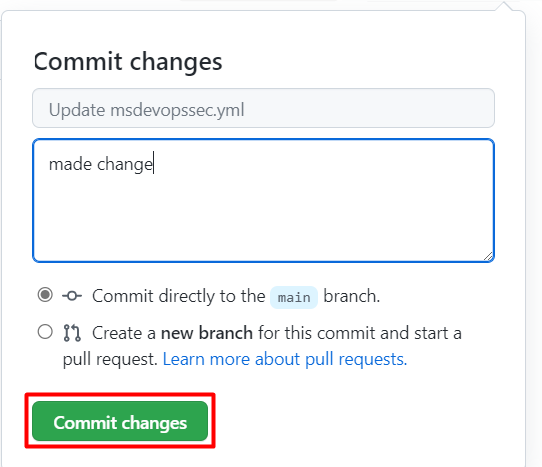
Selecione Confirmar alterações . . . .
Selecione Confirmar alterações.
(Opcional) Adicione um modelo IaC ao seu repositório. Se você já tiver um modelo de IaC em seu repositório, ignore esta etapa.
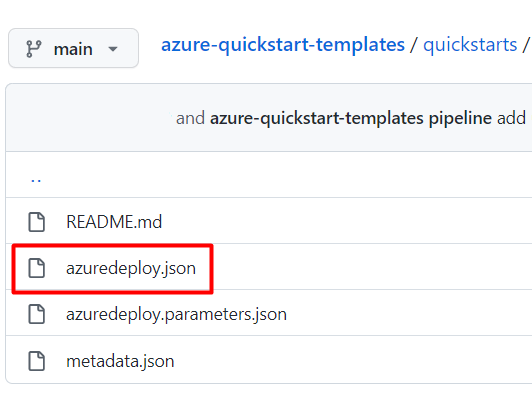
Por exemplo, confirme um modelo IaC que você pode usar para implantar um aplicativo Web Linux básico.
Selecione o arquivo azuredeploy.json.
Selecione Não processado.
Copie todas as informações no arquivo, como no exemplo a seguir:
{
  "$schema": "https://schema.management.azure.com/schemas/2019-04-01/deploymentTemplate.json#",
  "contentVersion": "1.0.0.0",
  "parameters": {
    "webAppName": {
      "type": "string",
      "defaultValue": "AzureLinuxApp",
      "metadata": {
        "description": "The base name of the resource, such as the web app name or the App Service plan."
      },
      "minLength": 2
    },
    "sku": {
      "type": "string",
      "defaultValue": "S1",
      "metadata": {
        "description": "The SKU of the App Service plan."
      }
    },
    "linuxFxVersion": {
      "type": "string",
      "defaultValue": "php|7.4",
      "metadata": {
        "description": "The runtime stack of the current web app."
      }
    },
    "location": {
      "type": "string",
      "defaultValue": "[resourceGroup().location]",
      "metadata": {
        "description": "The location for all resources."
      }
    }
  },
  "variables": {
    "webAppPortalName": "[concat(parameters('webAppName'), '-webapp')]",
    "appServicePlanName": "[concat('AppServicePlan-', parameters('webAppName'))]"
  },
  "resources": [
    {
      "type": "Microsoft.Web/serverfarms",
      "apiVersion": "2020-06-01",
      "name": "[variables('appServicePlanName')]",
      "location": "[parameters('location')]",
      "sku": {
        "name": "[parameters('sku')]"
      },
      "kind": "linux",
      "properties": {
        "reserved": true
      }
    },
    {
      "type": "Microsoft.Web/sites",
      "apiVersion": "2020-06-01",
      "name": "[variables('webAppPortalName')]",
      "location": "[parameters('location')]",
      "kind": "app",
      "dependsOn": [
        "[resourceId('Microsoft.Web/serverfarms', variables('appServicePlanName'))]"
      ],
      "properties": {
        "serverFarmId": "[resourceId('Microsoft.Web/serverfarms', variables('appServicePlanName'))]",
        "siteConfig": {
          "linuxFxVersion": "[parameters('linuxFxVersion')]"
        }
      }
    }
  ]
}
No repositório GitHub, vá para a pasta .github/workflows .
Selecione Adicionar arquivo>Criar novo arquivo.

Insira um nome para o arquivo.
Colar as informações copiadas no ficheiro.
Selecione Confirmar novo arquivo.
O arquivo de modelo é adicionado ao repositório.

Verifique se a verificação do Microsoft Security DevOps foi concluída:
Para o repositório, selecione Ações.
Selecione o fluxo de trabalho para ver o status da ação.
Para visualizar os resultados do exame, utilize uma das seguintes opções:
- Vá ao Defender para a Cloud>para segurança DevOps. Esta opção não requer uma licença GitHub Advanced Security (GHAS).
- Se tiveres uma licença GitHub Advanced Security (GHAS), vai a> Security Codescanning alerts nativamente no GitHub.


Configurar e executar uma extensão do Azure DevOps para verificar o código-fonte do IaC conectado
Para configurar uma extensão e exibir os resultados da verificação no Azure DevOps:
Iniciar sessão no Azure DevOps.
Seleciona o teu projecto.
Selecione Pipelines.
Selecione o pipeline onde sua extensão do Azure DevOps para Microsoft Security DevOps está configurada.
Selecione Editar pipeline.
No ficheiro de configuração YAML do pipeline, abaixo da
displayNamelinha para a tarefa MicrosoftSecurityDevOps@1 , adicione o seguinte código para ativar a varredura de Infraestrutura como Código:inputs: categories: 'IaC'A captura de ecrã seguinte mostra um exemplo da configuração YAML do pipeline com a categoria IaC adicionada:

Selecione Guardar.
(Opcional) Adicione um modelo IaC ao seu projeto de DevOps do Azure. Se você já tiver um modelo de IaC em seu projeto, ignore esta etapa.
Escolha se deseja confirmar diretamente na ramificação principal ou criar uma nova ramificação para a confirmação e selecione Salvar.
Para exibir os resultados da verificação do IaC, selecione Pipelines e, em seguida, selecione o pipeline modificado.
Para ver mais detalhes, selecione a execução de uma pipeline específica.
Ver detalhes e informações de correção para regras IaC aplicadas
As ferramentas de verificação IaC incluídas no Microsoft Security DevOps são Template Analyzer (PSRule está incluído no Template Analyzer), Checkov e Terrascan.
O Analisador de Modelos executa regras em modelos do Azure Resource Manager (modelos ARM) e modelos Bicep. Consulte as regras e os detalhes de remediação do Template Analyzer.
O Terrascan executa regras em modelos ARM e modelos para CloudFormation, Docker, Helm, Kubernetes, Kustomoze e Terraform. Consulte as regras do Terrascan.
Chekov executa regras em modelos ARM e modelos para CloudFormation, Docker, Helm, Kubernetes, Kustomaze e Terraform. Veja as regras de Checkov.
Para saber mais sobre as ferramentas de verificação IaC incluídas no Microsoft Security DevOps, consulte:
Conteúdo relacionado
Neste artigo, você aprendeu como configurar uma ação do GitHub e uma extensão do Azure DevOps para o Microsoft Security DevOps para verificar se há configurações incorretas de segurança do IaC e como exibir os resultados.
Para obter mais informações:
- Saiba mais sobre a segurança de DevOps.
- Saiba como conectar seu repositório GitHub ao Defender para a Cloud.
- Saiba como conectar seu projeto de DevOps do Azure ao Defender para a Cloud.