Nota
O acesso a esta página requer autorização. Pode tentar iniciar sessão ou alterar os diretórios.
O acesso a esta página requer autorização. Pode tentar alterar os diretórios.
Durante o desenvolvimento local, os aplicativos precisam se autenticar no Azure para usar diferentes serviços do Azure. Autentique localmente usando uma destas abordagens:
- Use uma conta de desenvolvedor com uma das ferramentas de desenvolvedor suportadas pela biblioteca de Identidade do Azure.
- Use um service principal.
Este artigo explica como autenticar-se usando uma conta de programador com ferramentas suportadas pela biblioteca Azure Identity. Nas secções seguintes, aprende-se:
- Como usar grupos Microsoft Entra para gerir de forma eficiente permissões para múltiplas contas de programadores.
- Como atribuir funções a contas de desenvolvedor para definir o escopo das permissões.
- Como iniciar sessão nas ferramentas de desenvolvimento local suportadas.
- Como autenticar-se usando uma conta de programador a partir do código da sua aplicação.
Ferramentas de desenvolvedor suportadas para autenticação
Para que uma aplicação se autentique no Azure durante o desenvolvimento local usando as credenciais Azure do programador, o programador deve estar iniciado no Azure a partir de uma das seguintes ferramentas para programadores:
- CLI do Azure
- Azure Developer CLI
A biblioteca Azure Identity consegue detetar que o programador está iniciado sessão através de uma destas ferramentas. A biblioteca pode então obter o token de acesso Microsoft Entra através da ferramenta para autenticar a aplicação no Azure como utilizador autenticado.
Esta abordagem aproveita as contas Azure existentes do programador para simplificar o processo de autenticação. No entanto, a conta de um desenvolvedor provavelmente tem mais permissões do que as exigidas pelo aplicativo, excedendo assim as permissões com as quais o aplicativo é executado em produção. Como alternativa, pode-se criar principais de serviço de aplicação para usar durante o desenvolvimento local, que podem ser limitados apenas ao acesso necessário para a aplicação.
Criar um grupo do Microsoft Entra para desenvolvimento local
Crie um grupo do Microsoft Entra para encapsular as funções (permissões) de que o aplicativo precisa no desenvolvimento local, em vez de atribuir as funções a objetos principais de serviço individuais. Esta abordagem oferece as seguintes vantagens:
- Cada desenvolvedor tem as mesmas funções atribuídas no nível do grupo.
- Se uma nova função for necessária para o aplicativo, ela só precisará ser adicionada ao grupo do aplicativo.
- Se um novo programador ingressar na equipa, um novo principal de serviço da aplicação será criado para o programador e adicionado ao grupo, garantindo que o programador tenha as permissões certas para trabalhar na aplicação.
Navegue até a página de visão geral do Microsoft Entra ID no portal do Azure.
Selecione Todos os grupos no menu à esquerda.
Na página Grupos , selecione Novo grupo.
Na página Novo de grupo, preencha os seguintes campos de formulário:
- Tipo de grupo: Selecione Segurança.
- Nome do grupo: Introduza um nome para o grupo que inclua uma referência ao nome da aplicação ou ambiente.
- Descrição do grupo: Introduza uma descrição que explique o propósito do grupo.
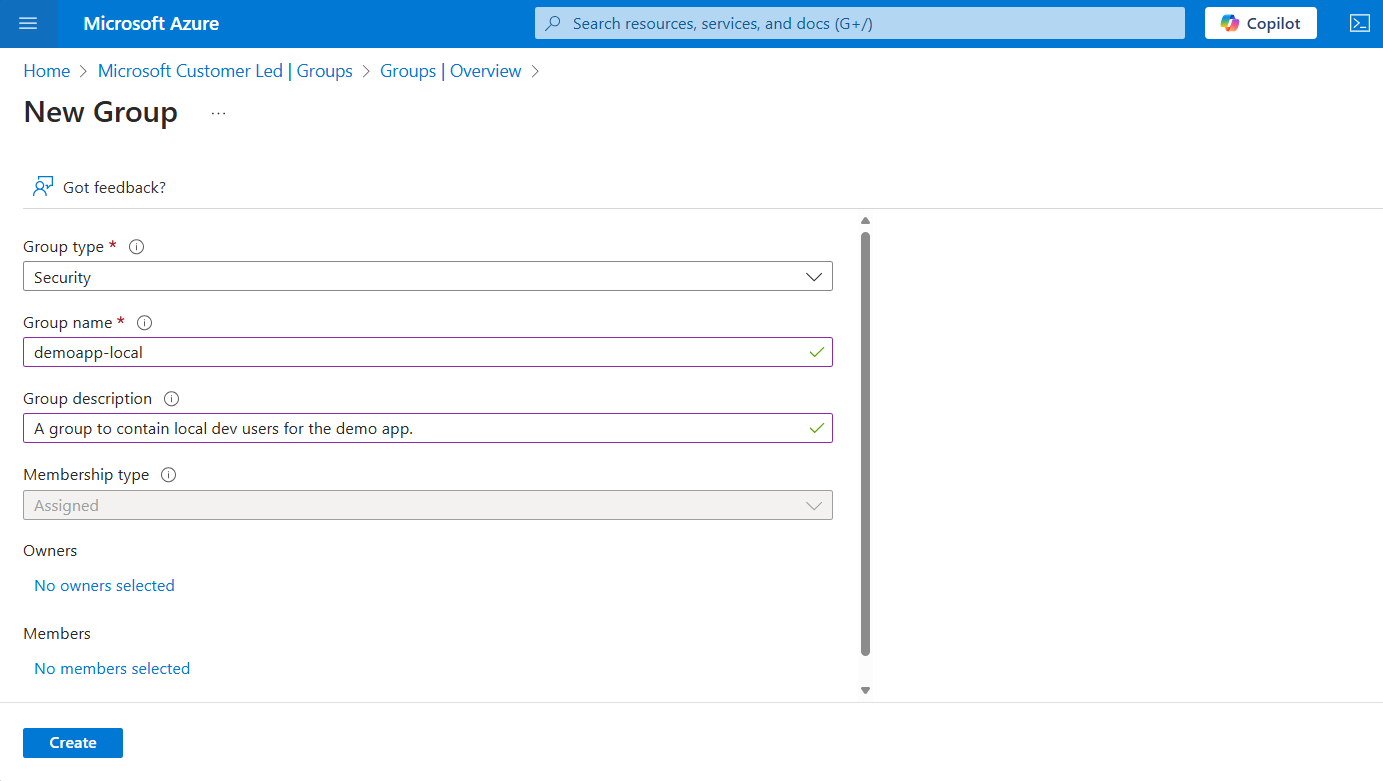
Selecione o link Sem membros selecionados em Membros para adicionar membros ao grupo.
No painel suspenso que se abre, procure o principal de serviço que criou anteriormente e selecione-o nos resultados filtrados. Escolha o botão Selecionar na parte inferior do painel para confirmar sua seleção.
Selecione Criar na parte inferior da página Novo grupo para criar o grupo e retornar à página Todos os grupos . Se não vir o novo grupo listado, aguarde um momento e atualize a página.
Atribuir funções ao grupo
Em seguida, determine quais funções (permissões) seu aplicativo precisa em quais recursos e atribua essas funções ao grupo do Microsoft Entra que você criou. Os grupos podem receber uma função em um recurso, num grupo de recursos ou no âmbito de uma assinatura. Este exemplo mostra como atribuir papéis no âmbito do grupo de recursos, uma vez que a maioria das aplicações agrupa todos os seus recursos do Azure num único grupo de recursos.
No portal do Azure, navegue até a página Visão geral do grupo de recursos que contém seu aplicativo.
Selecione Controle de acesso (IAM) na navegação à esquerda.
Na página Controle de acesso (IAM), selecione + Adicionar e escolha Adicionar atribuição de função no menu suspenso. A página Adicionar atribuição de função fornece várias guias para configurar e atribuir funções.
Na guia Função , use a caixa de pesquisa para localizar a função que você deseja atribuir. Selecione a função e, em seguida, escolha Avançar.
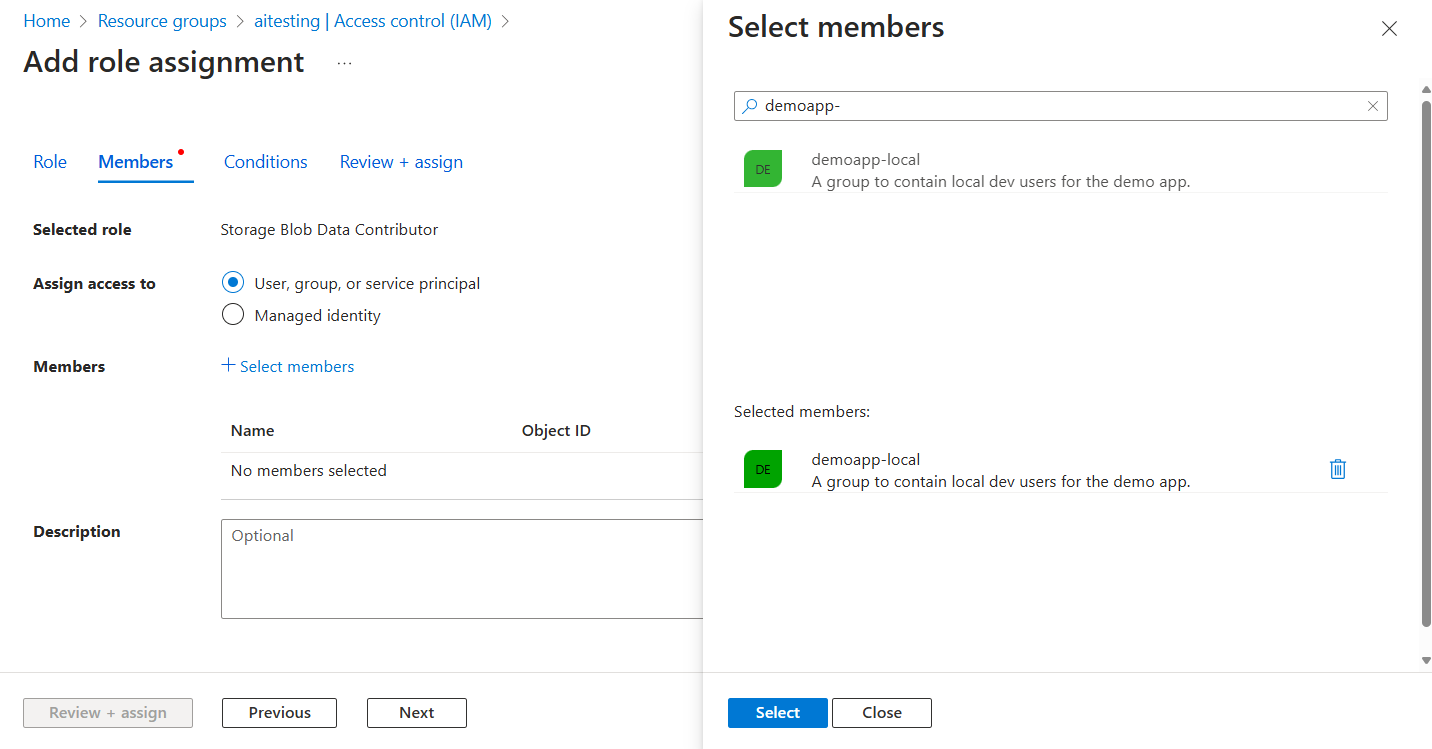
Na aba Membros
- Para o valor Atribuir acesso a , selecione Usuário, grupo ou entidade de serviço .
- Para o valor Membros, escolha + Selecionar membros para abrir o painel flutuante Selecionar membros.
- Procura o grupo Microsoft Entra que criaste anteriormente e seleciona-o nos resultados filtrados. Escolha e depois selecione para selecionar o grupo e fechar o painel de pop-up.
- Selecione Revisar + atribuir no fundo do separador Membros.
No separador Rever + atribuir, selecione Rever + atribuir na parte de baixo da página.
Inicie sessão no Azure usando ferramentas para programadores
De seguida, inicia sessão no Azure usando uma das ferramentas de desenvolvimento que podes usar para realizar autenticação no teu ambiente de desenvolvimento. A conta que você autenticar também deve existir no grupo do Microsoft Entra que você criou e configurou anteriormente.
Os programadores podem usar CLI do Azure para autenticar. Aplicações que usam DefaultAzureCredential ou AzureCLICredential podem depois usar esta conta para autenticar pedidos de aplicação.
Para autenticar com o CLI do Azure, execute o comando az login. Num sistema com navegador web predefinido, a CLI do Azure inicia o navegador para autenticar o utilizador.
az login
Para sistemas sem um navegador da Web padrão, o comando az login usa o fluxo de autenticação do código do dispositivo. Também podes forçar o CLI do Azure a usar o fluxo de código do dispositivo em vez de lançar um navegador, especificando o argumento --use-device-code.
az login --use-device-code
Autenticar os serviços do Azure a partir da sua aplicação
O crate azure_identity fornece várias credenciais adaptadas para suportar diferentes cenários e fluxos de autenticação do Microsoft Entra. Os passos seguintes demonstram como usar DeveloperToolsCredential ou credenciais específicas de ferramentas ao trabalhar localmente.
Implementar o código
Para autenticar os objetos cliente do SDK do Azure no Azure, a sua aplicação deve usar uma credencial do crate azure_identity.
DeveloperToolsCredentialtenta autenticar-se utilizando uma série de ferramentas de desenvolvimento, como a CLI do Azure, e pára quando uma delas tem sucesso.
Adicione a crate
azure_identityao seu projeto.cargo add azure_identityPara qualquer código Rust que crie um objeto cliente do SDK do Azure, deve:
- Importa a
azure_identitycrate. - Crie uma instância de
DeveloperToolsCredentialou uma credencial específica de ferramenta. - Passe a instância de credencial para o construtor do cliente do SDK do Azure.
Para usar
DeveloperToolsCredential, que tenta o CLI do Azure e o Azure Developer CLI em sequência:use azure_identity::DeveloperToolsCredential; fn main() -> Result<(), Box<dyn std::error::Error>> { let credential = DeveloperToolsCredential::new(None)?; Ok(()) }Ou utilizar uma credencial específica, como
AzureCliCredentialouAzureDeveloperCliCredential:use azure_identity::AzureCliCredential; fn main() -> Result<(), Box<dyn std::error::Error>> { let credential = AzureCliCredential::new(None)?; // or // use azure_identity::AzureDeveloperCliCredential; // let credential = AzureDeveloperCliCredential::new(None)?; Ok(()) }
- Importa a
O exemplo seguinte demonstra como autenticar um Key Vault SecretClient usando DeveloperToolsCredential:
use azure_identity::DeveloperToolsCredential;
use azure_security_keyvault_secrets::SecretClient;

#[tokio::main]
async fn main() -> Result<(), Box<dyn std::error::Error>> {
    // Create a credential
    let credential = DeveloperToolsCredential::new(None)?;

    // Create a client for the specified Key Vault
    let client = SecretClient::new(
        "https://<your-key-vault-name>.vault.azure.net/",
        credential.clone(),
        None,
    )?;

    // Use the client to interact with Azure Key Vault
    // let secret = client.get("secret-name", None).await?;

    Ok(())
}