Nota
O acesso a esta página requer autorização. Pode tentar iniciar sessão ou alterar os diretórios.
O acesso a esta página requer autorização. Pode tentar alterar os diretórios.
Use DeveloperToolsCredential para a maior parte do desenvolvimento local. Este artigo explica quando testar a identidade da aplicação com um principal de serviço. Nas secções seguintes, aprende-se:
- Como registar uma aplicação na plataforma Microsoft Entra para criar um principal de serviço
- Como usar grupos Microsoft Entra para gerir permissões de forma eficiente
- Como atribuir funções às permissões de âmbito
- Como autenticar usando um principal de serviço a partir do código da sua aplicação
Ao utilizar princípios dedicados de serviços de aplicação, pode seguir o princípio do menor privilégio ao aceder aos recursos do Azure. Limitar as permissões aos requisitos específicos da aplicação durante o desenvolvimento, evitando o acesso acidental aos recursos do Azure destinados a outras aplicações ou serviços. Essa abordagem também ajuda a evitar problemas quando o aplicativo é movido para produção, garantindo que ele não seja excessivamente privilegiado no ambiente de desenvolvimento.
Quando registas a aplicação no Azure, crias um principal de serviço de aplicação. Para o desenvolvimento local:
- Crie um registo de aplicação separado para cada programador que trabalha na aplicação, para que cada um tenha o seu próprio principal de serviço de aplicação e não precise de partilhar credenciais.
- Crie um registro de aplicativo separado para cada aplicativo para limitar as permissões do aplicativo apenas ao necessário.
Durante o desenvolvimento local, defina variáveis de ambiente com a identidade do principal do serviço de aplicação. A biblioteca Azure Identity lê estas variáveis de ambiente para autenticar a aplicação aos recursos necessários do Azure.
Registrar o aplicativo no Azure
Os objetos principais do serviço de aplicativo são criados por meio de um registro de aplicativo no Azure usando o portal do Azure ou a CLI do Azure.
No portal Azure, use a barra de pesquisa para navegar até à página Registos de aplicações.
Na página Registos de Aplicações, selecione + Novo registo.
Na página de registo de candidatura
- Para o campo Nome, insira um valor descritivo que inclua o nome do aplicativo e o ambiente de destino.
- Para os Tipos de conta suportados, selecione Contas apenas neste diretório organizacional (Microsoft Customer Led apenas - Locatário único)ou a opção que melhor atenda às suas necessidades.
Selecione Registrar para registar a sua aplicação e criar o principal de serviço.
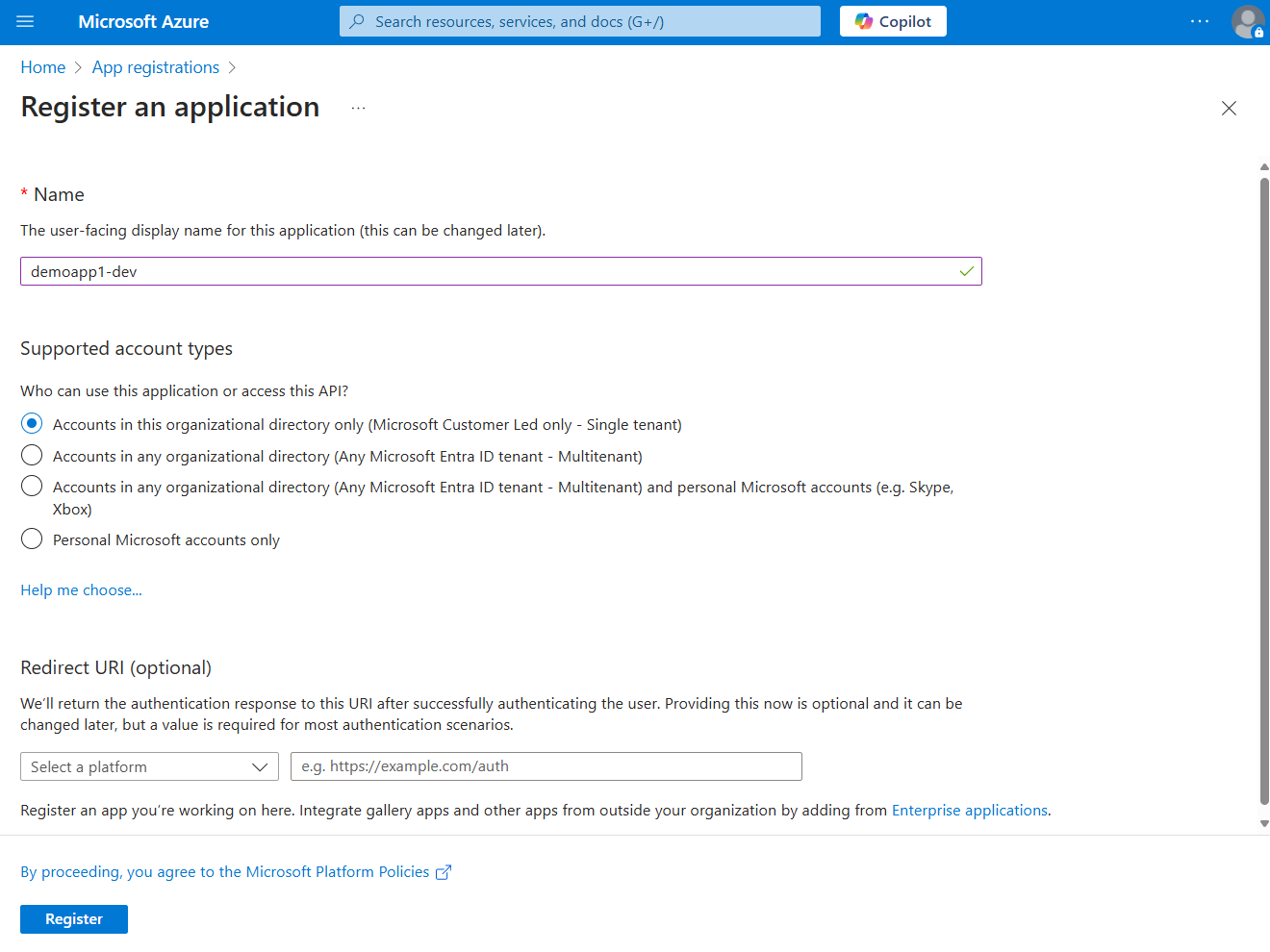
Na página de registo da aplicação para a sua aplicação, copie o ID da aplicação (cliente) e o ID do diretório (locatário) e cole-os num local temporário para uso posterior nas configurações de código da aplicação.
Selecione Adicionar um certificado ou secreto para configurar credenciais para seu aplicativo.
Na página Certificados & segredos, selecione + Novo segredo de cliente.
No Adicionar um segredo de cliente no painel suspenso que se abre:
- Para a Descrição, insira um valor de Current.
- Para o valor de Expira, deixe o valor recomendado padrão de 180 dias.
- Selecione Adicionar para acrescentar o segredo.
Na página Certificados & segredos, copie a propriedade Valor do segredo do cliente para uso numa etapa futura.
Note
O valor secreto do cliente só é exibido uma vez após a criação do registro do aplicativo. Você pode adicionar mais segredos de cliente sem invalidar esse segredo de cliente, mas não há como exibir esse valor novamente.
Criar um grupo do Microsoft Entra para desenvolvimento local
Crie um grupo do Microsoft Entra para encapsular as funções (permissões) de que o aplicativo precisa no desenvolvimento local, em vez de atribuir as funções a objetos principais de serviço individuais. Esta abordagem oferece as seguintes vantagens:
- Cada desenvolvedor tem as mesmas funções atribuídas no nível do grupo.
- Se uma nova função for necessária para o aplicativo, ela só precisará ser adicionada ao grupo do aplicativo.
- Se um novo programador ingressar na equipa, um novo principal de serviço da aplicação será criado para o programador e adicionado ao grupo, garantindo que o programador tenha as permissões certas para trabalhar na aplicação.
Navegue até a página de visão geral do Microsoft Entra ID no portal do Azure.
Selecione Todos os grupos no menu à esquerda.
Na página Grupos , selecione Novo grupo.
Na página Novo de grupo, preencha os seguintes campos de formulário:
- Tipo de grupo: Selecione Segurança.
- Nome do grupo: Introduza um nome para o grupo que inclua uma referência ao nome da aplicação ou ambiente.
- Descrição do grupo: Introduza uma descrição que explique o propósito do grupo.
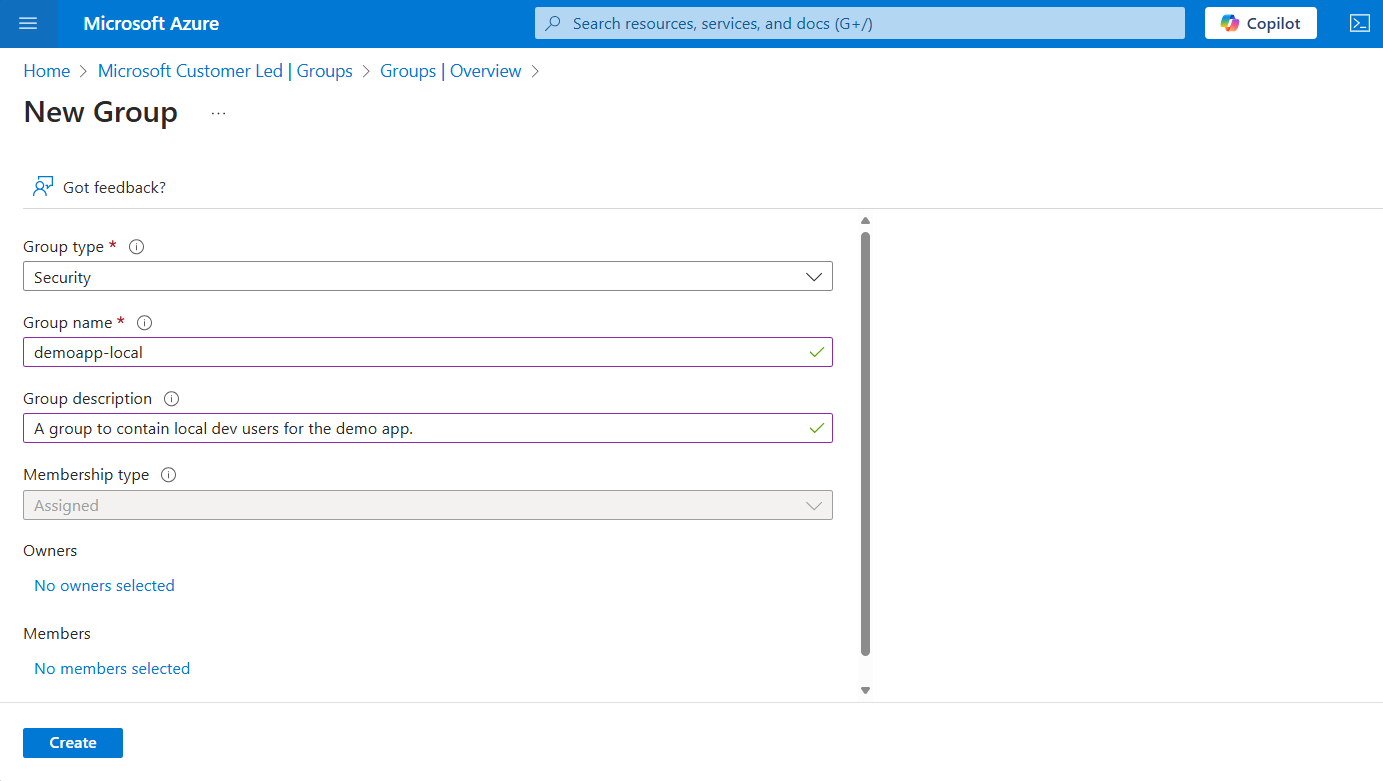
Selecione o link Sem membros selecionados em Membros para adicionar membros ao grupo.
No painel suspenso que se abre, procure o principal de serviço que criou anteriormente e selecione-o nos resultados filtrados. Escolha o botão Selecionar na parte inferior do painel para confirmar sua seleção.
Selecione Criar na parte inferior da página Novo grupo para criar o grupo e retornar à página Todos os grupos . Se não vir o novo grupo listado, aguarde um momento e atualize a página.
Atribuir funções ao grupo
Em seguida, determine quais funções (permissões) seu aplicativo precisa em quais recursos e atribua essas funções ao grupo do Microsoft Entra que você criou. Os grupos podem receber uma função em um recurso, num grupo de recursos ou no âmbito de uma assinatura. Este exemplo mostra como atribuir papéis no âmbito do grupo de recursos, uma vez que a maioria das aplicações agrupa todos os seus recursos do Azure num único grupo de recursos.
No portal do Azure, navegue até a página Visão geral do grupo de recursos que contém seu aplicativo.
Selecione Controle de acesso (IAM) na navegação à esquerda.
Na página Controle de acesso (IAM), selecione + Adicionar e escolha Adicionar atribuição de função no menu suspenso. A página Adicionar atribuição de função fornece várias guias para configurar e atribuir funções.
Na guia Função , use a caixa de pesquisa para localizar a função que você deseja atribuir. Selecione a função e, em seguida, escolha Avançar.
Na aba Membros
- Para o valor Atribuir acesso a , selecione Usuário, grupo ou entidade de serviço .
- Para o valor Membros, escolha + Selecionar membros para abrir o painel flutuante Selecionar membros.
- Procura o grupo Microsoft Entra que criaste anteriormente e seleciona-o nos resultados filtrados. Escolha e depois selecione para selecionar o grupo e fechar o painel de pop-up.
- Selecione Revisar + atribuir no fundo do separador Membros.
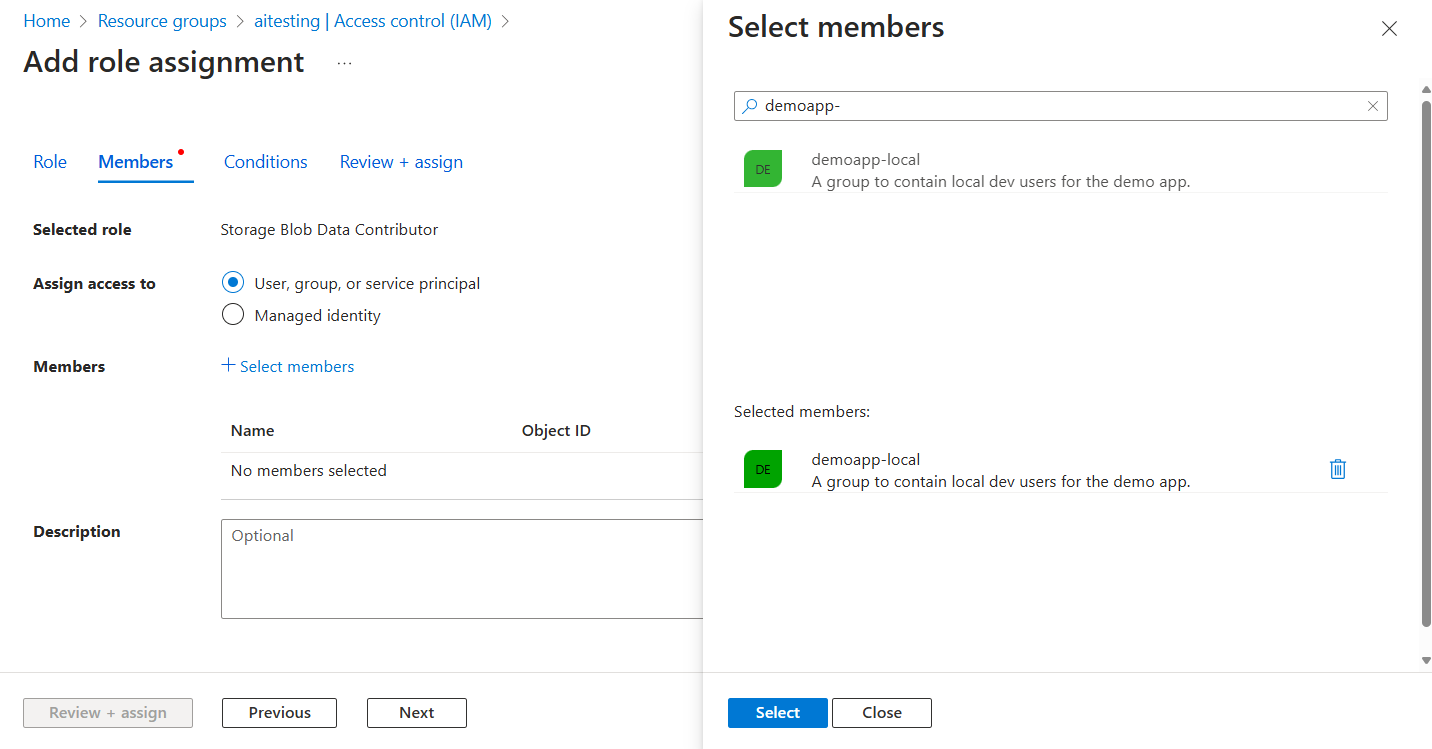
No separador Rever + atribuir, selecione Rever + atribuir na parte de baixo da página.
Definir as variáveis de ambiente do aplicativo
ClientSecretCredential aceita o ID do tenant, ID do cliente e segredo do cliente como argumentos do construtor. Defina estes valores nas variáveis de ambiente e leia-os na sua aplicação, conforme mostrado no exemplo seguinte.
Defina as seguintes variáveis de ambiente com os valores obtidos no processo de registo da aplicação:
-
AZURE_CLIENT_ID: Identifica a aplicação registada no Azure. -
AZURE_TENANT_ID: O ID do tenant do Microsoft Entra. -
AZURE_CLIENT_SECRET: A credencial secreta que gera para a aplicação.
export AZURE_CLIENT_ID=<your-client-id>
export AZURE_TENANT_ID=<your-tenant-id>
export AZURE_CLIENT_SECRET=<your-client-secret>
Autenticar os serviços do Azure a partir da sua aplicação
A biblioteca Azure Identity fornece diferentes TokenCredential implementações para vários cenários e fluxos de autenticação Microsoft Entra.
Adicione a
azure_identitycrate ao seu projeto.cargo add azure_identityPara qualquer código Rust que crie um objeto cliente do SDK do Azure, deve:
- Importa a crate
azure_identity. - Crie uma instância de
ClientSecretCredentialutilizando o ID do locatário, o ID do cliente e o segredo do cliente. - Passe a instância de credencial para o construtor do cliente do SDK do Azure.
- Importa a crate
O seguinte segmento de código mostra um exemplo usando um Key Vault SecretClient:
use azure_identity::ClientSecretCredential;
use azure_core::credentials::Secret;
use azure_security_keyvault_secrets::SecretClient;

#[tokio::main]
async fn main() -> Result<(), Box<dyn std::error::Error>> {
    let tenant_id = std::env::var("AZURE_TENANT_ID")?;
    let client_id = std::env::var("AZURE_CLIENT_ID")?;
    let client_secret = std::env::var("AZURE_CLIENT_SECRET")?;

    // Create a credential using the service principal
    let credential = ClientSecretCredential::new(
        &tenant_id,
        client_id,
        Secret::new(client_secret),
        None,
    )?;

    // Create a client for the specified Key Vault
    let client = SecretClient::new(
        "https://<your-key-vault-name>.vault.azure.net/",
        credential.clone(),
        None,
    )?;

    // Use the client to interact with Azure Key Vault
    // let secret = client.get("secret-name", None).await?;

    Ok(())
}