Nota
O acesso a esta página requer autorização. Pode tentar iniciar sessão ou alterar os diretórios.
O acesso a esta página requer autorização. Pode tentar alterar os diretórios.
A abordagem recomendada para autenticar um aplicativo hospedado no Azure em outros recursos do Azure é usar uma identidade gerenciada . Esta abordagem é suportada por para a maioria dos serviços Azure, incluindo aplicações alojadas em Serviço de Aplicações do Azure, Azure Container Apps e Máquinas Virtuais do Azure. Descubra mais sobre diferentes técnicas e abordagens de autenticação na página visão geral da autenticação. Nas secções seguintes, aprende sobre:
- Conceitos essenciais de identidade gerenciada
- Como criar uma identidade gerenciada atribuída pelo usuário para seu aplicativo
- Como atribuir funções à identidade gerenciada atribuída pelo usuário
- Como autenticar-se utilizando a identidade gerida atribuída pelo utilizador a partir do código da sua aplicação
Conceitos essenciais de identidade gerenciada
Uma identidade gerenciada permite que seu aplicativo se conecte com segurança a outros recursos do Azure sem o uso de chaves secretas ou outros segredos de aplicativo. Internamente, o Azure rastreia a identidade e os recursos aos quais ele pode se conectar. O Azure utiliza esta informação para obter automaticamente tokens Microsoft Entra para a aplicação, permitindo que esta se ligue a outros recursos do Azure.
Há dois tipos de identidades gerenciadas a serem consideradas ao configurar seu aplicativo hospedado:
- As identidades geridas atribuídas pelo sistema são ativadas diretamente num recurso Azure e estão ligadas ao seu ciclo de vida. Quando o recurso é eliminado, o Azure apaga automaticamente a identidade para você. As identidades atribuídas pelo sistema fornecem uma abordagem minimalista para o uso de identidades gerenciadas.
- As identidades geridas atribuídas pelos utilizadores são criadas como recursos Azure autónomos e oferecem maior flexibilidade e capacidades. Eles são ideais para soluções que envolvem vários recursos do Azure que precisam compartilhar a mesma identidade e permissões. Por exemplo, se várias máquinas virtuais precisarem de aceder ao mesmo conjunto de recursos do Azure, uma identidade gerida atribuída pelo utilizador proporciona reutilização e gestão otimizada.
Sugestão
Saiba mais sobre como selecionar e gerenciar identidades gerenciadas atribuídas pelo sistema e pelo usuário no artigo Recomendações de práticas recomendadas de identidade gerenciada .
As secções seguintes descrevem os passos para ativar e usar uma identidade gerida atribuída pelo utilizador para uma aplicação alojada no Azure. Se precisar de utilizar uma identidade gerida atribuída pelo sistema, consulte o artigo sobre identidades geridas atribuídas pelo sistema para mais informações.
Criar uma identidade gerenciada atribuída pelo usuário
As identidades gerenciadas atribuídas pelo usuário são criadas como recursos autônomos em sua assinatura do Azure usando o portal do Azure ou a CLI do Azure. Os comandos da CLI do Azure podem ser executados no Azure Cloud Shell ou em uma estação de trabalho com a CLI do Azure instalada.
No portal Azure, introduza Identidades Geridas na barra principal de pesquisa e selecione o resultado correspondente na secção Serviços.
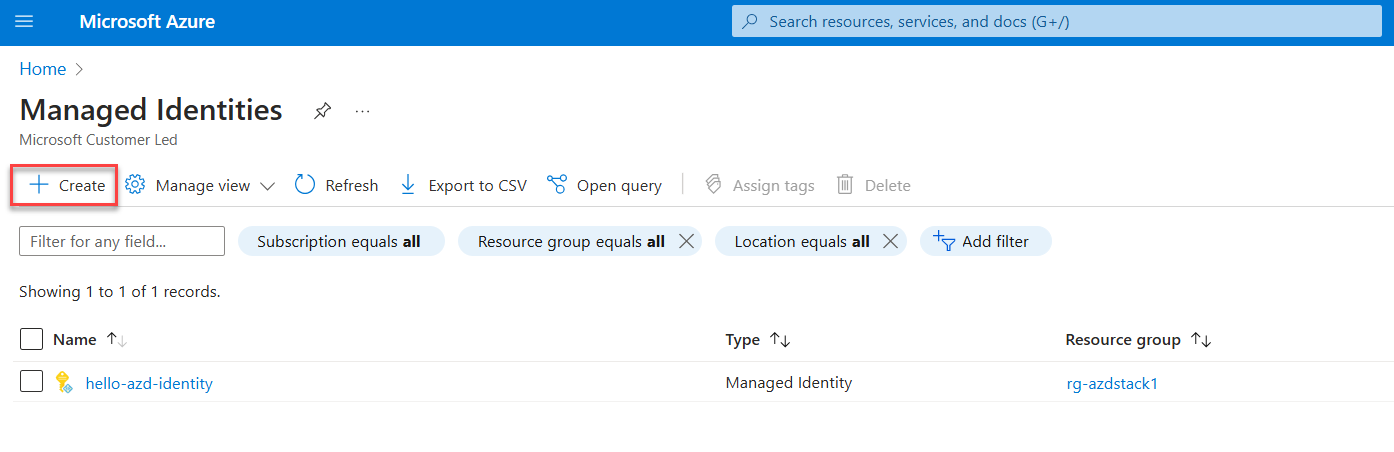
Na página Identidades Gerenciadas, selecione + Criar.
Na página Criar Identidade Gerida Atribuída ao Utilizador, selecione uma subscrição, um grupo de recursos e uma região para a identidade gerida atribuída ao utilizador, e forneça um nome.
Selecione Rever + criar para rever e validar as suas entradas.

Selecione Criar para criar a identidade gerenciada atribuída pelo usuário.
Depois que a identidade for criada, selecione Ir para o recurso.
Na página Visão Geral da nova identidade, copie o valor ID do Cliente para utilizar mais tarde, ao configurar o código da aplicação.

Atribuir a identidade gerenciada ao seu aplicativo
Uma identidade gerenciada atribuída pelo usuário pode ser associada a um ou mais recursos do Azure. Todos os recursos que usam essa identidade obtêm as permissões aplicadas por meio das funções da identidade.
No portal Azure, navegue até ao recurso que hospeda o código da sua aplicação, como uma instância do Serviço de Aplicações do Azure ou Azure Container Apps.
Na página Visão Geral do recurso, expanda Configurações e selecione Identidade na navegação.
Na página Identidade, alterne para o separador Atribuído ao usuário.
Selecione + Adicionar para abrir o painel Adicionar identidade gerenciada atribuída ao usuário.
No painel Adicionar identidade gerenciada atribuída ao utilizador, use a lista suspensa Assinatura para filtrar os resultados da pesquisa para as suas identidades. Use a caixa de pesquisa Identidades geridas atribuídas pelo utilizador para localizar a identidade gerida atribuída pelo utilizador que ativou para o recurso Azure que hospeda a sua aplicação.
Selecione a identidade e escolha Adicionar na parte inferior do painel para continuar.


Atribuir funções à identidade gerenciada
Em seguida, determine quais funções seu aplicativo precisa e atribua essas funções à identidade gerenciada. Você pode atribuir funções a uma identidade gerenciada nos seguintes escopos:
- Recurso: As funções atribuídas aplicam-se apenas a esse recurso específico.
- Grupo de recursos: As funções atribuídas aplicam-se a todos os recursos contidos no grupo de recursos.
- Subscrição: As funções atribuídas aplicam-se a todos os recursos contidos na subscrição.
O exemplo a seguir mostra como atribuir funções no escopo do grupo de recursos, já que muitos aplicativos gerenciam todos os seus recursos relacionados do Azure usando um único grupo de recursos.
Navegue para a página Visão Geral do grupo de recursos que contém o aplicativo com a identidade gerida atribuída pelo utilizador.
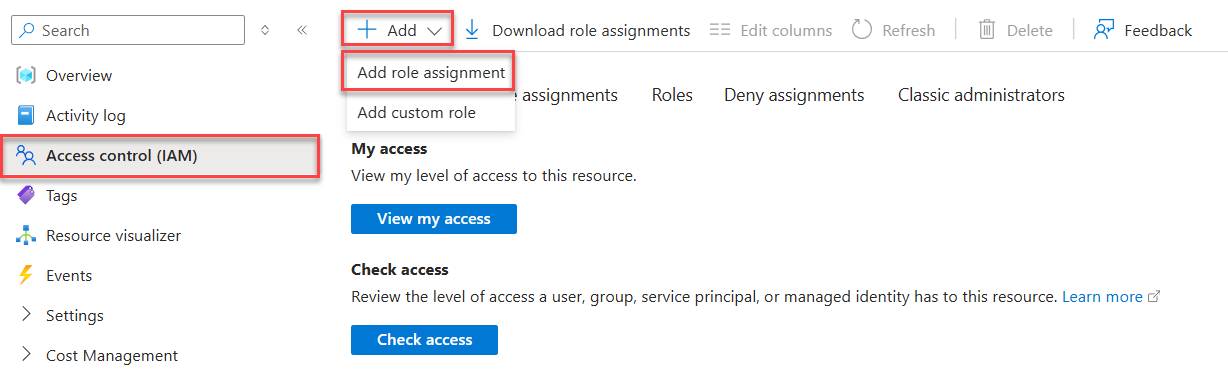
Selecione Controle de Acesso (IAM) na barra de navegação à esquerda.
Na página Controlo de acesso (IAM), selecione + Adicionar no menu superior e, em seguida, escolha Adicionar atribuição de função para navegar até a página Adicionar atribuição de função.
A página Adicionar atribuição de função apresenta um fluxo de trabalho com guias em várias etapas para atribuir funções a identidades. No separador inicial Função, utiliza a caixa de pesquisa na parte superior para localizar a função que deseja atribuir à identidade.
Selecione a função nos resultados e, em seguida, escolha Avançar para ir para o separador Membros.
Para a opção Atribuir acesso a, selecione Identidade gerenciada.
Para a opção Membros, escolha + Selecionar membros para abrir o painel Selecionar identidades gerenciadas.
No painel Selecionar identidades geridas, use a lista suspensa Assinatura e a lista suspensa Identidade gerida para filtrar as suas identidades nos resultados da pesquisa. Use a caixa de pesquisa Select para localizar a identidade gerida atribuída pelo utilizador que ativou para o recurso Azure que hospeda a sua aplicação.

Selecione a identidade e escolha Selecionar na parte inferior do painel para continuar.
Selecione Revisão + Atribua na parte inferior da página.
Na aba final Revisão + atribuir, selecione Revisão + atribuir para concluir o fluxo de trabalho.

Autenticar os serviços do Azure a partir da sua aplicação
A azure_identity crate fornece várias credenciais — implementações de TokenCredential que suportam diferentes cenários e fluxos de autenticação do Microsoft Entra. Como a identidade gerida não está disponível quando executa localmente, a seguinte orientação explica qual credencial utilizar em cada cenário:
-
Ambiente de desenvolvimento local: Apenas durante o desenvolvimento local, utilize
DeveloperToolsCredentialpara uma cadeia simplificada de credenciais de ferramentas de desenvolvimento.DeveloperToolsCredentialtenta autenticar-se utilizando ferramentas de desenvolvimento como a CLI do Azure, e pára quando uma delas tem sucesso. Para saber mais, consulte Autenticar nos serviços Azure durante o desenvolvimento local. -
Aplicações hospedadas no Azure: Quando a sua aplicação estiver a correr no Azure, utilize
ManagedIdentityCredential.
Implementar o código
Adiciona a azure_identity crate.
Num terminal, vá ao diretório do projeto da aplicação e execute:
cargo add azure_identity
Clientes especializados das várias crates do SDK do Azure acedem aos serviços do Azure. Para qualquer código Rust que instancie um cliente SDK do Azure na sua aplicação, precisa de fazer o seguinte:
- Importa a
azure_identitycrate. - Crie uma instância de
ManagedIdentityCredentialcom a identidade da sua identidade gerida atribuída pelo utilizador. - Passe a
ManagedIdentityCredentialinstância para o construtor do cliente SDK do Azure.
A struct ManagedIdentityCredentialOptions aceita um enum UserAssignedId para especificar qual a identidade atribuída pelo utilizador a autenticar. Pode identificar a identidade gerida utilizando o seu ID de cliente, ID de objeto (principal) ou ID de recurso Azure.
A abordagem mais comum é usar o ID de cliente da identidade gerida atribuída pelo utilizador:
use azure_identity::{ManagedIdentityCredential, ManagedIdentityCredentialOptions, UserAssignedId};
use azure_security_keyvault_secrets::SecretClient;

#[tokio::main]
async fn main() -> Result<(), Box<dyn std::error::Error>> {
    // Create a user-assigned managed identity credential
    let options = ManagedIdentityCredentialOptions {
        user_assigned_id: Some(UserAssignedId::ClientId(String::from("abcd1234-..."))),
        ..Default::default()
    };
    let credential = ManagedIdentityCredential::new(Some(options))?;

    // Create a client for the specified Key Vault
    let client = SecretClient::new(
        "https://<your-key-vault-name>.vault.azure.net/",
        credential.clone(),
        None,
    )?;

    // Use the client to interact with Azure Key Vault
    // let secret = client.get("secret-name", None).await?;

    Ok(())
}
Importante
Em produção, utilize
ManagedIdentityCredential para autenticar com a identidade gerida atribuída à sua aplicação.
Durante o desenvolvimento local, pode usar DeveloperToolsCredential para autenticar utilizando as suas ferramentas de desenvolvimento. Para mais informações, consulte o artigo sobre autenticação de desenvolvimento local .