Nota
O acesso a esta página requer autorização. Pode tentar iniciar sessão ou alterar os diretórios.
O acesso a esta página requer autorização. Pode tentar alterar os diretórios.
Neste quickstart, crias um projeto Microsoft Foundry e implementas um modelo. Se estiver a gerir uma equipa, também concede acesso aos membros da equipa. Depois de completar estes passos, você ou a sua equipa podem começar a construir aplicações de IA usando o modelo implementado.
Dica
Este quickstart mostra-te como criar recursos para construir um agente com uma configuração básica. Para cenários mais avançados que utilizam os teus próprios recursos, vê Configurar o teu ambiente para desenvolvimento de agentes.
Pré-requisitos
- Uma conta no Azure com uma subscrição ativa. Se não tiveres uma, cria uma conta Azure free, que inclui uma subscrição de teste gratuita.
- Se está a criar o projeto para si mesmo:
- Aceder a uma função que lhe permita criar um recurso Foundry, como Foundry Account Owner ou Foundry Owner na subscrição ou grupo de recursos. Para mais informações sobre permissões, consulte Controlo de acesso baseado em funções para Microsoft Foundry.
Importante
As funções RBAC do Foundry foram recentemente renomeadas. Foundry User, Foundry Owner, Foundry Account Owner e Foundry Project Manager foram anteriormente nomeados Azure AI User, Azure AI Owner, Azure AI Account Owner e Azure AI Project Manager. Poderá ainda ver os nomes anteriores em alguns locais enquanto esta alteração de nome está a ser implementada. Os IDs das funções e as permissões principais não são alterados por esta mudança de nome.
- Aceder a uma função que lhe permita criar um recurso Foundry, como Foundry Account Owner ou Foundry Owner na subscrição ou grupo de recursos. Para mais informações sobre permissões, consulte Controlo de acesso baseado em funções para Microsoft Foundry.
- Se está a criar o projeto para uma equipa:
- Acesso a um papel que permita completar atribuições de funções, como Proprietário. Para mais informações sobre permissões, consulte Controlo de acesso baseado em funções para Microsoft Foundry.
- Uma lista de endereços de email de utilizadores ou IDs de grupos de segurança Microsoft Entra para membros da equipa que necessitem de acesso.
Se usar a CLI do Azure em vez do portal, a função Contributor ou Owner no grupo de recursos é suficiente para criar o recurso e o projeto. Ainda precisas de um papel que possa atribuir funções, como Proprietário, para dar acesso aos membros da equipa.
Selecione o seu método preferido usando os seguintes separadores:
Instale a CLI do Azure versão 2.80.0 ou posterior. Verifica a tua versão com
az version, e executaaz upgradese precisares de uma mais recente.A versão 2.80.0 adicionou os
az cognitiveservices account projectcomandos que estes passos utilizam. Numa versão anterior, os comandos falham comunrecognized argumentsou'project' is misspelled or not recognized by the system.Iniciar sessão no Azure:
az login
Crie um projeto
Crie um projeto Foundry para organizar o seu trabalho. O projeto contém modelos, agentes e outros recursos que a sua equipa utiliza.
Dica
Crie o seu projeto na região West US 3 se quiser experimentar um modelo instantâneo (pré-visualização).
Note
Estes passos requerem a versão 2.80.0 ou posterior da CLI do Azure e o papel de Contribuidor ou Proprietário no grupo de recursos. Corre az version para verificar a tua versão e az upgrade se precisas de uma mais recente. Executa az login para iniciares sessão antes de começares. Para regiões suportadas, veja Apoio regional.
Cria um grupo de recursos ou usa um já existente. Por exemplo, crie
my-foundry-rgemeastus:az group create --name my-foundry-rg --location eastusVerifique se o grupo de recursos existe:
az group show --name my-foundry-rg --query properties.provisioningState --output tsvA saída mostra
Succeeded.Crie o recurso Foundry com a gestão de projetos ativada. Por exemplo, crie
my-foundry-resourcenomy-foundry-rggrupo de recursos:az cognitiveservices account create \ --name my-foundry-resource \ --resource-group my-foundry-rg \ --kind AIServices \ --sku S0 \ --location eastus \ --custom-domain my-foundry-resource \ --assign-identity \ --allow-project-management trueUse estes valores:
Parameter Purpose --assign-identityCria a identidade gerida que a gestão de projetos exige. Sem ela, a criação do projeto falha devido a um erro que indica que uma identidade gerida deve ser ativada no recurso. --allow-project-managementPermite o gerenciamento de projetos. Não podes mudar esta definição depois de criares o recurso. --custom-domainDeve ser globalmente único. Se my-foundry-resourcefor tomado, o comando falha comCustomDomainInUse. Escolha um nome diferente e execute o comando novamente.Cria um projeto. Por exemplo, crie
my-foundry-projectem :my-foundry-resourceaz cognitiveservices account project create \ --name my-foundry-resource \ --resource-group my-foundry-rg \ --project-name my-foundry-project \ --location eastusVerifique se o recurso está provisionado:
az cognitiveservices account show \
    --name my-foundry-resource \
    --resource-group my-foundry-rg \
    --query properties.provisioningState --output tsv
O resultado deve mostrar
Succeeded. Se o resultado apresentar um estado diferente, verifique as suas permissões, a disponibilidade na sua região e as quotas de recursos. Para mais ajuda, consulte Criar um recurso multi-serviço.Verifique se o projeto foi criado:
az cognitiveservices account project show \
    --name my-foundry-resource \
    --resource-group my-foundry-rg \
    --project-name my-foundry-project \
    --query properties.provisioningState --output tsv
O resultado deve mostrar
Succeeded. Se o comando falhar com uma mensagem a indicar que uma identidade gerida deve ser ativada, confirme que criou o recurso com--assign-identity.
Referência: az cognitiveservices account project

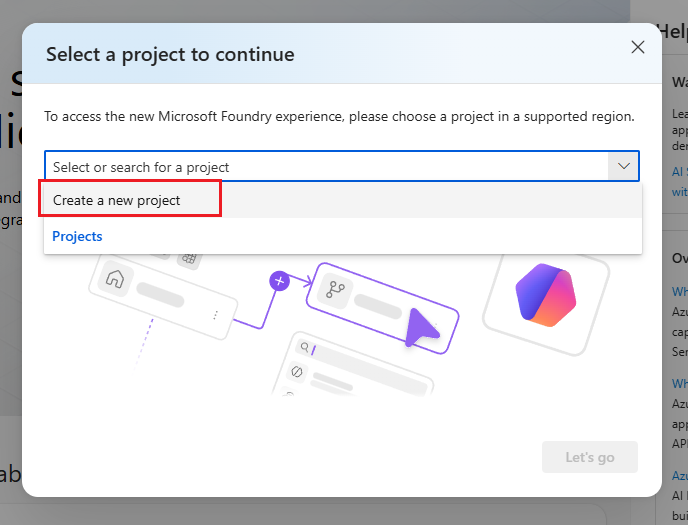

Implementar um modelo
Implementa um modelo que possas usar. Este exemplo usa gpt-5-mini, mas pode escolher qualquer modelo disponível.
Dica
Para experimentar um modelo de acesso instantâneo (pré-visualização), pode saltar este passo.
Liste os modelos disponíveis na sua região para confirmar o nome e a versão do modelo:
az cognitiveservices model list \
    --location eastus \
    --query "[?model.name=='gpt-5-mini'].{version:model.version,skus:join(',',model.skus[].name)}" \
    --output table
Implementar o modelo:
az cognitiveservices account deployment create \
    --name my-foundry-resource \
    --resource-group my-foundry-rg \
    --deployment-name gpt-5-mini \
    --model-name gpt-5-mini \
    --model-version "2025-08-07" \
    --model-format OpenAI \
    --sku-capacity 10 \
    --sku-name GlobalStandard
Se o comando falhar com
DeploymentModelNotSupported, o modelo, versão ou SKU não estão disponíveis na sua região. Use a saída do passo anterior para escolher uma combinação suportada.Verifique se a implementação foi bem-sucedida:
az cognitiveservices account deployment show \
    --name my-foundry-resource \
    --resource-group my-foundry-rg \
    --deployment-name gpt-5-mini \
    --query properties.provisioningState --output tsv
A saída mostra
Succeededquando a implementação está pronta.
Referência: implementação da conta az cognitiveservices
Obtenha os detalhes da ligação ao seu projeto
Necessitas que o endpoint do teu projeto seja acessível a partir do código. Se estiver a administrar este projeto para outros, envie-lhes este endpoint juntamente com o nome da implementação.
Obtenha o endpoint do projeto:
az cognitiveservices account project show \
    --name my-foundry-resource \
    --resource-group my-foundry-rg \
    --project-name my-foundry-project \
    --query 'properties.endpoints."AI Foundry API"' --output tsv
A saída é o endpoint do teu projeto, na forma https://my-foundry-resource.services.ai.azure.com/api/projects/my-foundry-project. Utilize este valor noutros guias de início rápido e tutoriais.

Para administradores - conceder acesso
Se estiver a administrar uma equipa, atribua o papel de Utilizador do Foundry aos membros da equipa para que possam usar o projeto e os modelos implementados. Esta função fornece as permissões mínimas necessárias para construir e testar aplicações de IA. Para outras funções que possa precisar de atribuir, veja Controlo de acesso baseado em funções para Microsoft Foundry.
Obtenha o ID do recurso do projeto:
PROJECT_ID=$(az cognitiveservices account project show \
    --name my-foundry-resource \
    --resource-group my-foundry-rg \
    --project-name my-foundry-project \
    --query id -o tsv)
Atribua a função Foundry User a um membro da equipa:
Importante
As funções RBAC do Foundry foram recentemente renomeadas. Foundry User, Foundry Owner, Foundry Account Owner e Foundry Project Manager foram anteriormente nomeados Azure AI User, Azure AI Owner, Azure AI Account Owner e Azure AI Project Manager. Poderá ainda ver os nomes anteriores em alguns locais enquanto esta alteração de nome está a ser implementada. Os IDs das funções e as permissões principais não são alterados por esta mudança de nome.
az role assignment create \
    --role "53ca6127-db72-4b80-b1b0-d745d6d5456d" \
    --assignee "user@contoso.com" \
    --assignee-principal-type User \
    --scope $PROJECT_ID
Note
Como as funções RBAC do Foundry foram recentemente renomeadas, utilize o ID de definição de função (GUID) em vez do nome da função no seu código para evitar problemas durante a implementação da alteração de nome:
-
Utilizador do Foundry:
53ca6127-db72-4b80-b1b0-d745d6d5456d -
Proprietário da Fundição:
c883944f-8b7b-4483-af10-35834be79c4a -
Proprietário da Conta Foundry:
e47c6f54-e4a2-4754-9501-8e0985b135e1 -
Gestor de Projeto do Foundry:
eadc314b-1a2d-4efa-be10-5d325db5065e
Para adicionar um grupo de segurança em vez de um utilizador individual:
az role assignment create \
    --role "53ca6127-db72-4b80-b1b0-d745d6d5456d" \
    --assignee-object-id "<security-group-object-id>" \
    --assignee-principal-type Group \
    --scope $PROJECT_ID
Verifique a atribuição de funções:
az role assignment list \
    --scope $PROJECT_ID \
    --role "53ca6127-db72-4b80-b1b0-d745d6d5456d" \
    --output table
Referência: az role assignment
Verificar o acesso dos membros da equipa
Peça a um membro da equipa para verificar o seu acesso, iniciando sessão no Microsoft Foundry e selecionando o projeto da lista de projetos.
Se o membro da equipa não conseguir aceder ao projeto, verifique se a atribuição de funções foi concluída com sucesso. Verifique se usou o endereço de email correto ou o ID do grupo de segurança. Certifique-se de que a conta Azure do membro da equipa está no mesmo tenant da Microsoft Entra.
Para confirmar que o modelo implementado está disponível, peça ao membro da equipa para selecionar Construir na navegação superior direita e depois Modelos no painel esquerdo.
Liberar recursos
Quando já não quiser este projeto, elimine o grupo de recursos para eliminar todos os recursos associados a ele.
az group delete --name my-foundry-rg --yes --no-wait
A eliminação é executada em segundo plano. Para confirmar que o grupo de recursos desapareceu, execute:
az group exists --name my-foundry-rg
A saída mostra false quando a eliminação termina.