Nota
O acesso a esta página requer autorização. Pode tentar iniciar sessão ou alterar os diretórios.
O acesso a esta página requer autorização. Pode tentar alterar os diretórios.
A funcionalidade Editar Dados na extensão PostgreSQL abre uma tabela do Object Explorer numa grelha editável. Podes alterar valores no local, adicionar ou eliminar linhas, rever cada alteração pendente como SQL e depois guardar as alterações de volta na base de dados. Editar Dados funciona da mesma forma no Visual Studio Code e no Cursor.
Quando usar Editar Dados
Use Editar Dados quando precisar:
- corrigir ou atualizar um pequeno número de linhas sem escrever manualmente instruções
UPDATEouINSERT, - inspecionar uma tabela e fazer alterações rápidas, conscientes da tipografia, com o editor certo para cada coluna, ou
- Reveja o SQL gerado por um conjunto de edições antes de o submeter.
Sugestão
Editar Dados é o melhor para pequenas alterações de linhas direcionadas. Para alterações em massa, filtros complexos ou atualizações scriptadas, escreva o SQL num editor de consultas em vez disso. Use o explorador de objetos para fazer scripts ou abrir uma consulta para a tabela.
Pré-requisitos
Antes de editar os dados das tabelas, certifique-se de que tem:
- uma ligação ativa à base de dados PostgreSQL alvo, e
- uma tabela com uma chave primária. Editar Dados necessita de uma chave primária para identificar cada linha, pelo que uma tabela sem uma é aberta em modo só de leitura. Podes ver as suas linhas mas não as alterar.
Abre o editor
- Na árvore Conexões , expande a base de dados, depois o seu esquema (por exemplo, público) e depois a pasta Tabelas . Se desativares o agrupamento por esquema, a pasta Tabelas aparece diretamente sob a base de dados.
- Clique com o botão direito na tabela que quer alterar.
- Selecionar Editar Dados.
A extensão abre uma webview intitulada <schema>.<table> - Edit Data (por exemplo, public.models - Edit Data) e carrega as linhas da tabela na grelha. O número de linhas que carrega é limitado pela definição do limite de linhas.
Editar uma célula
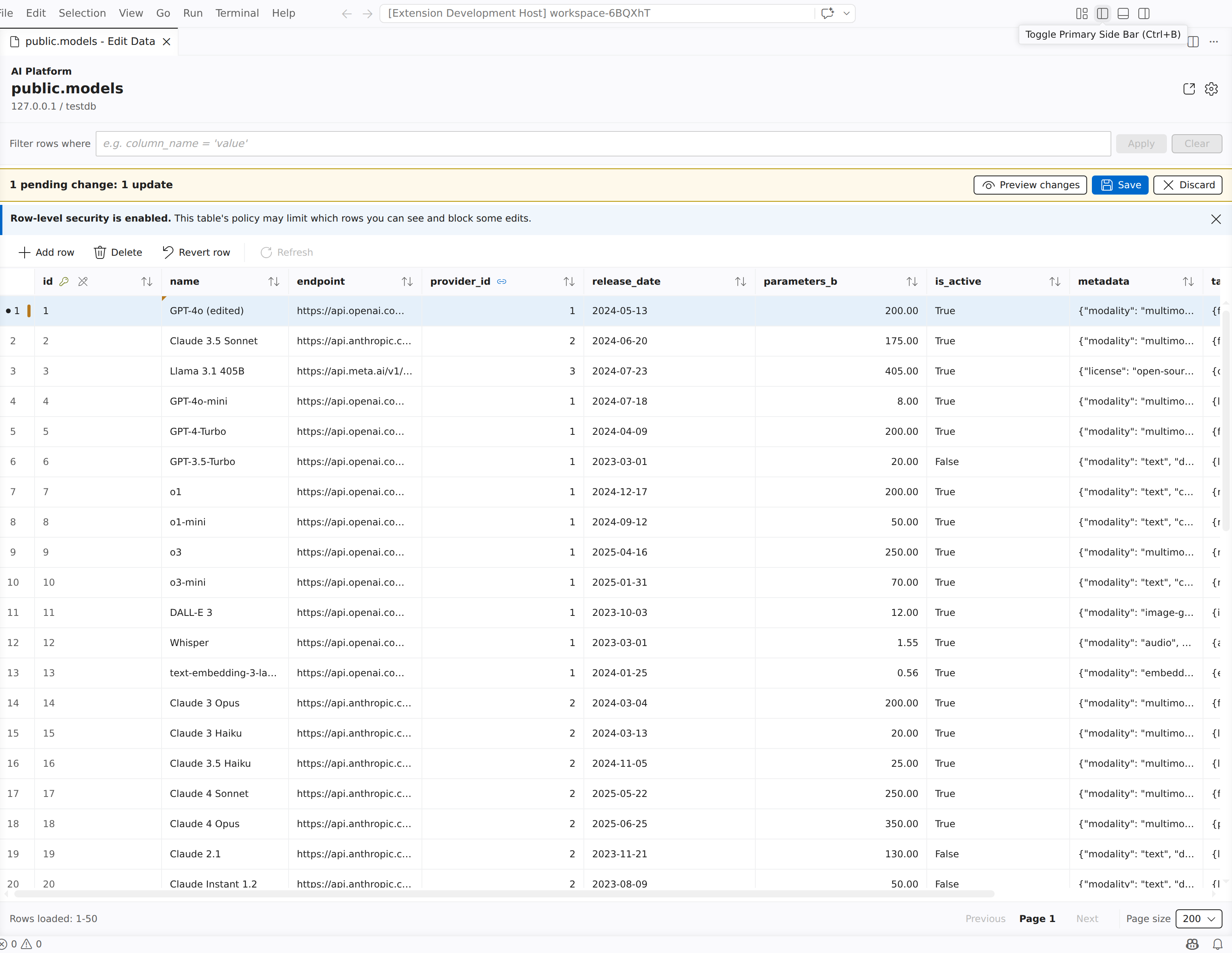
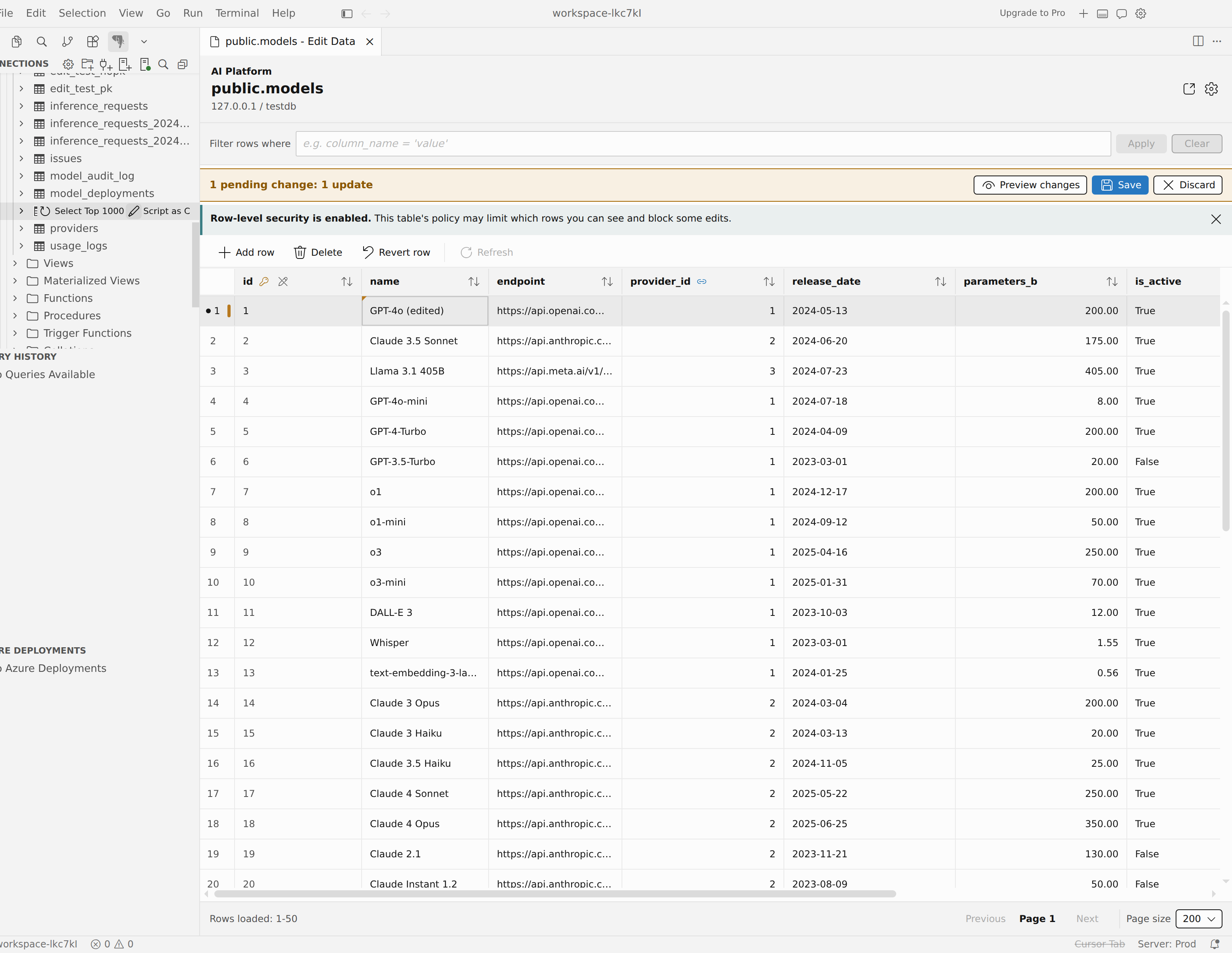
A grelha mostra as linhas da tabela com um marcador de estado em cada linha para que possas distinguir linhas limpas das linhas que alteraste, adicionaste ou marcou para eliminação. Cada coluna utiliza um editor adaptado ao tipo de dados, pelo que dispõe do controlo adequado para os dados:
- Colunas de texto e números editam-se como uma folha de cálculo. Comece a escrever para substituir o valor ou prima Enter ou F2 para editar diretamente.
- As colunas do tipo Boolean mostram um alternador true/false/NULL. Usa as teclas de seta para navegar entre as opções e Enter para confirmar.
- As colunas Enum abrem uma lista pendente com os valores válidos do tipo quando pressiona Enter ou F2.
- As colunas de data e hora utilizam um seletor nativo de data/hora ou texto simples, dependendo da configuração do editor de data/hora.
- NULL e colunas anuláveis são tratadas explicitamente, por isso pode definir ou limpar um valor sem ambiguidades.
Quando mudas uma célula, o marcador de estado da linha muda para um estado pendente (sujo) e a barra de alterações de Guardar e Descartar aparece.
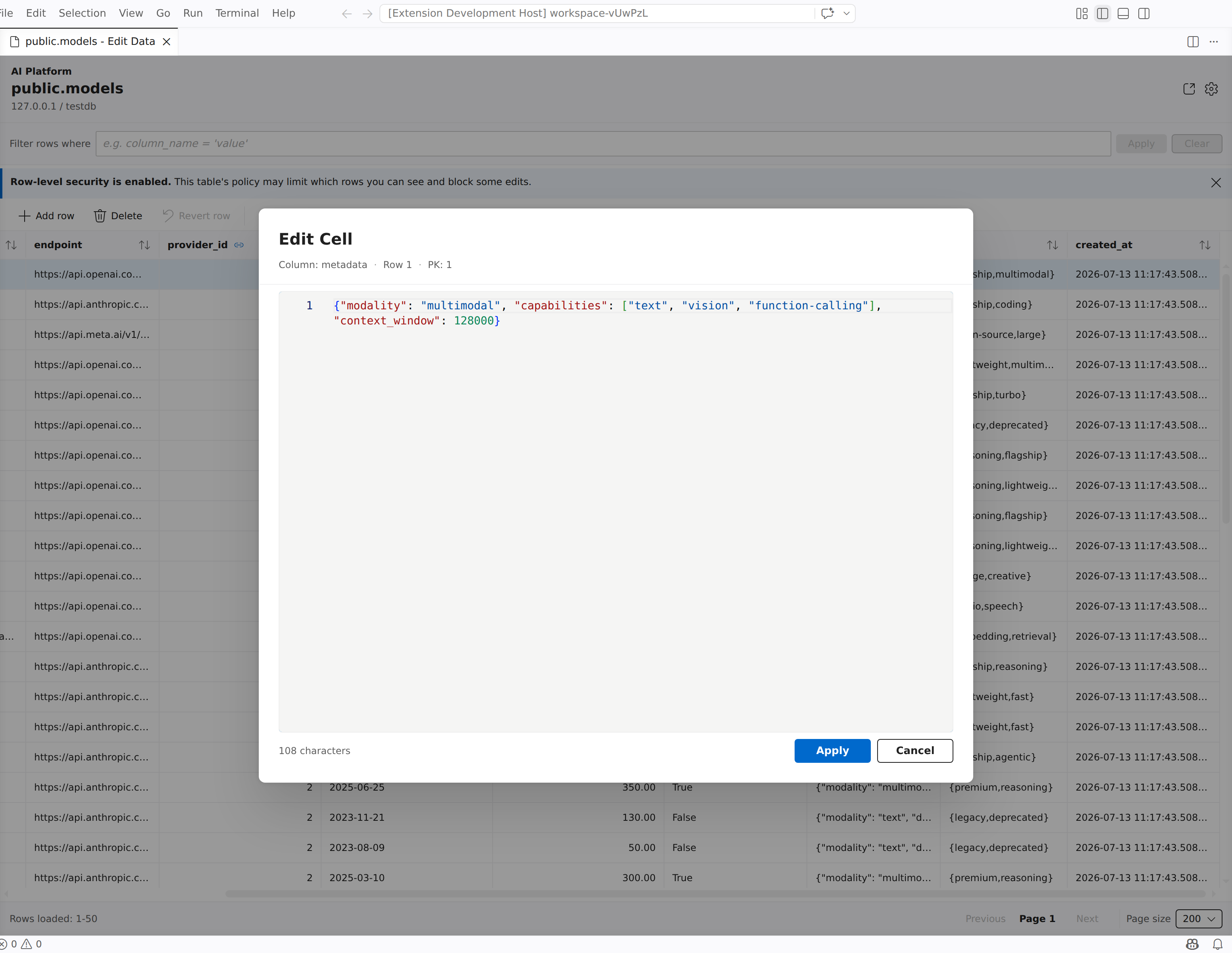
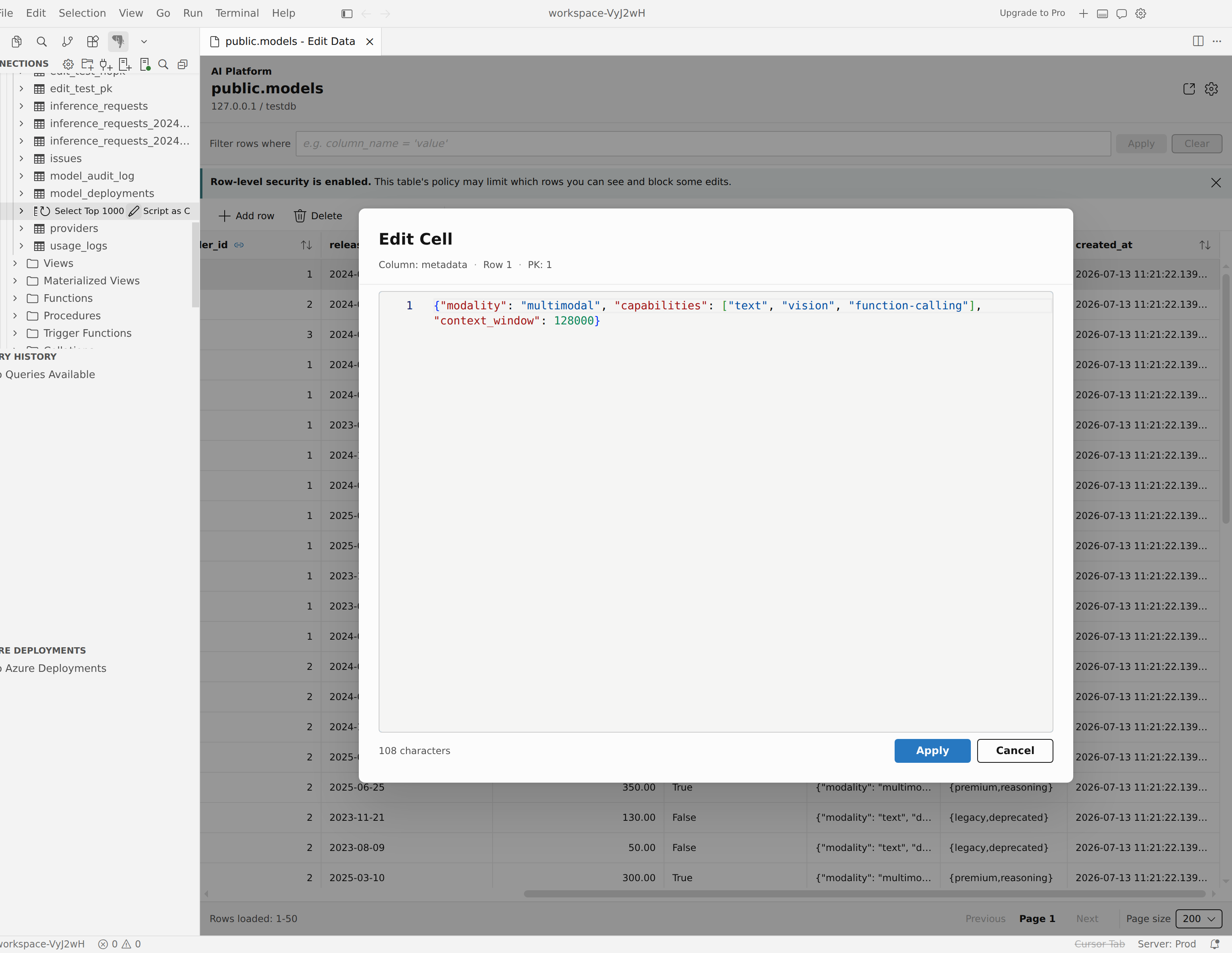
Para valores de texto longo ou JSON, abra o editor expandido para obter uma superfície de edição espaçosa e consciente da linguagem em vez de uma única célula apertada. Abre o editor da célula, seleciona o controlo expandir para abrir o valor no editor maior da Célula de Editar , faz as tuas alterações e seleciona Aplicar.
Adicionar ou eliminar linhas
Use a barra de ferramentas para alterar quais as linhas que a tabela tem:
- Adicionar linha cria uma nova linha não guardada pré-preenchida com quaisquer valores predefinidos do lado do servidor e move-o para a sua primeira célula editável.
- Eliminar marca a linha existente selecionada para eliminação. A linha mantém-se visível com um marcador de eliminação até guardar. Apagar uma nova linha não guardada remove-a imediatamente.
- Repor linha descarta as alterações pendentes na linha selecionada. Uma linha editada regressa aos seus últimos valores guardados, e uma nova linha não guardada é removida.
Cada ação respeita as permissões da tabela. Se não puder inserir ou eliminar linhas numa tabela, ou se a tabela for apenas de leitura, as ações correspondentes permanecem desativadas.
Reveja e guarde as alterações
Enquanto tens alterações pendentes, a barra de alterações mantém-se visível com um resumo do que está pendente e das alterações de Pré-visualização, Guardar e Descartar ações. Atualizar está desativado até não haver alterações pendentes, por isso um recarregamento nunca elimina silenciosamente as suas edições.
Selecione Pré-visualizar alterações para abrir o painel de revisão, que lista as instruções pendentes INSERT, UPDATE e DELETE, agrupadas por operação. Quando a ligação pode renderizar valores, o painel mostra exatamente o SQL. Caso contrário, mostra instruções parametrizadas com os valores limitados listados separadamente. Ao guardar, as instruções são executadas numa única transação. A partir do painel podes:
- Copie SQL para colocar as instruções pendentes na área de transferência, ou
- Abrir no Editor do Power Query para abrir o mesmo SQL num Editor do Power Query já ligado ao servidor e à base de dados da tabela, para que possa ajustá-lo ou executá-lo por si próprio.
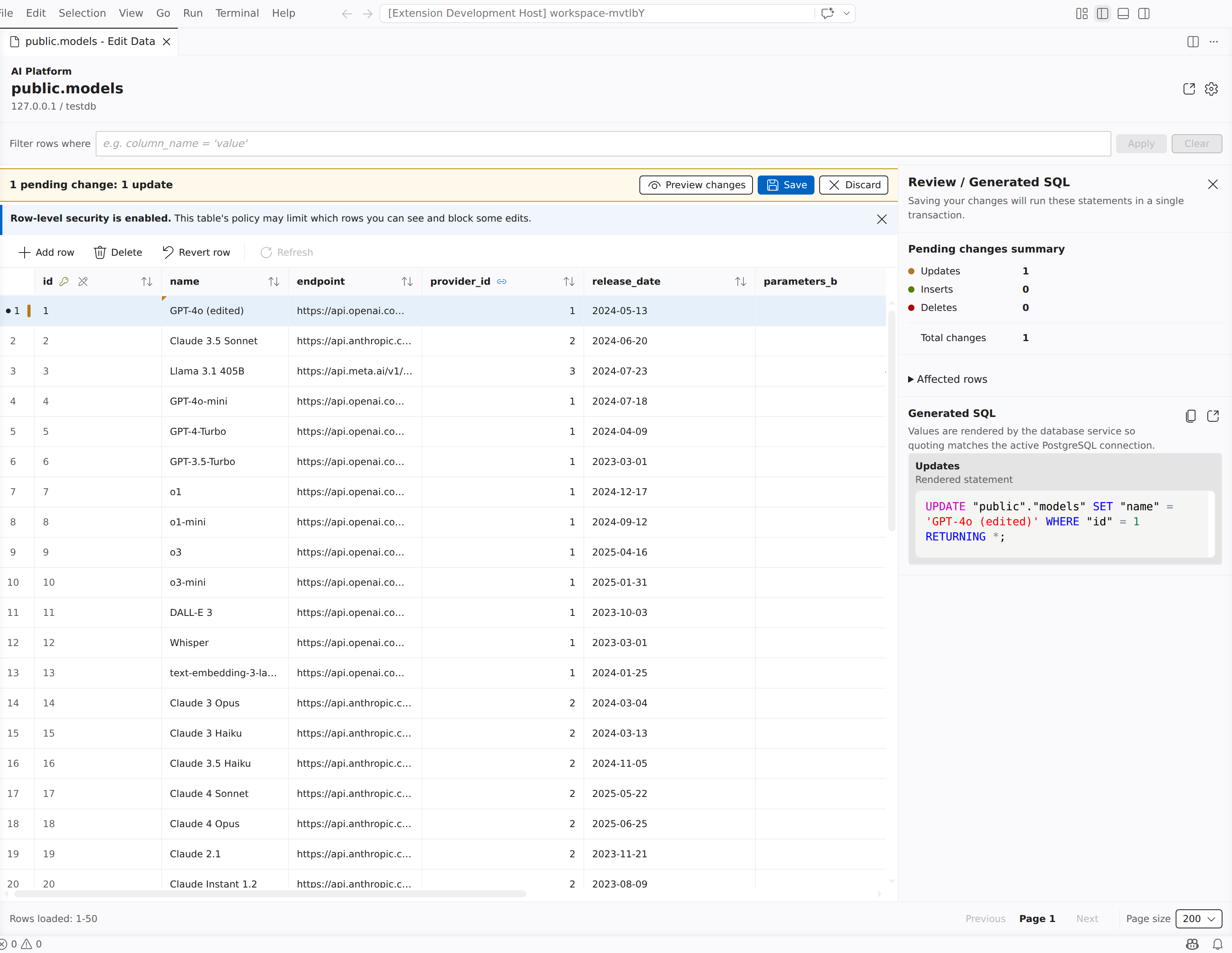
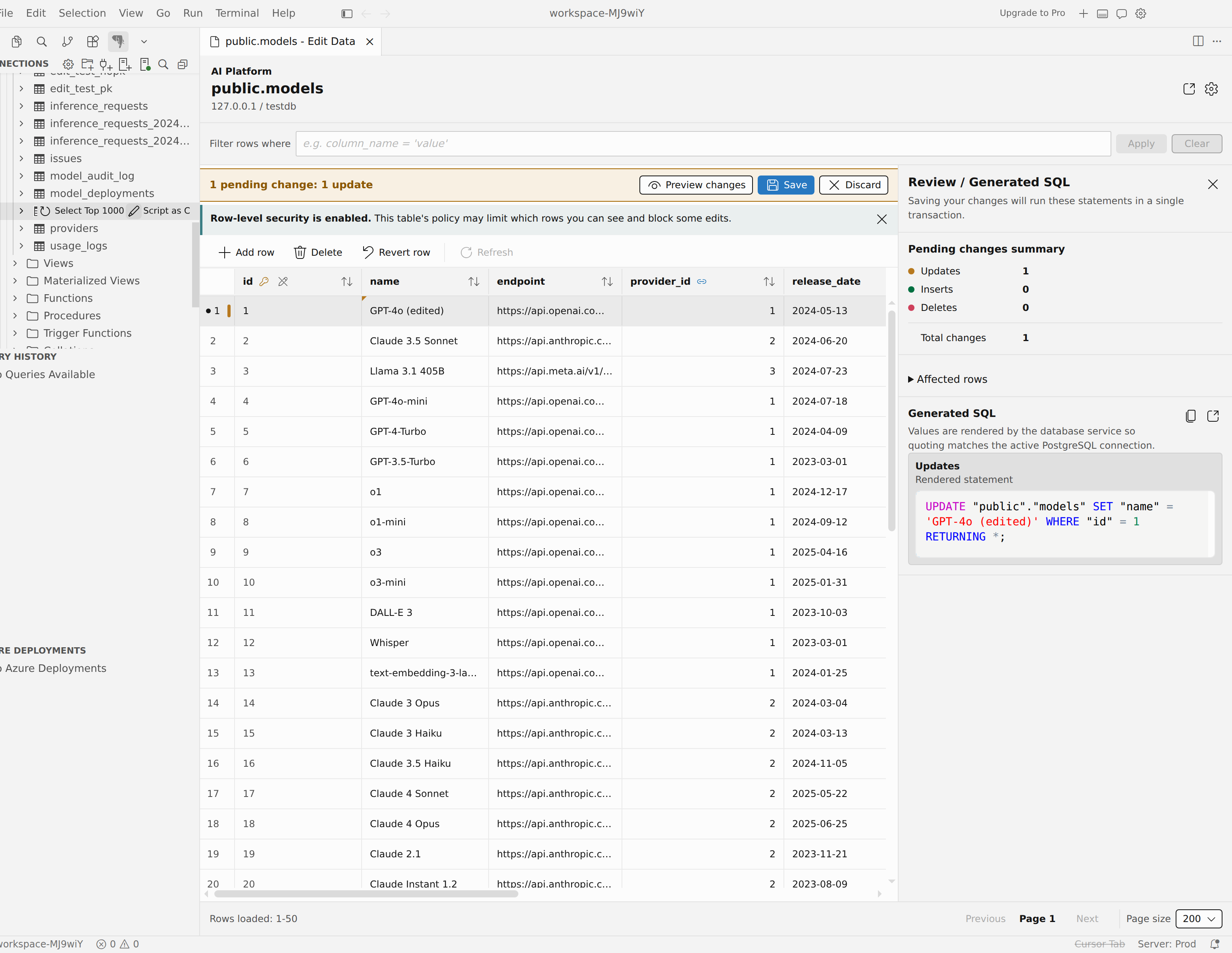
Quando as alterações parecerem corretas, selecione Guardar para comprometer todas as alterações pendentes na base de dados, ou Descartar para reverter todas. Ambas as ações estão disponíveis apenas enquanto existirem alterações pendentes e a tabela for editável.
Configurações
Editar Dados tem três definições. Defina-as nas definições do utilizador ou do espaço de trabalho – procure pgsql.editData – ou edite-as diretamente em settings.json.
| Setting | Predefinido | Description |
|---|---|---|
pgsql.editData.rowLimit |
200 |
Número máximo de linhas a carregar ao editar dados de tabelas. |
pgsql.editData.dateTimeEditor |
native |
Controla se Editar Dados utiliza entradas nativas de data/hora (native) ou entradas de texto simples (text) para células de data e hora. Com native, carimbos temporários conscientes do fuso horário continuam a usar texto simples. |
pgsql.editData.tabPastLastCell |
addRow |
Controla o que acontece quando se avança com a tecla Tab para depois da última célula editável: addRow cria uma nova linha e abre a respetiva primeira célula, e stop guarda a célula e para no final da grelha. |
Permissões e requisitos
- Chave primária. A edição requer uma chave primária para identificar as linhas de forma única. Uma tabela sem um abre em modo apenas de leitura. Quando altera um valor numa coluna de chave primária, o Edit Data pede-lhe para confirmar antes de gravar.
- Permissões para colunas e tabelas. Editar Dados é consciente de permissões. Colunas de apenas leitura não podem ser editadas, e as ações de Adicionar linha, Eliminar e Guardar permanecem desativadas quando o seu papel não as consegue executar na tabela.