Nota
O acesso a esta página requer autorização. Pode tentar iniciar sessão ou alterar os diretórios.
O acesso a esta página requer autorização. Pode tentar alterar os diretórios.
Ao usar Copilot, pode usar consultas em linguagem natural para pré-visualizar, explorar e visualizar dados em tabelas Kusto Query Language (KQL) no Real-Time Hub. Faça perguntas, crie imagens e descubra e partilhe insights sem precisar de usar a linguagem de consulta KQL.
Aceder aos dados do Explore
Pode aceder à opção Explorar dados para tabelas KQL no hub Real-Time de três formas.
Vai ao hub Real-Time a partir do menu esquerdo e depois usa qualquer um dos seguintes métodos para explorar os dados das tabelas KQL:
Explorar o mosaico de dados em movimento
- Selecione o tile Explorar dados em movimento.
- Filtre pelo tipo de dados das tabelas.
- Selecione uma tabela KQL e depois selecione Escolher.

Lista de dados recentes de streaming
- Na lista de dados de streaming recentes, filtre pelo tipo de dados das tabelas.
- No menu de contexto de uma tabela KQL (três pontos), selecione Explorar dados.

Detalhes da tabela KQL
- Abra os detalhes da tabela KQL.
- Selecione Explorar dados na barra de ferramentas superior.

Explore dados com o Copilot
Faça uma pergunta sobre os dados. Por exemplo, "Quais são os 5 principais tipos de eventos?" ou "Qual estado teve mais eventos?".
Continue a explorar e a analisar os dados, fazendo perguntas de seguimento ou fazendo mais pedidos.
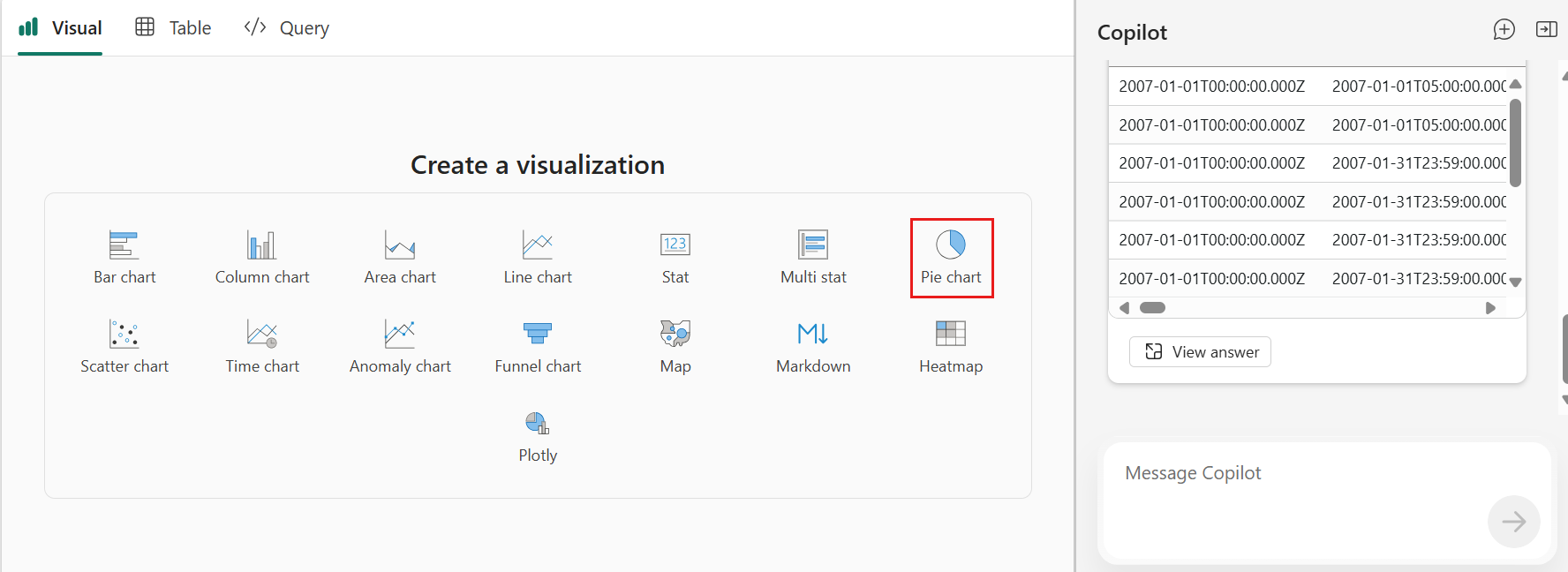
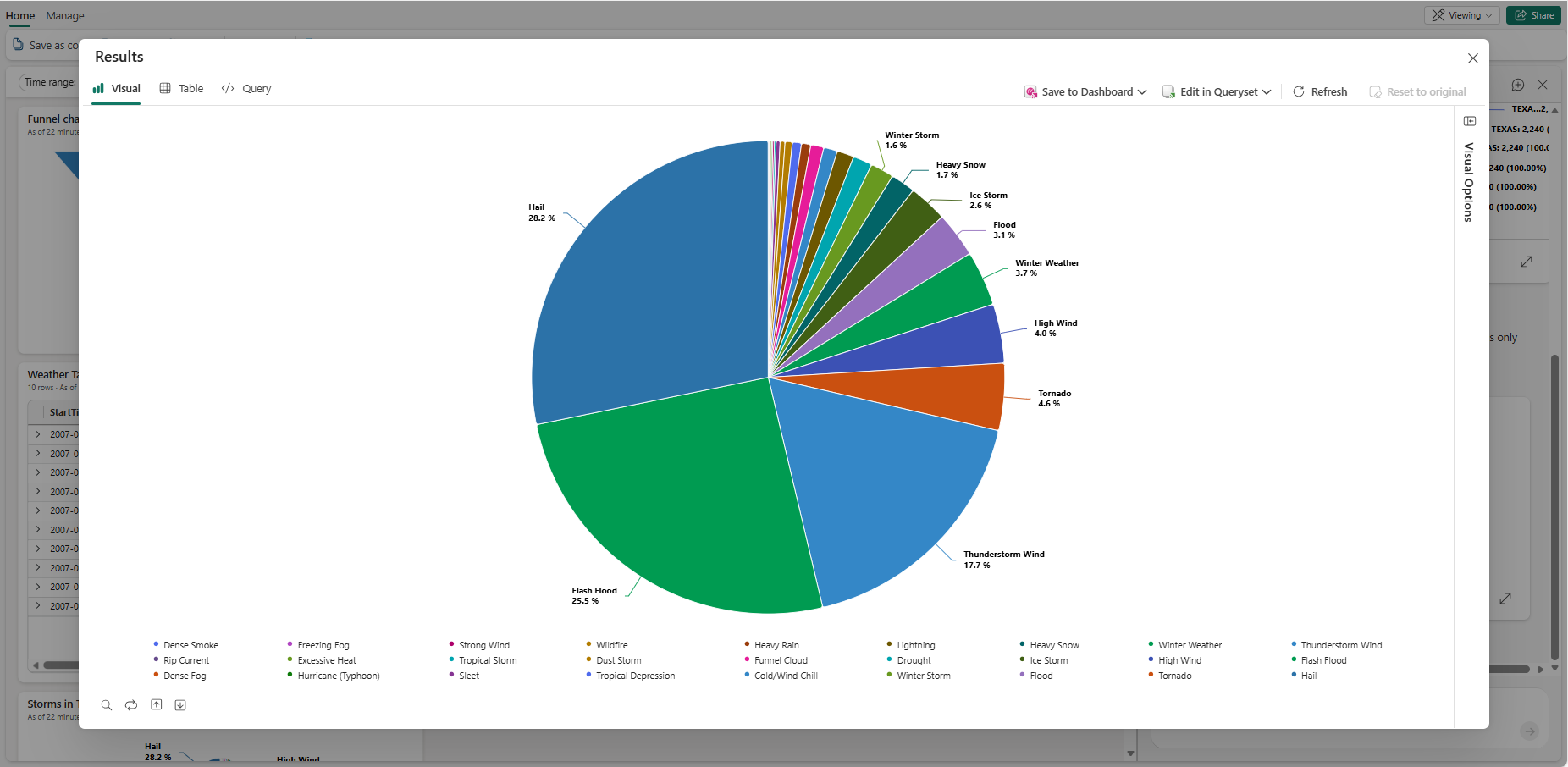
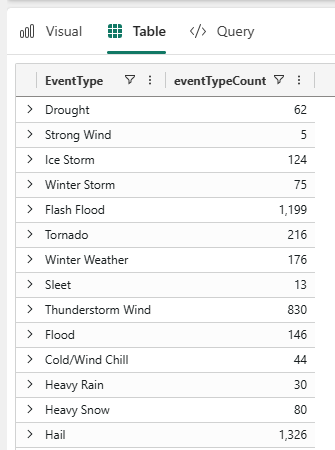
Os dados filtrados aparecem no painel do Copilot. Selecione o ícone de expansão para ver os resultados refletidos nos separadores Visual, Tabela e Consulta.

Continue a explorar e a analisar os dados colocando mais perguntas ou alterando manualmente a visualização usando o painel Opções Visuais. Para mais informações para personalizar o visual, veja Personalizar visuais em Tempo Real do Dashboard.
Quando estiver pronto para guardar os seus insights no dashboard, selecione Guardar no dashboard. Esta ação guarda a visualização e a consulta atuais como um novo tile no dashboard. Opcionalmente, podes guardar o tile num dashboard existente diferente ou criar um novo dashboard para o tile. Cada tile guardado mantém-se ligado aos teus dados em tempo real, por isso, à medida que os dados se atualizam, o teu visual também.