Nota
O acesso a esta página requer autorização. Pode tentar iniciar sessão ou alterar os diretórios.
O acesso a esta página requer autorização. Pode tentar alterar os diretórios.
Real-Time dashboards ajudam-no a monitorizar métricas-chave, detetar anomalias e tomar decisões informadas. Ao usar o Copilot, pode explorar os dados em tempo real por trás do seu painel usando linguagem natural, sem necessidade de escrever consultas KQL.
Faça perguntas sobre os seus dados, investigue tendências, aperfeiçoe resultados e gere visualizações. O Copilot pode explorar dados em todo um painel de controlo, numa fonte de dados específica ou num visual específico. Depois podes guardar ou partilhar os insights resultantes.
Importante
Este recurso está em pré-visualização.
Pré-requisitos
- Um espaço de trabalho com uma capacidade ativada por Microsoft Fabric.
- Um painel com elementos visuais. Para mais informações, consulte Criar um painel de Real-Time.
Explore dados com o Copilot
Utilize o Copilot para explorar dados de dashboards em tempo real usando linguagem natural. Por exemplo, você pode:
- Altere o intervalo de tempo.
- Filtrar por uma coluna ou um valor.
- Calcular médias, totais ou contar.
- Agrupe os resultados por coluna.
- Resuma tendências ou anomalias nos dados.
Enquanto o Copilot analisa o seu pedido, fornece atualizações de progresso para que possa acompanhar o processo de exploração. Após a análise terminar, o Copilot resume os resultados e sugere perguntas de seguimento para o ajudar a continuar a explorar.

No seu espaço de trabalho do Fabric, selecione um dashboard em tempo real ou crie um novo dashboard e certifique-se de que está no modo Visualização. Use os seguintes passos para explorar os seus dados com o Copilot:
Se o seu painel contiver várias fontes de dados, selecione opcionalmente a fonte de dados que pretende explorar. O Copilot utiliza a fonte selecionada como contexto para a conversa e fornece exemplos de prompts adaptados aos dados disponíveis.
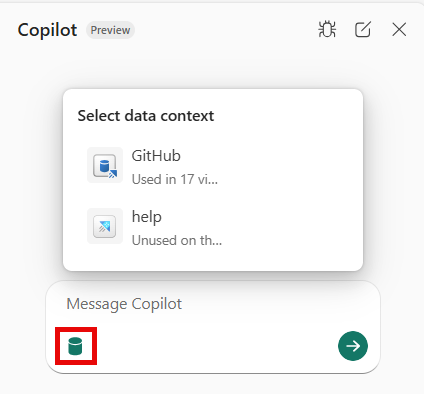
Faça uma pergunta sobre os dados. Por exemplo, "Quais são os 10 repositórios mais populares?" ou "Qual é a taxa de sucesso ao iniciar sessão?".
Reveja as atualizações de progresso apresentadas pelo Copilot enquanto analisa o pedido.
Quando a análise estiver concluída, reveja os resultados gerados, o resumo e os prompts de seguimento sugeridos. Continue a explorar selecionando um pedido sugerido ou inserindo a sua própria pergunta.
Selecione o ícone de maximizar para ver os resultados refletidos nos separadores Visual, Tabela e Consulta , ou utilize o menu suspenso para escolher um separador específico.

O separador Visual apresenta uma visualização gerada a partir dos resultados da consulta. Selecione o botão Opções Visuais para personalizar o formato visual e a aparência. Para mais informações, consulte Personalizar os visuais do "Real-Time Dashboard".
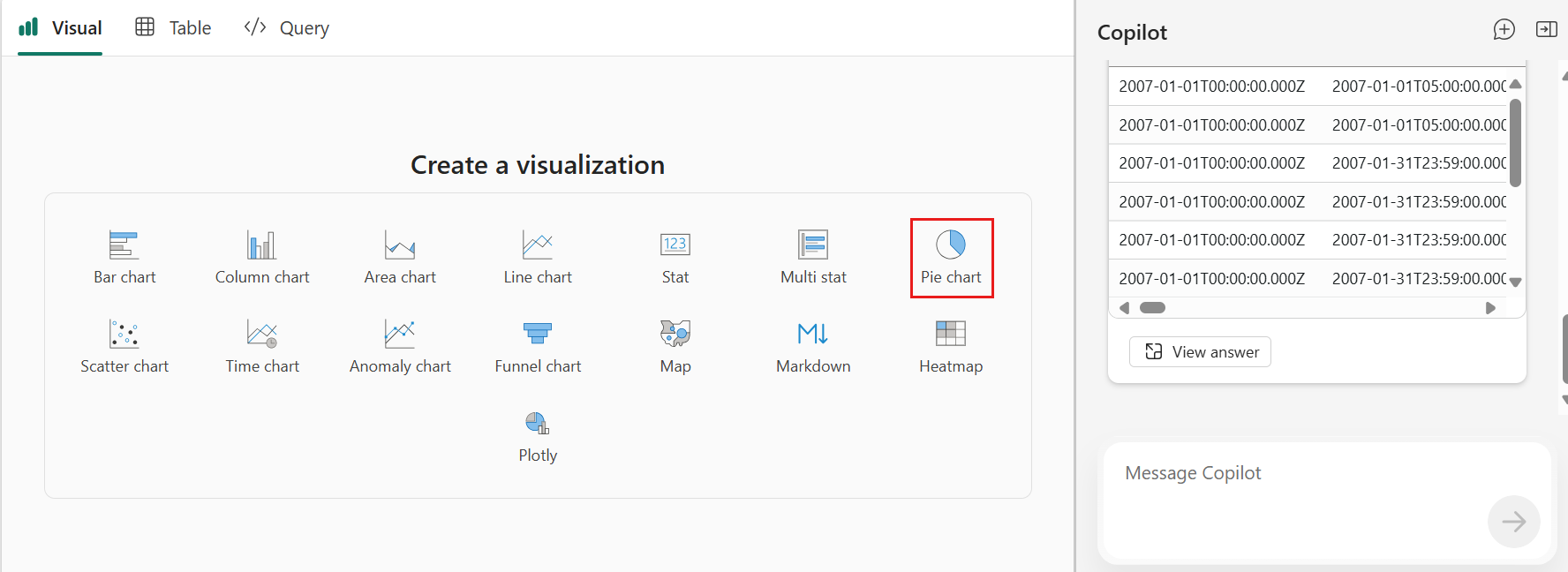
Aperfeiçoe os resultados fazendo mais perguntas ou guarde e partilhe insights de exploração do Copilot conforme necessário.


Explore todo o painel de controlo
Por defeito, o Copilot explora os dados no contexto de todo o painel de controlo. Esta abordagem permite-lhe fazer perguntas que abrangem múltiplos visuais e descobrir informações em todos os dados do dashboard.
Por exemplo, você pode perguntar:
- Quais os tipos de eventos que estão a aumentar mais em todos os visuais?
- Que padrões invulgares apareceram nas últimas 24 horas?
- Como é que o desempenho global mudou em comparação com a semana anterior?
Explore uma fonte de dados específica
No painel lateral do Copilot, selecione uma fonte de dados específica quando quiser focar a sua investigação num conjunto de dados específico em vez do painel de controlo completo.

O Copilot considera a fonte de dados selecionada como contexto para a conversa e gera prompts de exemplo adaptados a essa fonte de dados. Esta abordagem ajuda-o a colocar questões relevantes e a descobrir rapidamente perceções.
Explorar dados a partir de um visual específico
Também podes começar uma exploração a partir de um visual específico. O visual selecionado fornece contexto para as suas perguntas, por isso pode naturalmente referir-se a "este gráfico" ou "estes resultados." O Copilot usa esse contexto para compreender a sua intenção enquanto analisa o conjunto de dados subjacente por detrás do visual, em vez de apenas os dados mostrados no visual.
Selecione o ícone Copilot na imagem para explorar os dados.

Um diálogo pop-up no Copilot abre-se com sugestões de prompts para o ajudar a começar a explorar os dados do visual.

No painel lateral, acompanha o processo de pensamento do Copilot enquanto analisa os dados e gera insights.
Reveja os resultados e quaisquer visuais gerados.

Guarde ou partilhe os insights gerados.


Guarde e partilhe informações do Copilot
Depois de descobrir um insight com o Copilot, pode guardá-lo num painel ou partilhá-lo com outros.
Guardar informações num painel de controlo
Selecione Guardar no painel para guardar a visualização atual e a consulta como um bloco do painel. Podes guardar o tile no dashboard atual, num dashboard existente ou num dashboard novo.

Os tiles guardados mantêm-se ligados aos dados ativos subjacentes e continuam a atualizar-se à medida que novos dados chegam.
Partilha informações com outras pessoas
Pode partilhar um link para a exploração do Copilot com outros utilizadores.
Selecione o ícone partilha no painel Copilot ou na vista expandida.

No diálogo de partilha, escolha se quer incluir o visual nos insights partilhados e depois selecione Copiar o link.

Partilhe o link copiado com outros. Os destinatários podem ver os resultados, refazer a consulta, guardar insights num painel de controlo e personalizar o visual quando um for incluído.