Nota
O acesso a esta página requer autorização. Pode tentar iniciar sessão ou alterar os diretórios.
O acesso a esta página requer autorização. Pode tentar alterar os diretórios.
Importante
- Esta é uma funcionalidade de pré-visualização.
- As funcionalidades de pré-visualização não se destinam a utilização em produção e podem ter uma funcionalidade restrita. Estas caraterísticas estão sujeitas aos termos de utilização suplementares disponíveis antes do lançamento oficial, para que os clientes possam ter acesso antecipado e enviar comentários.
Adicione o Work IQ MCP aos seus agentes para melhorar a sua capacidade de compreensão e de execução. O Work IQ é a camada de inteligência que fundamenta o Microsoft 365 Copilot e os seus agentes num contexto partilhado e em tempo real em toda a sua organização. Permite uma pesquisa personalizada, raciocínio avançado e uma compreensão semântica mais profunda ao ligar sinais de todo o ecossistema Microsoft 365 e dos sistemas da sua empresa. O Work IQ aplica uma compreensão aprofundada do seu trabalho para ajudar o Microsoft 365 Copilot e os seus agentes a fornecer informações, recomendações e ações que se alinham estreitamente com a realidade do seu negócio.
O Work IQ baseia-se em três camadas fortemente integradas: Dados, Memória e Inferência. Estas camadas trabalham em conjunto para proporcionar ao Microsoft 365 Copilot e aos seus agentes uma compreensão contínua e contextual do trabalho.
- A camada Dados unificam sinais provenientes de ficheiros, e-mails, reuniões, chats e sistemas empresariais em todo o Microsoft 365 para capturar a forma como o trabalho decorre em toda a organização.
- O Contexto cria uma compreensão persistente de como as pessoas e equipas funcionam, permitindo que os agentes geridos do Agent 365 se mantenham alinhados com as prioridades e consistentes entre tarefas, aplicações e sessões.
- As Competências e Ferramentas reúnem modelos, competências e ferramentas para que os agentes possam raciocinar e agir utilizando as ferramentas do Work IQ MCP, enquanto o plano de controlo do Agent 365 garante que essas ações permanecem observáveis, governadas e conformes. O Copilot e os seus agentes não se limitam a compreender o seu trabalho, também o impulsionam ativamente.
Pode começar a melhorar o desempenho dos seus agentes com as ferramentas do Work IQ MCP utilizando qualquer um destes clientes suportados:
Importante
É necessário ter uma licença do Microsoft 365 Copilot para utilizar servidores Work IQ MCP. Para mais informações sobre licenciamento e como configurá-lo, consulte licença do Microsoft 365 Copilot.
Principais funcionalidades do Work IQ MCP
Os servidores do Work IQ MCP são seguros, dimensionáveis e conformes por conceção. As principais funcionalidades incluem:
- Governação centralizada: Os administradores gerem os servidores MCP no centro de administração do Microsoft 365, podendo assim permitir ou bloquear servidores em toda a organização.
- Segurança de nível empresarial: As permissões com âmbito definido, a imposição de políticas e observabilidade em runtime garantem que os agentes operam dentro dos limites de conformidade.
-
Avaliação contínua: Todos os servidores do Work IQ MCP são submetidos a testes rigorosos em diversos conjuntos de dados e modelos para garantir robustez ao nível de produção e desempenho consistente. Medem:
- Precisão
- Latência
- Fiabilidade
- Experiência integrada para programadores: A infraestrutura de ferramentas está incorporada no SDK e na CLI do Microsoft Agent 365, no Microsoft Foundry e no Copilot Studio.
Catálogo de ferramentas do Agent 365
Explore o vasto catálogo do Work IQ e de outros servidores MCP, que são padronizados e otimizados para cenários reais. Estes servidores expõem ferramentas granulares e auditáveis para produtividade e fluxos de trabalho empresariais. Estes servidores permitem que os agentes executem ações deterministas no Microsoft 365, entre outros, garantindo consistência e segurança.
Os destaques incluem:
- Work IQ Copilot: Conversar por chat com o Microsoft 365 Copilot, iniciar uma conversação, continuar conversações de múltiplos turnos e fundamentar respostas com ficheiros.
- Work IQ Calendar: Criar, listar, atualizar e eliminar eventos; aceitar e recusar; resolver conflitos.
- Work IQ Mail: Criar, atualizar e eliminar mensagens; responder e responder a todos; pesquisa semântica.
- Work IQ SharePoint: Carregar ficheiros; obter metadados; pesquisar; gerir listas.
- Work IQ OneDrive: Gerir ficheiros e pastas no OneDrive pessoal do utilizador.
- Work IQ Teams: Criar, atualizar e eliminar chats; adicionar membros; publicar mensagens; operações de canal.
- Work IQ Utilizador: Obter informações sobre gestores, subordinados diretos e perfis; pesquisar utilizadores.
- Work IQ Word: Criar e ler documentos; adicionar comentários; responder aos comentários.
- Agentes do Windows 365: Gerir PCs na Nuvem, incluindo aprovisionamento, atualizações e operações do ciclo de vida.
- Fabric IQ Ontology: Consultar grafos de conhecimento organizacionais para descobrir entidades e relações no Microsoft 365 e nos sistemas empresariais.
- Dataverse e Dynamics 365: Operações CRUD e ações específicas de domínio.
- Microsoft MCP Management Server: Criar servidores MCP personalizados utilizando o Microsoft MCP Management Server, que fornece ferramentas para criar e gerir servidores personalizados com conectores, APIs e lógica personalizada.
Este catálogo organizado garante que os agentes têm acesso a ferramentas preparada para empresas, que são seguras, padronizadas e otimizadas para cenários reais.
Segurança e conformidade
O Agent 365 oferece aos administradores de TI um controlo centralizado para gerir que servidores Work IQ MCP e outros servidores MCP estão disponíveis para os agentes. Este controlo garante que cada chamada de ferramenta cumpre as políticas da organização. As principais funcionalidades de segurança e conformidade incluem:
- Controlo de administrador: Ativar ou bloquear servidores no centro de administração do Microsoft 365.
- Acesso com âmbito: conceda apenas as permissões de que os agentes necessitam.
- Observabilidade: Fornecer rastreio completo das chamadas de ferramentas para auditorias e resolução de problemas.
- Imposição de políticas: Impor limites de taxa, verificações de payload e análises de segurança em runtime.
Governação utilizando o centro de administração do Microsoft 365
Os administradores de TI obtêm uma visão unificada de todas as ferramentas Work IQ e outros servidores MCP através do centro de administração do Microsoft 365. Esta perspetiva centralizada permite-lhes supervisionar, gerir e impor a governação em todo o cenário MCP. Se um servidor MCP for bloqueado, é bloqueado para todos os utilizadores e todos os agentes. As permissões têm sempre prioridade sobre a configuração, pelo que os administradores de TI têm autoridade máxima para manter a segurança e a conformidade.
Cada servidor MCP corresponde a uma permissão na aplicação Agent 365. Quando um agente é integrado, o administrador concede as permissões necessárias. O agente só tem acesso ao servidor MCP após este consentimento, garantindo que cada interação é segura e totalmente autorizada.
Os administradores de TI podem gerir os servidores MCP diretamente no centro de administração do Microsoft 365, na secção Agentes e Ferramentas para:
- Ver todos os servidores Work IQ MCP ativados (Work IQ Mail, Work IQ Calendar, Work IQ Teams e quaisquer servidores personalizados).
- Permitir ou bloquear servidores específicos com base nas políticas organizacionais.
- Aplicar permissões específicas para que os agentes só tenham acesso ao que precisam.
Nota
A capacidade de permitir ou bloquear ferramentas e servidores MCP no centro de administração do Microsoft 365 poderá ainda não estar disponível na sua região.
O plano de controlo do Agent 365 garante que apenas as ferramentas aprovadas estão disponíveis para os agentes no Microsoft Copilot Studio, reduzindo o risco e assegurando o alinhamento com os requisitos de conformidade.
Observabilidade utilizando o Microsoft Defender
A transparência operacional está incorporada. Os administradores podem aceder ao portal do Microsoft Defender, aceder à Investigação Avançada e executar consultas para:
- Inspecione os registos de rastreio das chamadas de ferramentas efetuadas pelos agentes.
- Monitorizar detalhes de execução, incluindo que ferramentas foram invocadas, os parâmetros aprovados e os resultados.
- Detetar anomalias ou padrões de utilização não autorizada para uma segurança proativa.
O Agent 365 fornece um gateway seguro e centralizado para expandir agentes de IA com ferramentas preparadas para empresas, através de servidores MCP predefinidos para serviços Microsoft 365 e servidores de ferramentas personalizadas para fluxos de trabalho especializados. Os programadores podem criar agentes avançados e conformes sem sacrificar a flexibilidade.
Ao utilizar governação centralizada no centro de administração do Microsoft 365 e observabilidade total através do Microsoft Defender, as organizações mantêm controlo e transparência sobre cada chamada de ferramenta. Integrado no Copilot Studio para construtores low-code e no Azure AI Foundry para programadores pro-code, o Agent 365 proporciona uma experiência consistente e adequada a programadores, apoiada por avaliações rigorosas em termos de precisão, latência e fiabilidade.
O Agent 365 combina extensibilidade, segurança e conformidade para ajudar as organizações a dimensionar com confiança agentes de IA em sistemas de produtividade e de negócio.

Adicionar ferramentas Work IQ aos seus agentes
Comece por saber que passos deve seguir para melhorar os seus agentes com as ferramentas Work IQ, utilizando um destes clientes:
- Experiência de programador para uma experiência pro-code.
- Introdução ao Microsoft Copilot Studio para uma experiência low-code.
- Introdução ao Microsoft Foundry para uma experiência pro-code.
- Ligar ao MCP Management Server no Visual Studio Code para integração direta via API com o MCP Management Server.
- Configurar servidores Work IQ MCP para agentes de codificação para uma experiência pro-code.
Experiência de programador
O Agent 365 foi desenvolvido a pensar primeiro nos programadores, proporcionando uma experiência integrada em ambientes pro-code e low-code. Quer esteja a criar no Copilot Studio ou a utilizar o SDK do Agent 365, a integração com servidores MCP é simples e consistente.
Os benefícios para programadores incluem:
- Descobrir ferramentas através do SDK do Agent 365 ou do Copilot Studio.
- Integrar servidores MCP nos fluxos de trabalho dos agentes utilizando manifestos declarativos ou chamadas SDK.
- Autenticar utilizando a identidade do utilizador por meio de agentes ou permissões delegadas On-Behalf-Of (OBO). Para detalhes sobre fluxos de autenticação, consulte Identidade do Agent 365.
- Testar e validar com o rastreio ativado para maior transparência.
Saiba mais em Expandir utilizando o SDK.
Introdução ao Copilot Studio
Expanda os seus agentes com um servidor Work IQ MCP. Estas ferramentas ligam o seu agente ao serviço Work IQ, para que possa aceder a informações e contexto de trabalho em tempo real.
Pode ligar o seu agente a vários servidores Work IQ MCP no Copilot Studio. Os passos seguintes orientam-no ao longo do processo de adicionar o servidor Work IQ Mail MCP ao seu agente. Este servidor fornece ao agente informações e contexto dos seus e-mails, para que este possa compreender e agir sobre o conteúdo dos e-mails de forma mais informada.
Experimente a experiência low-code no Microsoft Copilot Studio com a ferramenta Expanda os seus agentes com um servidor Work IQ MCP. Estas ferramentas ligam o agente ao serviço Work IQ, permitindo que aceda a informações e contexto de trabalho em tempo real.
Pode ligar o seu agente a várias ferramentas Work IQ no Copilot Studio. Os passos seguintes orientam-no ao longo do processo de adicionar a ferramenta de servidor Work IQ Mail MCP ao seu agente. Esta ferramenta fornece ao agente informações e contexto dos seus e-mails, para que este possa compreender e agir sobre o conteúdo dos e-mails de forma mais informada.
Inicie sessão no Copilot Studio e selecione ou crie o seu agente.
Selecione o separador Ferramentas e selecione Adicionar Ferramenta.

Na página Adicionar ferramenta, selecione Model Context Protocol para ver os MCPs do Work IQ e outros servidores MCP.

Escreva mail na caixa de pesquisa.

Selecione Work IQ Mail e expanda o menu pendente da ligação para selecionar Criar Nova Ligação.

Selecione Criar.
Forneça as suas credenciais e conclua o processo de início de sessão.

Teste o agente utilizando a opção Testar Copilot. Selecione Testar e depois escreva um pedido que exija contexto de e-mail para ver a ferramenta Work IQ Mail em ação. Por exemplo, pode utilizar o seguinte pedido: Envie um e-mail para o <endereço de e-mail do seu inquilino de teste> e pergunte como está a decorrer o laboratório prático.

Selecione Enter.
Quando lhe for pedido que autorize a ferramenta Work IQ a estabelecer ligação e a utilizar serviços, selecione Permitir. Após alguns momentos, irá receber um e-mail.
O agente pode agora ler o conteúdo do e-mail, compreender o contexto e responder em conformidade. Pode repetir estes passos para estabelecer ligação entre o seu agente e outras ferramentas do Work IQ MCP, tais como o Work IQ Calendar ou o Work IQ Teams, para melhorar ainda mais as suas capacidades com informações de reuniões, chats e muito mais.

Introdução ao Microsoft Foundry
Experimente a experiência pro-code no Microsoft Foundry, adicionando um servidor MCP concebido para ajudar na gestão do calendário. Para adicionar um servidor MCP ao Microsoft Foundry, siga estes passos:
Crie um novo agente acedendo a ai.azure.com e abrindo o seu projeto. Selecione Iniciar Criação, introduza um nome de agente (por exemplo, A365) e selecione Criar.

Configure o seu agente na página de configuração, selecionando um modelo (por exemplo, GPT-4o), adicionando instruções e depois selecionando Adicionar na secção Ferramentas para ligar ferramentas do servidor MCP.

Navegue pelo catálogo de ferramentas e filtre por Fornecedor > Microsoft para ver as ferramentas disponíveis para servidores MCP. Percorra a página até encontrar ferramentas Microsoft 365 Frontier (Perfil de Utilizador, Calendário do Outlook, Pesquisa do Copilot).

Ligue uma ferramenta selecionando uma (por exemplo, Calendário do Microsoft Outlook). A caixa de diálogo de ligação mostra o ponto final do servidor MCP e as definições de autenticação. Não altere os valores predefinidos e selecione Ligar.

Teste o seu agente no Chat Playground escrevendo um pedido como: Marca uma reunião com o John para amanhã às 16h para iniciar uma tarefa de agente. O agente chama as ferramentas ligadas para procurar o utilizador e criar a reunião. Aprove cada chamada de ferramenta quando lhe for pedido.

O agente conclui a tarefa e devolve um resumo com detalhes da reunião, ligação do Teams e informações de acesso telefónico que pode rever.

Expandir os seus agentes com servidores MCP disponíveis ou personalizados
O Agent 365 fornece duas formas de expandir os seus agentes com ferramentas seguras e padronizadas:
- Utilize os servidores Work IQ MCP que a Microsoft disponibiliza para fluxos de trabalho comuns de produtividade e de negócio.
- Crie e integre os seus próprios servidores MCP personalizados para cenários especializados ou de linha de negócio.
Ambas as abordagens utilizam o gateway de ferramentas para governação, imposição de políticas e observabilidade, garantindo que cada chamada de ferramenta é segura e está em conformidade.
Utilizar os servidores Work IQ MCP
Utilize servidores Work IQ MCP desenvolvidos pela Microsoft, que são pré-certificados e estão profundamente integrados com os serviços Microsoft 365. Estes servidores abrangem ferramentas essenciais de produtividade como o Outlook, o Teams, o SharePoint, o OneDrive e o Word, bem como ferramentas de negócio do Dataverse, Sales e Service. Ao utilizar estes servidores, pode ativar fluxos de trabalho avançados sem escrever uma única linha de código.
Pode ver e aceder a estes servidores prontos a utilizar em ambas as experiências de desenvolvimento:
- Copilot Studio para programadores low-code, permitindo uma integração rápida em fluxos conversacionais e processos de negócio.

-
Azure AI Foundry para programadores pro-code, oferecendo suporte completo de SDK e capacidades avançadas de orquestração.

Criar servidores MCP personalizados focados em cenários com o Microsoft MCP Management Server
Para organizações que necessitam de fluxos de trabalho especializados ou ferramentas específicas do setor, o Agent 365 disponibiliza o Microsoft MCP Management Server. Ao utilizar esta superfície de criação centrada em API, pode criar e gerir servidores MCP personalizados sem ter de criar uma IU ou escrever código complexo.
O servidor MCP Management é um servidor MCP que expõe ferramentas para criar, atualizar e eliminar ferramentas e servidores MCP. Ao utilizar o gateway de ferramentas, pode implementar rapidamente servidores focados em cenários, utilizando conectores, APIs e lógica personalizada.
As principais ferramentas incluem:
- CreateMCPServer: Criar uma nova instância de servidor MCP.
- CreateToolWithConnector: Adicionar conectores, Graph APIs, pontos finais REST ou APIs personalizadas do Dataverse como ferramentas.
- UpdateTool: Modificar as ferramentas existentes no seu servidor MCP.
- DeleteMCPServer: Remover um servidor MCP quando já não for necessário.
- PublishMCPServer: Publicar um servidor MCP.
O servidor MCP Management utiliza um design centrado em API, pelo que não requer uma interface de utilizador. Tudo é totalmente orientado por API para automatização e integração. Como programador, pode trabalhar diretamente no Visual Studio Code ou em estruturas de agentes, compondo fluxos de trabalho através de chamadas à API ou interações com agentes conversacionais. Esta abordagem permite às equipas criar, configurar e gerir servidores MCP personalizados de forma programática, com precisão e flexibilidade.
Funcionalidades principais do servidor MCP Management
Criar servidores MCP focados em cenários ao:
- Tirar partido de um ecossistema avançado de conectores e APIs para integrar praticamente qualquer sistema nos fluxos de trabalho dos agentes.
- 1.500+ conectores (por exemplo, ServiceNow, JIRA)
- APIs do Microsoft Graph (Correio, Calendário, Teams)
- APIs personalizadas do Dataverse
- APIs REST para qualquer ponto final HTTP
- Ativar ISVs e clientes. A plataforma suporta múltiplas funções no ecossistema, garantindo inovação e extensibilidade em escala.
- Os ISVs podem criar, publicar e certificar os seus próprios servidores.
- Os clientes podem criar servidores MCP de linha de negócio.
Ligar ao servidor MCP Management no Visual Studio Code
Nota
Atualmente, apenas administradores de inquilinos podem publicar servidores MCP personalizados num inquilino. A equipa de produto está a trabalhar ativamente para ativar esta capacidade para os programadores.
- Transfira o Visual Studio Code. Se não o tiver instalado, transfira-o a partir de https://code.visualstudio.com/download.
- Inicie o Visual Studio Code.
- Abra uma linha de comandos premindo Ctrl + Shift + P no Windows ou Linux, ou Cmd + Shift + P no macOS.
- Pesquise Adicionar Servidor.
- Selecione MCP: Adicionar Servidor da lista.
- Quando pedido, selecione http como tipo de servidor.
- Introduza o URL abaixo como o URL do servidor, substituindo
{environment ID}pelo seu ID do ambiente do Power Platform.https://agent365.svc.cloud.microsoft/mcp/environments/{environment ID}/servers/MCPManagement - Atribua um nome ao servidor
MCPManagement. - Escolha Global para disponibilizar o servidor em todos os projetos.
- Quando pedido, inicie sessão com as credenciais da sua conta Microsoft.
Utilize ferramentas incorporadas, como Criar Servidor MCP e Adicionar Ferramentas, para definir o seu servidor MCP personalizado.
Configurar servidores Work IQ MCP para agentes de codificação
Pode ligar-se a servidores Work IQ MCP e a outros servidores MCP a partir da CLI do GitHub Copilot, do Claude Code e do VS Code para aceder a informações e contexto de trabalho do Microsoft 365 e de outras origens, melhorando assim a sua experiência de codificação.
Para ativar o acesso aos servidores Work IQ MCP para si e, possivelmente, para outros utilizadores no seu inquilino, caso tenha as permissões necessárias, é necessário registar uma aplicação empresarial que atue como cliente e tenha as permissões adequadas para aceder aos servidores Work IQ MCP. Pode registar aplicações empresariais através de um script PowerShell ou diretamente no centro de administração Microsoft Entra.
- Para configurar servidores Work IQ MCP com um script PowerShell, consulte Gerir aplicações.
- Para configurar servidores Work IQ MCP através do centro de administração Microsoft Entra, siga os passos indicados na secção Configurar uma aplicação empresarial no centro de administração Microsoft Entra.
Seja qual for o método que escolher, reveja a secção Pré-requisitos para garantir que tem as subscrições necessárias e compreende as permissões necessárias, e consulte os exemplos de utilização do Claude Code, da CLI do GitHub Copilot e do VS Code para compreender como estabelecer ligação aos servidores Work IQ MCP.
Pré-requisitos
Conta de utilizador Microsoft Entra: Para configurar servidores Work IQ MCP para agentes de codificação, precisa de uma conta de utilizador Microsoft Entra. Se não tiver uma, pode criar uma conta gratuitamente.
Nota
Por predefinição, no Microsoft Entra ID, todos os utilizadores podem registar aplicações e gerir todos os aspetos das aplicações que criam. O consentimento do utilizador deve estar ativado para que os fluxos funcionem. Se não conseguir registar aplicações ou dar consentimento a aplicações, poderá ser necessário contactar o seu administrador para ajustar as suas permissões.
Para mais informações sobre as permissões necessárias para registar e gerir aplicações no Microsoft Entra ID, consulte:
Subscrição do Claude Code: Para configurar e utilizar o Claude Code com servidores Work IQ MCP, precisa de uma subscrição do Claude Code e de ter a extensão Claude Code instalada no seu ambiente de desenvolvimento. Para mais informações, consulte Início rápido em Claude Code Docs.
CLI do GitHub Copilot: Para configurar e utilizar a CLI do GitHub Copilot com servidores Work IQ MCP, necessita de um plano do GitHub Copilot e de ter a CLI do GitHub Copilot instalada no seu ambiente de desenvolvimento. Para mais informações, consulte Início rápido da CLI do Copilot em GitHub Docs.
Configurar uma aplicação empresarial no centro de administração Microsoft Entra
Registe e configure uma aplicação empresarial no centro de administração Microsoft Entra seguindo estes passos:
Aceda aos recursos do Microsoft Entra iniciando sessão diretamente no centro de administração Microsoft Entra ou iniciando sessão no portal do Azure.
Se iniciou sessão no portal do Azure, selecione Microsoft Entra ID.
Selecione um inquilino. Se só tiver acesso a um inquilino, este é selecionado por predefinição.
Selecione Registos de aplicações para ver aplicações de que é proprietário.
Selecione uma aplicação. Se não tiver uma aplicação, crie uma selecionando Novo registo e seguindo os pedidos.
Na página Descrição Geral, anote o ID da Aplicação (cliente) e o ID do Diretório (inquilino), porque vai precisar destes IDs mais tarde no processo.

Selecione Permissões da API.
Adicione as permissões necessárias, consoante os servidores Work IQ MCP que pretende ativar para os agentes de codificação na sua organização. Dê consentimento às permissões. Por exemplo, se quiser ativar o Work IQ Mail MCP Server, adicione a permissão WorkIQ-MailServer.

Adicione o URL de redirecionamento à aplicação. Introduza Aplicações Móveis e de Computador, valor:
http://localhost:8080/callback.
Outros valores de URI de redirecionamento que pode utilizar são:
ms-appx-web://Microsoft.AAD.BrokerPlugin/0f03d86d-f81f-4eda-8330-e852c8154ff3http://127.0.0.1http://vscode.dev/redirecthttps://localhost
- Está tudo pronto. Os utilizadores na sua organização podem utilizar este cliente público para se ligar aos servidores WorkIQ MCP.
Exemplo de utilização do ClaudeCode
Crie um diretório de teste
c:\tmp\.Adicione um ficheiro de texto com a seguinte configuração mcp. Preencha o tenantId no URL e o clientId (appId) anotado num passo anterior.
- Nome de ficheiro:
C:\tmp\.mcp.json - Conteúdo:
{ "mcpServers": { "WorkIQ-MailServer": { "type": "http", "url": "https://agent365.svc.cloud.microsoft/agents/tenants/{tenantId}/servers/mcp_MailTools", "oauth": { "clientId": "{clientId}", "callbackPort": 8080 } } } }- Nome de ficheiro:
Aceda à pasta .
Inicie Claude Code na pasta
c:\tmp\.Execute o comando
/mcpe autentique-se no servidor MCP.Conclua a autenticação. Uma mensagem de sucesso é apresentada no terminal e pode ver a ligação no centro de administração Microsoft Entra.
Peça ao Claude que confirme se o servidor MCP está a funcionar. Introduza Quais são as ferramentas do WorkIQ-MailServer? Agora está tudo pronto no Claude Code.

Exemplo de utilização da CLI do GitHub Copilot
Aceda à mesma pasta
c:\tmp\onde configurou o Claude.Adicione um ficheiro de texto com a seguinte configuração mcp. Preencha o tenantId no URL e o clientId (appId) anotado num passo anterior.
- Nome de ficheiro:
C:\tmp\.mcp.json - Conteúdo:
{ "mcpServers": { "WorkIQ-MailServer": { "type": "http", "url": "https://agent365.svc.cloud.microsoft/agents/tenants/{tenantId}/servers/mcp_MailTools", "oauthClientId": "{clientId}", "auth": { "redirectPort": 8080 } } } }- Nome de ficheiro:
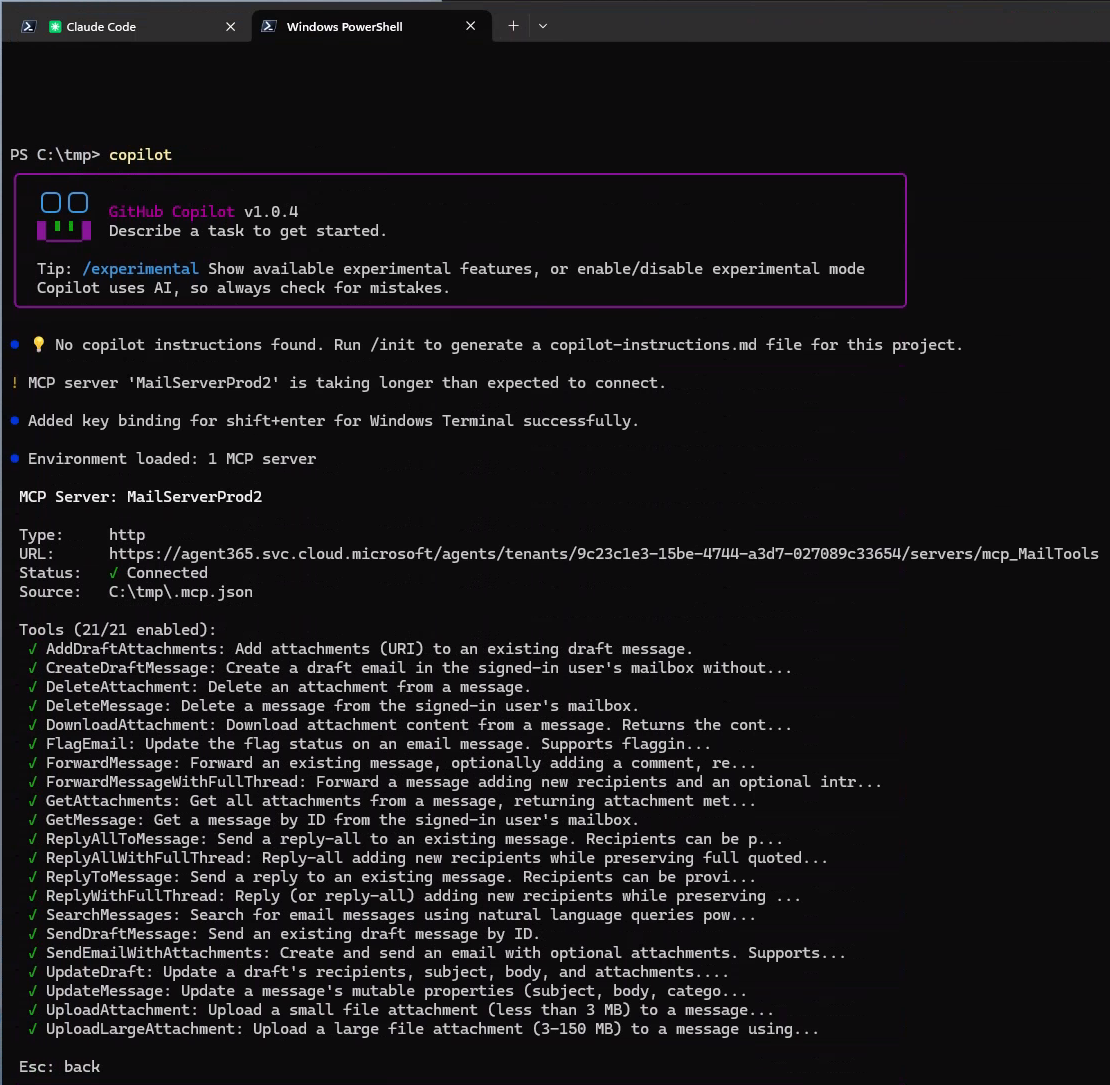
Inicie a CLI do GitHub Copilot. Tem de ser a versão 1.0.40 ou posterior.
A CLI do GitHub Copilot deteta o ficheiro
.mcp.jsone pede que se ligue ao servidor MCP.Autentique-se. Uma mensagem de sucesso é apresentada no terminal e pode ver a ligação no centro de administração Microsoft Entra.
Peça à CLI do GitHub Copilot que confirme se o servidor MCP está a funcionar. Introduza Quais são as ferramentas do WorkIQ-MailServer? Agora está tudo pronto na CLI do GitHub Copilot.
Exemplo de utilização no VS Code
Aceda à mesma pasta
c:\tmp\onde criou o ficheiro.mcp.json.Para o VS Code, é necessário criar um ficheiro com o nome
mcp.jsoncomo uma subpasta com a seguinte configuração. Preencha o tenantId no URL e o clientId (appId) anotado num passo anterior.- Nome de ficheiro:
C:\tmp\.vscode\mcp.json - Conteúdo:
{ "servers": { "mailServer": { "type": "http", "url": "https://agent365.svc.cloud.microsoft/agents/tenants/{tenantId}/servers/mcp_MailTools", "oauth": { "clientId": "{clientId}" } } } }- Nome de ficheiro:
Inicie o VS Code. Tem de ser a versão 1.118 ou posterior para que a integração com MCP funcione corretamente.
Abra a pasta
c:\tmp\no VS Code para que este consiga detetar o ficheiromcp.jsone lhe peça para se ligar ao servidor MCP.Efetue a autenticação no servidor MCP quando pedido pelo VS Code. Uma mensagem de sucesso é apresentada no terminal e pode ver a ligação no centro de administração Microsoft Entra.
Saiba mais sobre como trabalhar com servidores MCP no VS Code em Adicionar e gerir servidores MCP no VS Code.
Passo seguinte
Saiba mais sobre as capacidades de cada servidor MCP consultando a documentação de referência dos servidores MCP.
- Aceda à secção Catálogo de ferramentas do Agent 365 deste artigo para obter ligações para a documentação de referência dos servidores Work IQ MCP.
- Aceda à Lista de todos os servidores MCP para ver uma lista dos servidores MCP certificados pela Microsoft.