Nota
O acesso a esta página requer autorização. Pode tentar iniciar sessão ou alterar os diretórios.
O acesso a esta página requer autorização. Pode tentar alterar os diretórios.
Note
Este artigo descreve as funcionalidades utilizadas em agentes ou fluxos de agente com tecnologia de plataforma standard.
Use a análise para entender o desempenho do seu agente e identificar áreas para melhorias.
A página Monitor no Copilot Studio mostra-lhe dados abrangentes sobre o seu agente, desde uma visão geral das métricas-chave até análises detalhadas de utilização dos componentes do seu agente. Pode desagregar cada parte dos dados para obter mais detalhes.
A experiência Monitor é adaptada para agentes conversacionais e para agentes autónomos.
A monitorização está disponível em todas as geografias. Os dados do monitor estão disponíveis até 360 dias. Os detalhes das sessões e a transcrição estão disponíveis para os últimos 28 dias. Os carimbos de data e hora na análise estão em Tempo Universal Coordenado (UTC). Os carimbos de hora e data incluem as horas de início e fim do dia, os horários das sessões e quaisquer outros marcadores de tempo nos dados do seu agente.
Note
A página Monitor não mostra análises para atividades que realiza quando testa o seu agente no Copilot Studio usando o painel de testes.
Conceder acesso limitado apenas de visualização à análise
Se for o proprietário do agente e quiser conceder acesso apenas à página Monitorizar do seu agente, pode fazê-lo partilhando o agente com a função de partilha Visualizador de Análise ativada. Se quiser que a pessoa com quem partilha o agente tenha acesso às informações da transcrição da conversação, essa pessoa também tem de ter o direito de acesso Visualizador de Transcrições de Bot.
Saiba mais sobre como partilhar as análises de um agente.
Importante
Como proprietário de agente, só pode partilhar o papel de visualizador de Analytics com indivíduos e não com grupos de utilizadores.
Para aceder à página do Monitor do seu agente:
- Abra o seu agente no Copilot Studio.
- Selecione Monitor na barra de menu superior.
Resumo
A área Resumo utiliza Copilot para gerar um resumo de IA com os principais insights analíticos sobre o seu agente. Selecione Ver Mais para ver a lista resumida completa de informações.


Ajuda-o a compreender rapidamente temas e métricas comuns e a identificar áreas de melhoria para o seu agente, resumindo-as numa lista com pontos para o período de reporte selecionado. Isto pode incluir métricas de envolvimento, sentimento e feedback dos clientes, bem como tendências desde o último período de reporte.
O resumo de comentários dos clientes (pré-visualização) ajuda-o a compreender o sentimento geral do cliente em relação ao agente, como o feedback e os comentários. Os insights são priorizados com base tanto no volume de comentários relacionados como na sua importância global. Comentários de baixo valor ou irrelevantes são filtrados e o feedback relacionado é agrupado.
Pode fornecer comentários à Microsoft sobre esta secção com os ícones Polegar para cima e Polegar para baixo . Use o painel Submeter comentários à Microsoft para adicionar um comentário e partilhar ficheiros relacionados. Ao fornecer comentários descritivo como este, podemos trabalhar juntos para melhorar continuamente o nosso produto.
- No painel Submeter comentários à Microsoft, descreva em linguagem natural os seus gostos ou não gostos, dependendo do ícone que selecionou para abrir o painel.
- Escolha se deseja partilhar o pedido, a resposta gerada, amostras de conteúdo relevante e ficheiros de registo adicionais.
- Selecione Enviar.
Você também pode verificar um resumo de desempenho de alto nível na área Visão geral e, em seguida, aprofundar seu desempenho.

Utilizadores ativos
As métricas ativas do usuário fornecem informações sobre o grau em que um agente de conversação está sendo adotado e como isso tende ao longo do tempo. Um usuário ativo é um usuário exclusivo que interagiu com o agente de conversação pelo menos uma vez durante o período do relatório. O separador Monitor mostra contagens de utilizadores ativos para dois períodos de tempo pré-definidos: utilizadores ativos diários (DAU) e utilizadores ativos mensais (MAU). A contagem diária começa e termina de acordo com um dia completo de 24 horas no fuso horário UTC. A contagem mensal segue o mês do calendário, começando e terminando também no primeiro e no último dia de acordo com o fuso horário UTC.
Importante
O recurso Métricas de utilizador ativo só será suportado se definir o seu agente para exigir autenticação em Configurações>Segurança>Autenticação.
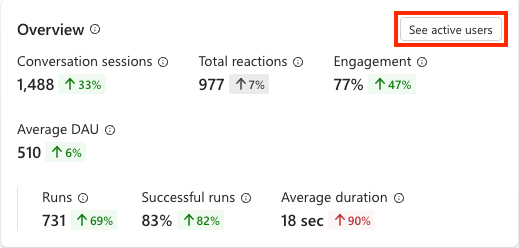
O DAU médio para o período selecionado, mais a sua variação percentual em relação ao período anterior, aparece como um indicador-chave de desempenho (KPI) na secção de Visão Geral .
Note
A fórmula para a métrica média calculada da DAU é: (sum of all full-day active user counts in the period) / (count of full days in the period).
Para ver mais detalhes sobre os números diários e mensais de utilizadores ativos à medida que evoluem ao longo do tempo, selecione o botão Ver utilizadores ativos no canto superior direito do painel de visão geral.
Apenas sessões de conversação
A Análise para agentes de conversação no Copilot Studio monitoriza o envolvimento dos utilizadores com o seu agente e tenta capturar até que ponto o agente processa as tarefas dos utilizadores.
A análise conversacional usa os seguintes conceitos e termos:
As conversas são uma interação contínua entre um utilizador específico, ou grupo de utilizadores, num canal e o seu agente.
As conversações podem ser pausadas e retomadas mais tarde ou transferidas para um representante de suporte ao cliente. A conversa pode ser unidirecional, seja do cliente para o agente, ou do agente para o cliente, mas é mais comum ser uma interação de vai e vem entre o cliente e o agente.
Uma conversa expira após 30 minutos de inatividade.
Para agentes publicados no canal Telefonia, as conversações excedem o limite de tempo 3 minutos após um evento de Fim de Conversação.
Uma única conversação pode conter uma ou mais sessões de análise.
Uma sessão de análise no modo clássico está associada ao último tópico personalizado acionado por um utilizador. Se a sessão não incluir tópicos personalizados, é o último tópico do sistema ativado diretamente pelo utilizador.
Apenas sessões de disparador de evento
Um agente autónomo é um agente com um disparador de eventos. Estes agentes suportam apenas análises para agentes com gatilhos.
Uma sessão de análise para agentes com acionadores rastreia desde quando um agente recebe um payload de um acionador até quaisquer ações que o agente executa em resposta. Estas sessões de análise capturam aquilo a que o seu agente está a responder e o nível de desempenho do seu agente.
Note
Se um disparador falhar e o agente não receber a carga útil do disparador, não poderá ser iniciada uma sessão de analítica. A análise monitoriza apenas execuções acionadas com êxito.
Vista híbrida - sessões tanto de conversação como acionadas por eventos
Quando os dados do seu agente incluem sessões para pelo menos uma conversação e pelo menos uma execução baseada em acionadores no período do relatório, a página Monitorizar apresenta uma vista híbrida de métricas relevantes tanto para sessões conversacionais como para sessões autónomas. Nesta perspetiva, as secções de Visão Geral e Eficácia mostram métricas lado a lado para as sessões conversacionais e desencadeadas por eventos. A seção Usar permite que você selecione entre Conversas ou Execuções, que exibe apenas dados relevantes. Selecionar Todos mostra todos os dados relacionados ao uso. A seção Satisfação exibe métricas de satisfação para sessões de conversação.
Para mais informações sobre:
Métricas apresentadas relativas a sessões de conversação; consulte Monitorizar a eficácia do agente conversacional.
Métricas apresentadas relativas a sessões desencadeadas por eventos; consulte Monitorizar a saúde do agente autónomo.
Descarregar transcrições conversacionais
Pode descarregar as transcrições da conversa alguns minutos após a conversa ser concluída. Poderá descarregar qualquer período dentro dos últimos 29 dias. Pode descarregá-las no Dataverse usando o portal Power Apps e como transcrições de conversas de sessão utilizando a aplicação Copilot Studio. Pode levar até uma hora após o término da sessão analítica antes que os dados relacionados sejam apresentados no dashboard de análise.
Note
Não podes descarregar transcrições de conversas no Dataverse na aplicação Copilot Studio no Teams. Para rever e exportar transcrições no Dataverse, é necessário inscrever-se na aplicação web Copilot Studio. Pode descarregar as transcrições do chat das sessões utilizando a aplicação Copilot Studio. Para obter mais informações, consulte Descarregar transcrições da sessão do agente.
Análise de utilização de tópicos
No Copilot Studio, um tópico define como a conversa de um agente progride e representa uma parte de uma conversa entre um utilizador e um agente. O painel de Monitorização de tópicos mostra como um tópico individual está a funcionar, incluindo com que frequência é ativado, como as sessões que o incluem resolvem e quão satisfeitos estão os utilizadores com essas sessões. Pode usar estes insights para identificar temas que frequentemente escalam ou são abandonados, e depois priorizá-los para melhorar. Para saber mais sobre temas e como os criar, consulte Criar e editar tópicos.
Note
O Topic Monitor está disponível apenas para agentes em modo clássico e para tópicos associados a uma sessão. Se o seu agente utilizar orquestração generativa, utilize resultados da conversação e temas na página Monitorizar, em alternativa.
Para ver o painel de monitorização do tópico:
Navegue até à página Topic do seu agente em Copilot Studio.
Selecione o tema que pretende analisar. Se não houver temas disponíveis, consulte Criar e editar tópicos.
No canto superior direito da página de Tópicos , selecione Mais (...) >Monitor.

O painel do tema Monitor mostra:
-
Resultados de tópicos: Um gráfico dos resultados das sessões,
Escalated,Resolved, eAbandoned, para sessões onde este tema foi desencadeado. Use este gráfico para avaliar rapidamente a saúde do tema. Uma elevada proporção de resultadosEscalatedouAbandonedpode significar que o tema precisa de ser melhorado. - Utilização total do tópico: Um gráfico da tendência dos resultados do tópico ao longo do tempo. Use isto para detetar regressões, por exemplo, um pico nas sessões Abandonadas após um tema ter sido editado ou para confirmar que mudanças recentes melhoraram as taxas de resolução.
- Pontuação de satisfação do cliente: Uma pontuação baseada nas respostas a inquéritos dos utilizadores em sessões associadas a este tema.
- Tendência da pontuação de satisfação: Um gráfico que mostra como a pontuação de satisfação muda ao longo do tempo. Utilize esta tendência para identificar períodos em que o sentimento dos utilizadores diminuiu ou melhorou.
Para alterar o intervalo de tempo, selecione a lista pendente de intervalo de tempo na parte superior do painel Monitorizar do tópico.