Nota
O acesso a esta página requer autorização. Pode tentar iniciar sessão ou alterar os diretórios.
O acesso a esta página requer autorização. Pode tentar alterar os diretórios.
Note
Este artigo descreve as funcionalidades utilizadas em agentes ou fluxos de agente com tecnologia de plataforma standard.
Quando adiciona sites públicos como fontes de conhecimento ao nível do agente, utiliza informação pública para melhorar o alcance do seu agente.
Adicionar um site público
Para adicionar um site público como fonte de conhecimento, complete os seguintes passos:
Abra o agente.
Selecione Adicionar conhecimento nas páginas Visão geral ou Conhecimento ou Propriedades de um nó de respostas generativas.
Selecione Sites públicos.
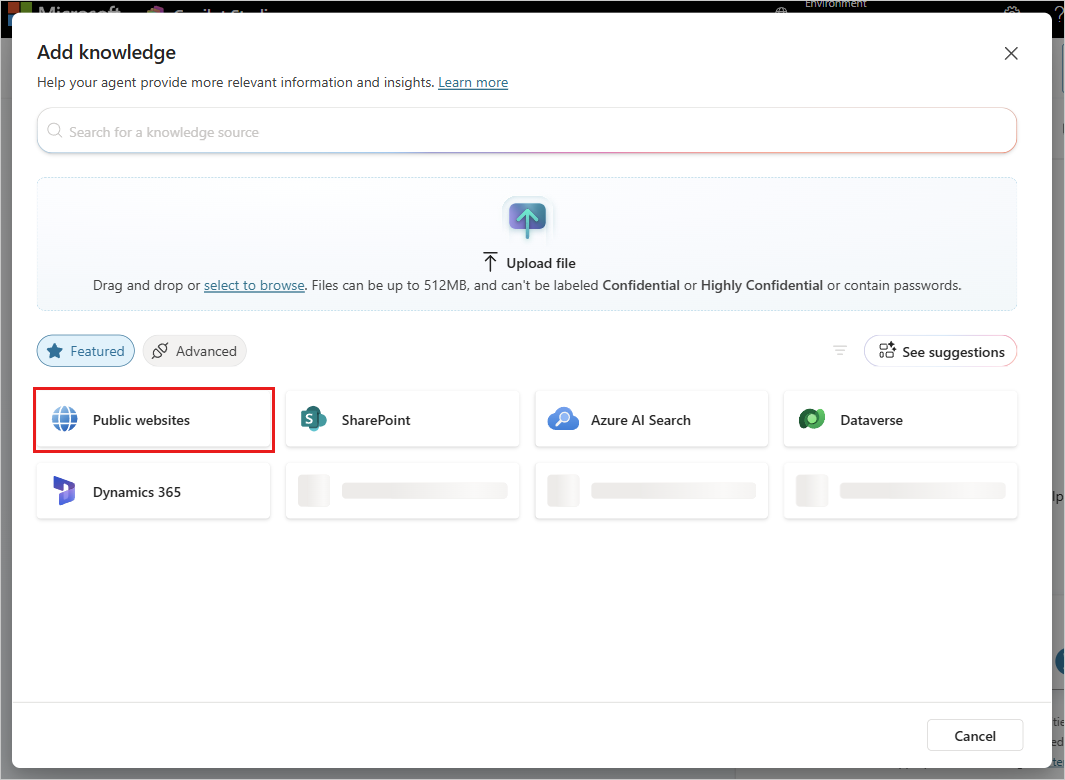
Introduza o URL do site público no campo de ligação para o site público . Para usar uma variável em vez de uma URL estática, selecione o ícone seletor de variáveis (x) ao lado do campo URL e escolha uma variável Personalizada, Sistema ou Ambiente . Selecione Adicionar para adicionar o link à lista.
Opcionalmente, edite o campo Nome (o URL do site é usado por defeito).
Opcionalmente, edite o campo Descrição . Uma descrição é preenchida automaticamente por predefinição. Fornecer uma descrição detalhada é especialmente útil se a IA generativa estiver ativada, pois a descrição facilita a orquestração generativa.

Selecione Adicionar ao agente para concluir a adição da fonte de conhecimento.

Teste seu agente para ver como ele responde a perguntas relacionadas ao conteúdo do seu site. Você pode querer testar perguntas de casos extremos para decidir se precisa de uma moderação mais baixa para ser mais inclusivo.
Considerações sobre URL
O URL que utiliza no seu agente representa o âmbito do conteúdo para gerar respostas. Alguns URLs têm requisitos e restrições.
Note
- Quando especifica um URL, a fonte de conhecimento utiliza Fundamentação com Pesquisa do Bing para devolver informações da Web.
- As opções de Dados clássicos nas propriedades do nó de respostas generativas permitem especificar URLs formados dinamicamente utilizando uma fórmula do Power Fx. Saiba mais em Utilizar uma fonte de dados personalizada para nós de respostas generativas.
- Você também pode especificar a Pesquisa Personalizada do Bing nas opções de dados clássicas das propriedades do nó de respostas generativas. Saiba mais em Pesquisar dados públicos ou use uma Pesquisa Personalizada do Bing para respostas generativas.
Comprimento da consulta de pesquisa
Quando o agente responde a partir de um site público, utiliza a Fundamentação com Pesquisa do Bing e envia uma consulta de pesquisa para o Bing como um pedido Web. O comprimento total deste pedido, incluindo a consulta de pesquisa, não pode exceder 2.048 caracteres. Se a consulta for suficientemente longa para ultrapassar esse limite, o agente ignora essa pesquisa e não retorna resultados do site.
Para sites públicos, a consulta de pesquisa baseia-se na pergunta completa do utilizador, reformulada para incluir contexto relevante da conversa. Vários fatores podem tornar esta consulta suficientemente longa para atingir o limite:
- Perguntas longas dos utilizadores.
- Conversas longas ou complexas, porque a consulta inclui contexto relevante de turnos anteriores.
- Idiomas que utilizam carateres de múltiplos bytes, como japonês, chinês e coreano, porque cada caráter expande-se para vários carateres quando é codificado no pedido.
Sugestão
Para reduzir a probabilidade de atingir esse limite, mantenha as perguntas concisas e as conversas focadas.
Tipo e estrutura de URL
A URL pode ter até dois níveis de profundidade, com subcaminhos indicados por uma barra
/diagonal. No entanto, é permitida uma barra oblíqua à direita.Valid Não válido www.contoso.comwww.fabrikam.com/engines/rotarywww.fabrikam.com/engines/rotary/www.fabrikam.com/engines/rotary/dual-shaftSe o URL redireciona para outro site de nível superior, o conteúdo não é incluído nos resultados:
Por exemplo, se
www.fabrikam.comredirecionar parawww.contoso.fabrikam.com, o seu agente não gera respostas de conteúdo em nenhum desses URLs.URLs que apontam para um site que requer autenticação ou que não sejam indexados pelo Bing não são suportados.
Por exemplo, wikis e sites SharePoint exigem autenticação, por isso não pode usá-los:
fabrikam.visualstudio.com/project/_wikifabrikam.sharepoint.com
Estrutura do domínio URL
O seu agente utiliza qualquer conteúdo publicamente visível no URL que especificar, incluindo subdomínios sob um domínio de topo, para gerar conteúdo.
Exemplos:
Se usar
www.fabrikam.com/engines/rotary, o agente também utiliza o conteúdo emwww.fabrikam.com/engines/rotary/dual-shaftpara gerar respostas.O agente não usa conteúdo em
www.fabrikam.com/tools, pois tools não é um subdomain de rotary.Se usares
www.fabrikam.com(o www existe), o agente não usa conteúdo no news.fabrikam.com ( o www não existe), já que o news. é um subdomínio do domínio top-level fabrikam.com.Se utilizar fabrikam.com, o agente utiliza conteúdo de
www.fabrikam.come news.fabrikam.com, visto que estes se encontram sob o domínio de nível superior fabrikam.com.
Redes sociais e URLs de fóruns
Seu agente pode gerar respostas absurdas, irrelevantes ou inadequadas se você usar um fórum ou site de rede social como URL. Portanto, o conteúdo da comunidade nas redes sociais muitas vezes aumenta o risco de mais respostas serem rejeitadas.
Para obter mais informações, consulte as Perguntas frequentes para obter respostas generativas. A IA é treinada para evitar gerar respostas maliciosas e ofensivas.
URLs do motor de pesquisa
Não inclua URLs de mecanismos de pesquisa como bing.com, pois eles não fornecem respostas úteis.
Usar variáveis como URLs
Use variáveis em URLs de fonte de conhecimento em sites públicos ou SharePoint para controlar dinamicamente o alcance do conteúdo que o seu agente utiliza.
Em vez de criar múltiplas fontes de conhecimento para diferentes cenários, defina uma única fonte de conhecimento e insira uma variável na URL. Durante a execução, o Copilot Studio resolve a variável e utiliza a URL resultante para referenciação.
Suporte variável
Quando adiciona ou edita um site público ou URL de fonte de conhecimento do SharePoint, pode inserir uma variável no campo do URL.
Use uma variável para:
Adicionar um caminho a uma URL base
https://www.contoso.com/{variable}Substituir toda a URL
{variable}
Em tempo de execução, a variável é resolvida para um valor de string. A fonte de conhecimento está restrita ao URL resolvido.
Note
Usar uma variável altera qual URL é utilizada para referência. Não altera os requisitos da estrutura de URL nem as limitações de profundidade para sites públicos.
Criar e definir uma variável
Para usar uma variável num site público ou fonte de conhecimento do SharePoint:
Cria uma variável string com âmbito global .
Defina o valor da variável usando uma das seguintes opções:
- Entradas de tópicos
- Propriedades do perfil do utilizador, como a linguagem
- Variáveis de ambiente
- Fluxos de agentes ou conectores
Insira a variável no campo URL selecionando {x} (Inserir variável).
Teste o agente para confirmar se a variável se resolve no URL esperado.
Exemplo: Alcance por produto
Pode direcionar o conhecimento para diferentes áreas de produto com base na consulta do utilizador.
Use uma entrada de tópico para capturar o nome do produto como uma variável chamada
Product.Adicione um nó Definir valor de variável após o nó Acionador e crie uma nova variável chamada
ProductTable.Use uma fórmula Power Fx para definir e mapear os nomes dos produtos para caminhos de URL.
 Table(
     { Product: "Copilot", Path: "microsoft-365-copilot" },
     { Product: "Teams", Path: "microsoft-teams" },
     { Product: "Surface", Path: "surface" }
 )
Adicione outro nó de definir valor da variável e use-o para criar uma nova variável global do tipo string chamada
GlobalProductURL.Na definição To value, selecione Fórmula e use uma função Power Fx para fazer uma consulta na tabela com base no valor do variável de entrada
Product,Topic.Product, da seguinte forma:LookUp(Topic.ProductTable, Product = Topic.Product, Path)Use a variável na URL da fonte de conhecimento:
https://www.microsoft.com/en-us/{GlobalProductURL}
O agente consulta apenas a secção específica do site durante a execução.
Cenários comuns
Use variáveis nas fontes de conhecimento do site público para:
Roteamento com base no produto: Filtrar consultas para a documentação específica do produto.
Filtragem por região ou língua: Mapear
User.Languagepara URLs localizadas (por exemplo,en-us,it-it).URLs específicas para cada ambiente: Navegar entre sites de desenvolvimento, teste e produção.
Considerations
- As fontes de conhecimento de sites públicos utilizam a pesquisa do Bing e baseiam-se em conteúdos indexados.
- Os limites de profundidade de URL continuam a aplicar-se quando usas variáveis.
- As variáveis mudam apenas a URL de destino. Não afetam a forma como o conteúdo é indexado ou recuperado.
Importante
A variável deve resolver para um URL público válido que cumpra os requisitos das fontes de conhecimento de sites públicos. URLs inválidas ou não suportadas podem não devolver resultados.