Nota
O acesso a esta página requer autorização. Pode tentar iniciar sessão ou alterar os diretórios.
O acesso a esta página requer autorização. Pode tentar alterar os diretórios.
Esses são os recursos mais recentes na versão estável do Microsoft Edge DevTools.
Vídeo: Novidades no DevTools 108

O Microsoft Edge WebDriver agora está disponível para macOS em execução no Apple M1
Agora você pode baixar o Microsoft Edge WebDriver para macOS em execução em dispositivos Apple M1. Anteriormente, o Microsoft Edge WebDriver no macOS estava sendo executado sob emulação com o Rosetta. Com a versão M1 do Mac , o Microsoft Edge WebDriver melhorou o desempenho, pois não é mais executado em emulação.
Para baixar o Microsoft Edge WebDriver em dispositivos Apple M1:
No Microsoft Edge, acesse
edge://versione anote o número completo da versão.Vá para o Microsoft Edge WebDriver.
Encontre a versão do Microsoft Edge WebDriver que corresponde à sua versão específica do Microsoft Edge e clique no link de download do Mac M1 :

Obrigado por seus comentários sobre este problema!
Veja também:
- Use o WebDriver para automatizar o Microsoft Edge
- Microsoft Edge WebDriver
- Problema #17: Suporte para Apple silicon
Navegação aprimorada do DevTools por meio da Paleta de Comandos
O experimento da Paleta de Comandos foi removido do Microsoft Edge 123.
A Paleta de Comandos do Microsoft Edge é um recurso experimental que permite aos usuários executar tarefas comuns no Microsoft Edge. Em versões anteriores do Microsoft Edge, os comandos relacionados ao DevTools para abrir partes específicas de uma ferramenta não navegavam corretamente, como a guia Estilos na ferramenta Elementos ou a guia Snippets na ferramenta Fontes . No Microsoft Edge 108, esse problema foi corrigido, melhorando a usabilidade de comandos como Fontes: Mostrar trechos:

Agora, quando você seleciona Fontes: Mostrar trechos, a ferramenta Fontes é aberta com a guia Trechos selecionada:

Veja também:
Melhor suporte para o modo de alto contraste no DevTools
Corrigimos alguns problemas com as Ferramentas de Desenvolvedor no modo Alto Contraste que facilitam a navegação pela interface do usuário. O modo de alto contraste é um recurso de acessibilidade do Windows que permite diferenciar mais facilmente entre as diferentes seções da interface do usuário.
Em versões anteriores do Microsoft Edge, ao usar o modo Alto Contraste, às vezes havia baixo contraste na interface do usuário do DevTools, como clicar com o botão direito do mouse nos menus; ícones para mais informações sobre problemas; passar o mouse sobre os itens da lista; texto da mensagem de erro; ou links. Por exemplo, na ferramenta Elementos , algumas guias tinham texto escuro em um plano de fundo escuro:

Os controles da interface do usuário agora têm alto contraste:

Veja também:
- Verifique se há problemas de contraste com o tema escuro e o tema claro
- Alterar o contraste de cores no Windows
No Modo de Foco, desabilitar o JavaScript agora produz um ícone de aviso para a ferramenta Fontes
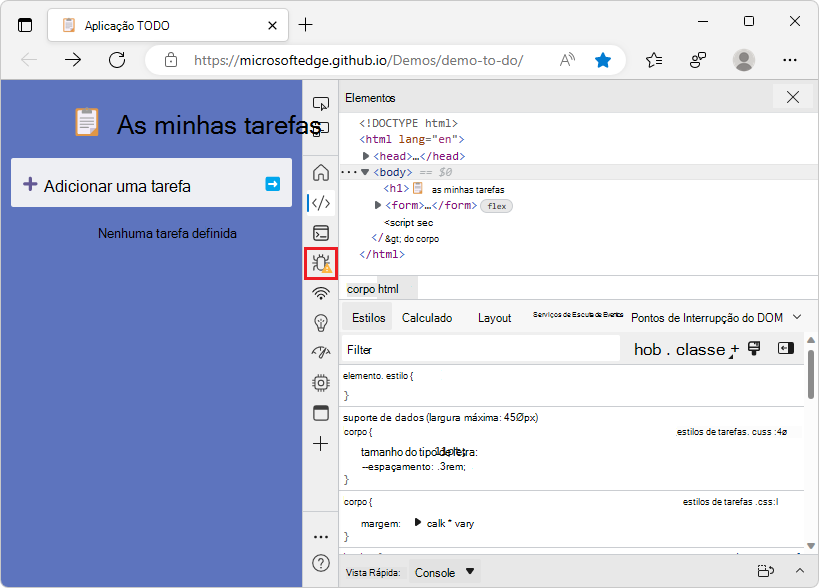
Em versões anteriores do Microsoft Edge, no Modo de Foco, desabilitar o JavaScript no DevTools não produzia uma indicação visual na ferramenta Fontes . No Microsoft Edge versão 107, esse problema foi corrigido. A desabilitação do JavaScript agora produzirá um ícone de aviso ( ) ao lado do ícone da ferramenta Fontes na Barra de Atividades.
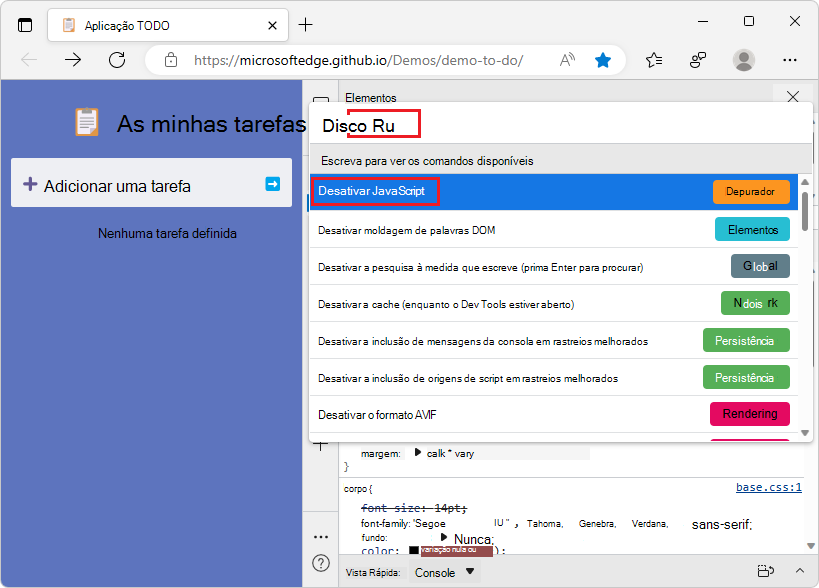
Abra o Menu de Comando pressionando Ctrl+Shift+P (Windows, Linux) ou Command+Shift+P (macOS).
Comece a digitar disable e selecione o comando Disable JavaScript para executá-lo:
Um ícone de aviso amarelo é adicionado ao ícone da ferramenta Fontes na Barra de Atividades para indicar que o JavaScript está desabilitado:
Veja também:
Anúncios do projeto Chromium
O Microsoft Edge 108 também inclui as seguintes atualizações do projeto Chromium:
- Dicas para propriedades CSS inativas
- Percorrer expressões separadas por vírgula
- Configuração aprimorada da lista de ignorados