Nota
O acesso a esta página requer autorização. Pode tentar iniciar sessão ou alterar os diretórios.
O acesso a esta página requer autorização. Pode tentar alterar os diretórios.
Resumo
| Property | Value |
|---|---|
| Connector |
 base de dados do SQL do Azure
 |
| Products | Excel Power BI (modelos semânticos) Power Query Online |
| Estado de liberação | Disponibilidade geral |
| Tipos de autenticação | Windows (Power BI Desktop, Excel, Power Query Online com Gateway) Base de Dados (Power BI Desktop, Excel) Conta Microsoft (todas) Básico (Power Query Online) Principal de Serviço |
| Documentação de referência da função |
Sql.Database Sql.Databases |
Observação
O tipo de autenticação do principal de serviço não é suportado quando se utiliza um gateway de dados local ou um gateway de dados de rede virtual (VNet).
Observação
Alguns recursos podem estar presentes em um produto, mas não em outros devido a agendamentos de implantação e recursos específicos do host.
Pré-requisitos
Por defeito, o Power BI instala um driver OLE DB para Base de Dados SQL do Azure. No entanto, para um desempenho ótimo, recomendamos que o cliente instale o SQL Server Native Client antes de usar o conector Base de Dados SQL do Azure. O SQL Server Native Client 11.0 e o SQL Server Native Client 10.0 são ambos suportados na versão mais recente.
Capacidades suportadas
- Import
- DirectQuery (modelos semânticos do Power BI)
- Opções avançadas
- Tempo limite do comando em minutos
- Instrução SQL nativa
- Colunas de relacionamento
- Navegar usando hierarquia completa
- Suporte de failover do SQL Server
Conectar-se a partir do Power Query Desktop
Para se ligar a uma base de dados SQL do Azure a partir do Power Query Desktop, siga os seguintes passos:
Seleciona base de dados SQL Azure na experiência de obtenção de dados. A experiência de obter dados no Power Query Desktop varia entre as aplicações. Para mais informações sobre a experiência de obter dados através do Power Query Desktop para a sua aplicação, consulte Onde obter dados.
Na base de dados SQL Server, forneça o nome do servidor e da base de dados (opcional).

Selecione o modo de conectividade de dados Import ou DirectQuery .
Opcionalmente, pode selecionar e introduzir opções avançadas que irão modificar a consulta de ligação, como um timeout de comando ou uma consulta nativa (instrução SQL). Para informações: Ligue-se usando opções avançadas
Selecione OK.
Se for a primeira vez que se liga a esta base de dados, selecione o tipo de autenticação, introduza as suas credenciais e selecione o nível a que deve aplicar as definições de autenticação. Em seguida, selecione Conectar.
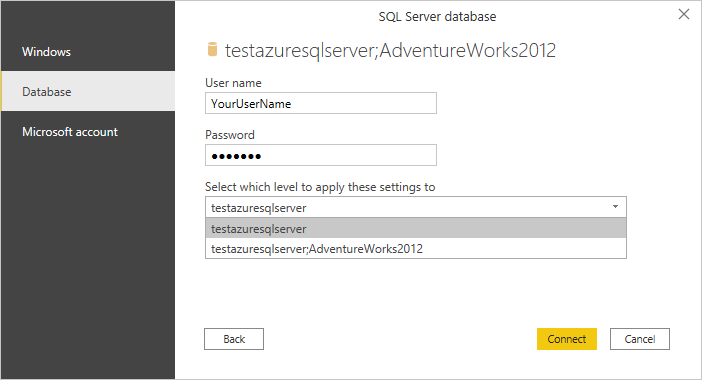
Para obter mais informações sobre métodos de autenticação, vá para Autenticação com uma fonte de dados.
Observação
Se a ligação não estiver encriptada, verá a seguinte mensagem.
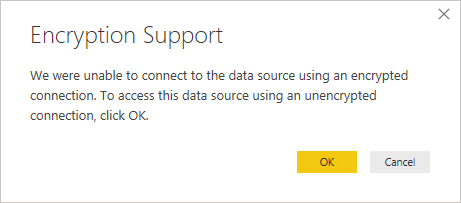
Selecione OK para se ligar à base de dados usando uma ligação não encriptada, ou siga as instruções em Ative ligações encriptadas ao Database Engine para configurar ligações encriptadas para SQL do Azure base de dados.
No Navigator, selecione a informação da base de dados que pretende e depois selecione Load para carregar os dados ou Transform Data para continuar a transformar os dados em Editor do Power Query.

Ligue-se a partir do Power Query Online
Para se ligar a uma base de dados SQL do Azure a partir do Power Query Online, siga os seguintes passos:
Selecione a opção Base de dados do SQL do Azure em obter dados. Diferentes aplicações têm formas diferentes de aceder à experiência de dados do Power Query Online. Para mais informações sobre como aceder ao Power Query Online obter experiência de dados através da sua aplicação, consulte Onde obter dados.

Na base de dados SQL do Azure, fornece o nome do servidor e da base de dados.

Também pode selecionar e introduzir opções avançadas que modificam a consulta de ligação, como um timeout de comando ou uma consulta nativa (instrução SQL). Para obter mais informações: Conectar-se usando opções avançadas
Se for a primeira vez que se liga a esta base de dados, selecione o tipo de autenticação e introduza as suas credenciais.
Se necessário, selecione o nome do gateway de dados local.
Se a ligação não estiver encriptada, despeje a opção Usar Ligação Encriptada .
Selecione Seguinte para continuar.
No Navegador, selecione os dados necessários e, em seguida, selecione Transformar dados.

Informações adicionais
Opções avançadas
Tanto o Power Query Desktop como o Power Query Online fornecem um conjunto de opções avançadas que pode adicionar à sua consulta, se necessário.

A tabela seguinte lista todas as opções avançadas que pode definir no Power Query Desktop e no Power Query Online.
| Opção avançada | Description |
|---|---|
| Tempo limite do comando em minutos | Se a sua ligação durar mais de 10 minutos (o tempo limite predefinido), pode introduzir outro valor em minutos para manter a ligação aberta por mais tempo. Esta opção está disponível apenas no Power Query Desktop. |
| instrução SQL | Para obter informações, vá para Importar dados de um banco de dados usando consulta de banco de dados nativa. |
| Incluir colunas de relacionamento | Se estiver marcada, inclui colunas que podem ter relações com outras tabelas. Se esta caixa estiver limpa, não verá essas colunas. |
| Navegar usando hierarquia completa | Se estiver marcada, o navegador exibirá a hierarquia completa de tabelas no banco de dados ao qual você está se conectando. Se estiver desmarcado, o navegador exibe apenas as tabelas cujas colunas e linhas contêm dados. |
| Ativar o suporte para failover do SQL Server | Se selecionado, quando um nó no grupo de failover do SQL do Azure não estiver disponível, o Power Query desloca-se desse nó para outro durante o failover. Se estiver limpo, não ocorrerá failover. |
Depois de selecionares as opções avançadas de que precisas, seleciona OK no Power Query Ambiente de Trabalho ou Next no Power Query Online para te ligares à tua base de dados de SQL do Azure.
Solução de problemas
Colunas sempre encriptadas
O Power Query não suporta colunas 'Always Encrypted'.