Nota
O acesso a esta página requer autorização. Pode tentar iniciar sessão ou alterar os diretórios.
O acesso a esta página requer autorização. Pode tentar alterar os diretórios.
No Dataflow Gen2, o módulo Copilot ajuda-o a partir dos dados e a descrever a consulta que pretende construir em linguagem natural. Utilize-o quando conseguir explicar o resultado de que precisa mas quiser ajuda para transformar essa intenção em passos do Power Query.
Escolha dados com que trabalhar e, em seguida, use o chat para explorar e transformá-los dentro da experiência Get Data. Pode rever os resultados antes de continuar a criação do fluxo de dados. O Copilot também está disponível no editor Power Query, mas essa funcionalidade é um ponto de entrada separado.
Quando o Copilot é uma boa opção
O Copilot é mais útil para tarefas focadas onde podes descrever tanto a entrada como a saída pretendida.
| Caso de uso | Exemplo de pedido | O que rever |
|---|---|---|
| Filtre uma consulta pelos registos de que necessita | Para uma consulta com uma coluna numérica de Quantidade : "Manter apenas linhas onde Quantidade é maior que 10." | Confirme a comparação, o tipo de dados e o tratamento dos valores nulos. |
| Resumir uma tabela | Para uma consulta de colaboradores com uma coluna Cidade: "Contar os colaboradores por cidade." | Confirme a coluna de agrupamento e se a contagem deve representar linhas ou colaboradores distintos. |
| Explore uma tabela antes de decidir o que guardar | Para uma tabela de clientes com coluna Título : "Agrupar por Título e contar as linhas em cada grupo." | Inspecione os grupos e contagens antes de pedir outro filtro. |
Para uma única operação que já sabe executar, como alterar o tipo de uma coluna, usar o comando editor diretamente pode ser mais simples. Utilize o módulo Nova fonte de dados quando apenas precisar de selecionar um conector e configurar uma ligação.
Antes de começar
A disponibilidade do Copilot depende da capacidade do Fabric, da região e das configurações do tenant. O seu administrador deve ativar o Copilot no Fabric. Para os requisitos atuais, vá para Copilot in Fabric na carga de trabalho do Data Factory.
Também precisa de acesso à fonte de dados e às credenciais exigidas pelo seu conector. Escolher o Copilot não substitui os passos de ligação e autenticação.
Escolha os seus dados
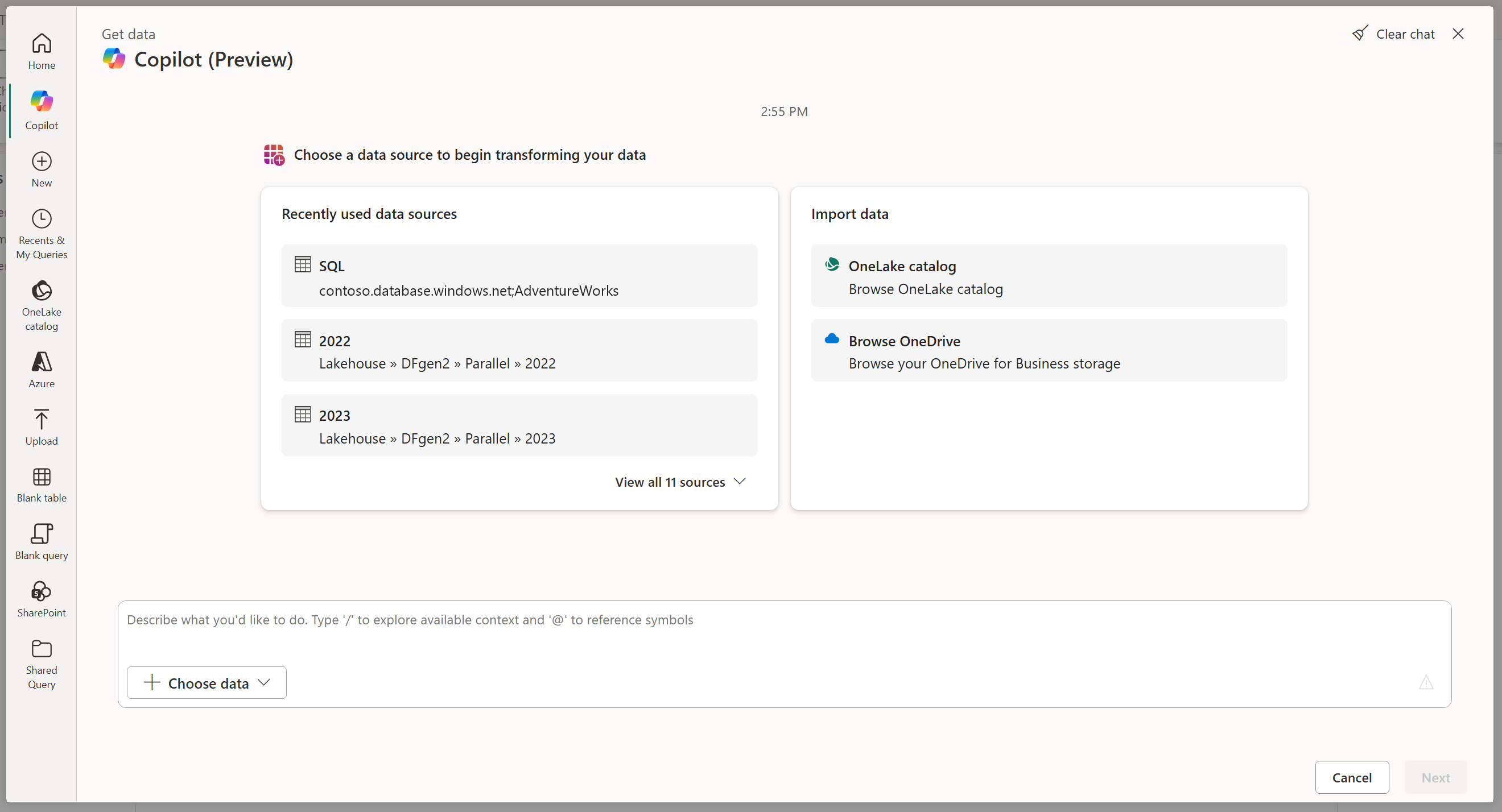
- Em Obter dados, selecione Copilot na barra de navegação esquerda.
- Selecione uma tabela usada recentemente ou utilize o controlo de seleção de dados na área de chat para escolher o seu contexto.
- Conclua todos os passos de ligação e seleção de dados exigidos pela fonte.
- Depois de os dados carregarem, introduza um prompt para explorar ou transformar a tabela selecionada.
A versão ilustrada identifica o controlo de seleção de dados Escolher dados e também oferece o catálogo OneLake e Procurar OneDrive em Importar dados. O guia do Dataflow Gen2 descreve um controlo Escolher contexto para selecionar tabelas recentes. Siga as opções disponíveis na sua versão da experiência.
Até selecionar uma fonte de dados, o módulo desativa o Seguinte, conforme ilustrado na captura de ecrã anterior.
Descreva o resultado que deseja
Comece com uma tabela e uma tarefa clara. Nomeie as colunas envolvidas, indique a condição ou cálculo e descreva a saída esperada. Por exemplo, após selecionar dados que contenham uma coluna numérica Quantidade:
Keep only rows where Quantity is greater than 10.
Reveja essa alteração antes de pedir outra. Se o seu próximo objetivo for um resumo, especifique o agrupamento e o cálculo em vez de pedir ao Copilot para "analisar os dados."
Por exemplo, numa consulta de funcionário com uma linha por empregado e uma coluna de Cidade :
Group by City and count the rows in each group. Name the count column EmployeeCount.
Digite @ o seu prompt para mostrar as sugestões de colunas disponíveis e, em seguida, escreva parte do nome de uma coluna para as restringir. Escolher uma sugestão de coluna ajuda-o a referir-se ao campo pretendido; não filtra as linhas nos seus dados.
Pode explorar iterativamente, ao rever um resultado antes de solicitar a próxima transformação. Se já conhece as operações de que precisa, descreva-as em conjunto num prompt específico.
Revise e restaure os resultados em Get data
Verifique os resultados exibidos após cada solicitação. Confirme que as colunas, agrupamentos, filtros e valores pretendidos correspondem aos seus requisitos.
Para voltar a um ponto anterior, selecione Restaurar ao lado desse passo. Os dados regressam a esse ponto, por isso podes tentar outra abordagem. A ação Restaurar desta caixa de diálogo é diferente da funcionalidade Desfazer no editor.
Pode copiar dados de pré-visualização para revisão posterior. Uma pré-visualização é um exemplo, por isso resultados que parecem plausíveis por si só não estabelecem que a sua consulta está correta para toda a fonte.
Para o fluxo de trabalho documentado de exploração na caixa de diálogo, consulte Conversar com o Copilot na experiência Obter dados.
Revise a consulta gerada
Quando continuar a criar no editor Power Query, reveja a consulta em vez de depender apenas da resposta do chat:
- Verifique a lista Passos aplicados para ver que transformações foram adicionadas.
- Revise a barra de fórmulas ou o código M para confirmar as colunas, condições e cálculos.
- Verifique a pré-visualização de dados para colunas esperadas, tipos, erros e valores representativos. Uma pré-visualização, por si só, não garante a correção em todo o conjunto de dados.
- Se precisar de ajuda para compreender a alteração, peça ao Copilot para explicar a questão atual e comparar a sua explicação com os passos reais.
Importante
O Copilot pode produzir resultados incorretos. Verifique o código gerado e valide a saída com base nos seus requisitos antes de o utilizar.
Continuar com o Copilot no editor
O ponto de entrada Copilot do editor suporta tarefas adicionais, incluindo a criação de dados de exemplo e a explicação de uma consulta. Estas tarefas tornam-se úteis depois de ultrapassar a escolha e exploração dos dados de origem.
| O seu objetivo no editor | Exemplo de prompt |
|---|---|
| Protótipo com dados fictícios | "Criar uma nova consulta com dados fictícios de vendas mensais para três produtos, com as colunas Mês, Produto e Vendas." |
| Compreender a consulta selecionada | Explica a minha consulta atual. |
Trate os dados de amostra gerados como fictícios, não como resultados de negócio factuais. Compare as explicações com o código M real e os passos Aplicados. Para este fluxo de trabalho separado, vá a Começar a usar o Copilot para Dataflow Gen2.
Conheça os limites
Mantenha os pedidos focados nos dados selecionados. No editor, o Copilot não suporta transformar ou explicar todas as consultas num fluxo de dados num único pedido, nem realiza tarefas de layout como organizar consultas em grupos.
O Copilot também pode interpretar mal pedidos que dependem de dados fora da pré-visualização amostrada. Seja explícito quanto às regras de negócio e valide os resultados com base na fonte, em vez de presumir que uma resposta plausível está correta.
Para limitações atuais e orientações para uma utilização responsável, consulte Copilot em Fabric na carga de trabalho Data Factory.