Nota
O acesso a esta página requer autorização. Pode tentar iniciar sessão ou alterar os diretórios.
O acesso a esta página requer autorização. Pode tentar alterar os diretórios.
O Power Query pode ligar-se a várias origens de dados diferentes para que possa trabalhar com os dados de que necessita. Este artigo fornece uma visão geral das etapas para trazer dados para o Power Query, seja no Power Query Desktop ou no Power Query Online. Para instruções específicas do produto sobre como iniciar a experiência de obtenção de dados, consulte Onde obter dados.
A ligação a uma origem de dados com o Power Query segue um conjunto padrão de etapas antes de colocar os dados num destino. Este artigo resume cada uma destas etapas.
As fases diferem entre o Power Query Desktop e o Power Query Online. No Power Query Desktop, as definições de ligação e a autenticação são fases separadas e, após a visualização dos dados, escolhe-se um destino de consulta. No Power Query Online, as definições de ligação e credenciais são combinadas numa ligação reutilizável, e os dados selecionados abrem sempre no editor Power Query antes de os guardar.
Importante
Em alguns casos, um conector pode ter todos os estágios da experiência de obtenção de dados e, em outros casos, um conector pode ter apenas alguns deles. Para obter mais informações sobre a experiência de um conector específico, vá para a documentação disponível para o conector específico pesquisando no artigo Conectores no Power Query.
Experiência do Power Query Desktop
Os estágios para obter dados nas experiências do Power Query Desktop são:

1. Configurações de conexão
A maioria dos conectores inicialmente requer pelo menos um parâmetro para inicializar uma conexão com a fonte de dados. Por exemplo, o conector do SQL Server requer pelo menos o nome do host para estabelecer uma conexão com o banco de dados do SQL Server.

Em comparação, ao tentar ligar a um ficheiro do Excel, o Power Query requer que utilize o caminho do ficheiro para localizar o ficheiro ao qual pretende ligar.
Os parâmetros do conector são comumente usados para estabelecer uma conexão com uma fonte de dados e eles, em conjunto com o conector usado, definem um caminho da fonte de dados.
Observação
Alguns conectores não requerem parâmetros. Estes conectores são chamados conectores singleton e têm apenas um caminho de fonte de dados disponível por ambiente. Alguns exemplos são Adobe Analytics, Mailchimp e Google Analytics.
Para uma lista completa dos conectores disponíveis e dos produtos que suportam, consulte Connectors em Power Query.
2. Autenticação
O Power Query autentica todas as ligações. Os métodos de autenticação variam consoante o conector, e alguns conectores oferecem múltiplos métodos de autenticação.
Os métodos de autenticação atualmente disponíveis para o Power Query são:
- Anônimo: comumente usado ao se conectar a uma fonte de dados que não requer autenticação do usuário, como uma página da Web ou um arquivo disponível em HTTP público.
- Chave API: O Power Query aceita uma única chave API para autenticação.
- Básico: O Power Query aceita um nome de utilizador e uma palavra-passe enviados em codificação base64.
- Banco de dados: Este método só está disponível em alguns conectores de banco de dados.
- Conta organizacional ou conta da Microsoft: Este método também é conhecido como OAuth 2.0.
- Principal de Serviço: Utiliza a ID do Microsoft Entra para a autenticação.
- Windows: Pode ser implícito ou explícito.
Por exemplo, os métodos de autenticação disponíveis para o conector de banco de dados do SQL Server são Windows, Banco de Dados e conta da Microsoft.
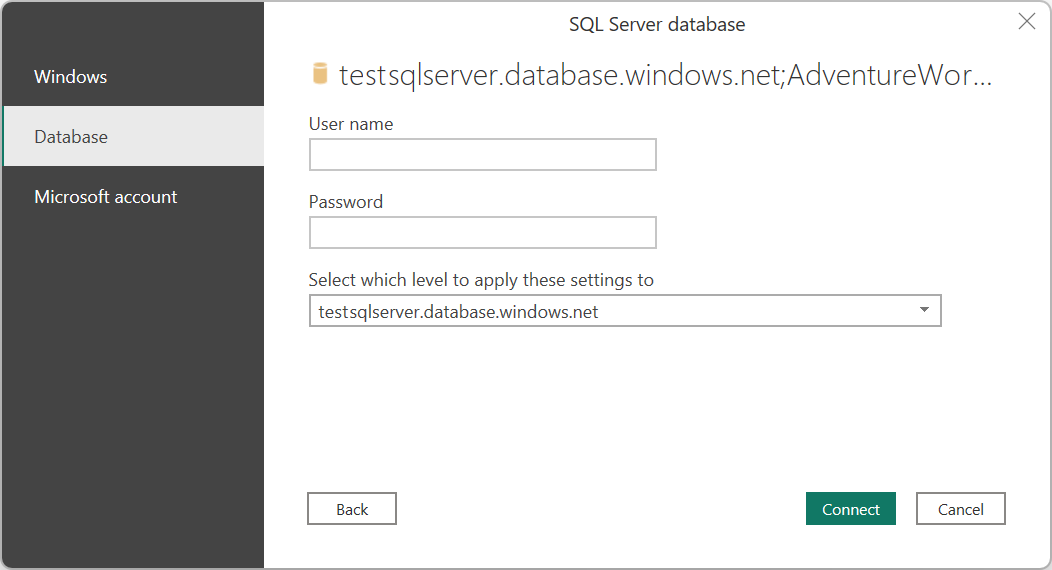
Para mais informações sobre como funciona a autenticação, como alterar credenciais e como resolver problemas de autenticação, consulte Autenticação do Conector.
3. Pré-visualização de dados
O objetivo do estágio de visualização de dados é fornecer uma maneira amigável de visualizar e selecionar seus dados.
Dependendo do conector usado, você pode visualizar dados usando:
- A Janela do Navegador
- Caixa de diálogo de visualização de tabela
Janela do navegador (tabela de navegação)
A janela Navegador consiste em duas secções principais:
O painel de seleção de objetos aparece no lado esquerdo da janela. Pode interagir e selecionar esses objetos.
Observação
Para o Power Query no Excel, selecione a opção Selecionar múltiplos itens no canto superior esquerdo da janela do Navegador, para selecionar mais do que um objeto ao mesmo tempo no painel de seleção de objetos. A lista de objetos no Power Query Desktop está limitada a 10.000 itens. Este limite não existe no Power Query Online. Para obter uma solução alternativa no Power Query Desktop, vá para Solução alternativa de limitação de objeto.
O painel de visualização de dados no lado direito da janela mostra uma visualização dos dados do objeto selecionado.


Solução alternativa de limitação de objeto
Existe um limite fixo de 10.000 objetos no Navigator no Power Query Desktop. Este limite não ocorre no Power Query Online.
Nesse ínterim, você pode usar a seguinte solução alternativa:
Clique com o botão direito no nó raiz do Navegador e depois selecione Transformar Dados.

Em seguida, o editor do Power Query abre com a tabela de navegação completa na área de pré-visualização da tabela. Esta vista não tem um limite para o número de objetos e pode utilizar filtros ou quaisquer outras transformações do Power Query para explorar a lista e localizar as linhas que pretende (por exemplo, com base na coluna Nome ).
Quando encontrar o item que deseja, pode aceder ao conteúdo selecionando o link de dados (como o link da Tabela na imagem seguinte).

Caixa de diálogo de visualização de tabela
A caixa de diálogo de visualização de tabela consiste em apenas uma seção para a visualização de dados. Um exemplo de um conector que fornece essa experiência e janela é o conector 'Folder'.

4. Destino da consulta
Nesta fase, especifique onde carregar a consulta. Os destinos disponíveis dependem do produto Power Query Desktop, mas os dados Transform estão sempre disponíveis e carregam os dados no editor Power Query para transformação adicional.

Experiência do Power Query Online
As etapas para obter dados no Power Query Online são:

1. Configurações de conexão e autenticação
Na experiência do Power Query Online, começa com a página Ligar à origem de dados , onde introduz valores em duas secções distintas:
Definições de ligação
Credenciais de conexão

Definições de ligação
Na seção de configurações de conexão, você define as informações necessárias para estabelecer uma conexão com sua fonte de dados. Dependendo do conector, essas informações podem ser o nome do servidor, o nome de um banco de dados, um caminho de pasta, um caminho de arquivo ou outras informações exigidas pelo conector para estabelecer uma conexão com sua fonte de dados. Alguns conectores também permitem subseções específicas ou opções avançadas para oferecer mais controle e opções ao se conectar à sua fonte de dados.

Credenciais de conexão
Na primeira vez que utilizar o Power Query para ligar a uma origem de dados específica, é-lhe pedido que crie uma nova ligação associada a essa origem de dados. Uma conexão é a definição completa do gateway, credenciais, níveis de privacidade e outros campos específicos do conector que compõem as credenciais de conexão necessárias para estabelecer uma conexão com sua fonte de dados. Para uma explicação detalhada das definições de ligação e credenciais no Power Query Online, consulte Ligações e autenticação em Power Query Online.
Observação
Alguns conectores oferecem campos específicos dentro da seção de credenciais de conexão para habilitar ou definir qualquer tipo de segurança relacionada à conexão que precisa ser estabelecida. Por exemplo, o conector do Amazon Redshift oferece o campo Usar conexão criptografada .

A informação principal necessária a todos os conectores para definir uma ligação é:
- Nome da conexão: O nome que você pode definir para identificar exclusivamente suas conexões. Não é possível duplicar o nome de uma conexão em seu ambiente.
- Gateway de dados: Se a sua fonte de dados precisar de um gateway de dados, selecione o gateway usando a lista suspensa neste campo. Para saber mais sobre gateways de dados, consulte a documentação dos gateways de dados on-premises.
- Tipo e credenciais de autenticação: Dependendo do conector, estão disponíveis várias opções de tipo de autenticação e campos de credencial. Por exemplo, quando seleciona o tipo Windows authentication, aparecem os campos Nome de Utilizador e Palavra-passe.
- Nível de privacidade: Você pode definir o nível de privacidade para sua fonte de dados como Nenhuma, Privada, Organizacional ou Pública. Para mais informações, consulte Níveis de Privacidade.
Importante
Algumas integrações do Power Query não permitem atualmente uma ligação definida ou um nível de privacidade. No entanto, todas as experiências do Power Query Online fornecem uma forma de definir o gateway de dados, o tipo de autenticação e as credenciais necessárias para estabelecer uma ligação com a sua origem de dados.
Depois de definir uma ligação no Power Query Online, pode reutilizá-la mais tarde sem ter de voltar a introduzir a informação da ligação. O campo Conexão oferece um menu suspenso onde seleciona uma ligação definida. Depois de o selecionar, não precisa de inserir mais detalhes antes de selecionar Próximo.

Depois de selecionar uma conexão neste menu, você também pode fazer alterações nas credenciais, no nível de privacidade, no gateway de dados e em outros campos específicos do conector para sua fonte de dados em seu projeto. Selecione Editar conexão e, em Conexão, selecione Criar nova conexão. Em seguida, altere qualquer um dos campos fornecidos.

Para mais informações sobre gerir, editar e reutilizar ligações, consulte Gerir ligações.
2. Pré-visualização de dados
O objetivo do estágio de visualização de dados é fornecer uma maneira amigável de visualizar e selecionar seus dados.
Dependendo do conector que você está usando, você pode visualizar dados usando:
- A Janela do Navegador
- Caixa de diálogo de visualização de tabela
Janela de Navegação (tabela de navegação) no Power Query Online
A janela Navegador consiste em duas secções principais:
O painel de seleção de objetos aparece no lado esquerdo da janela. Pode interagir e selecionar esses objetos.
O painel de visualização de dados no lado direito da janela mostra uma visualização dos dados do objeto selecionado.


Caixa de diálogo Pré-visualização de tabela no Power Query Online
A caixa de diálogo de visualização de tabela consiste em apenas uma seção para a visualização de dados. Um exemplo de um conector que fornece essa experiência e janela é o conector 'Folder'.
3. Editor de consultas
No Power Query Online, tem de carregar os dados no Editor do Power Query. No editor, pode transformar e enriquecer ainda mais a consulta.

Obtenha módulos de dados no Power Query Online
A experiência de obter dados no Power Query Online utiliza uma interface modular separada em módulos na barra de navegação esquerda. Dependendo do produto e do conector, estes módulos incluem:
- Casa
- Nova fonte de dados
- Fontes de dados recentes
- Modelos de fluxos de dados (apenas no serviço Power BI)
- Catálogo OneLake (somente malha)
- Novo item do Fabric (apenas destinos do Fabric)
- Origens de dados do Azure
- Carregar ficheiro
- Tabela em branco
- Consulta em branco
Módulo principal
A página inicial funciona como um resumo de todos os módulos e apresenta-lhe diferentes opções para agilizar o processo e aproximá-lo dos seus dados. Normalmente, esse módulo contém todas as fontes de dados existentes e oferece a opção de usar uma nova fonte de dados, tabela e upload de arquivos. Na página inicial, você pode selecionar Exibir mais no lado direito das seções Novas fontes, Recentes (Visualização) e Catálogo OneLake para visitar esses módulos.

Novo módulo de fonte de dados
O novo módulo é o novo módulo de fonte de dados, onde pode selecionar entre a lista completa de conectores. Nesta página, pode procurar um conector em todas as categorias usando a barra de pesquisa no topo da página. Você também pode navegar pelas categorias para encontrar um conector específico para integrar. Quando selecionas um conector, abres a janela de definições de ligação, que inicia o processo de ligação.

Módulo de fontes de dados recentes
O módulo Recente mostra fontes de dados recentemente usadas, para que possa rapidamente reconectar-se às fontes que usou anteriormente.

Módulo de modelos de fluxo de dados
No serviço Power BI, o módulo Modelos do Dataflow fornece mapeamentos predefinidos de entidades e campos para transferir dados da origem para o destino no Common Data Model, pelo que não é necessário configurar os mapeamentos manualmente. Para mais informações sobre modelos, consulte Introdução de modelos de fluxo de dados; Uma forma rápida e eficiente de construir o seu ranking de vendas e ganhar visibilidade sobre o seu pipeline de vendas.

Módulo de catálogo OneLake
No Microsoft Fabric, o módulo do catálogo OneLake facilita a identificação, exploração e utilização dos itens de dados Fabric na sua organização aos quais tem acesso. Oferece informações sobre os itens e os pontos de acesso para trabalhar com eles. Para mais informações sobre o catálogo da OneLake, consulte o catálogo da OneLake.

Novo módulo de itens Fabric
O módulo New Fabric permite criar um item Microsoft Fabric para usar como destino. Este módulo aparece quando escolhe um destino nas experiências Microsoft Fabric suportadas.

Módulo de origens de dados do Azure
O módulo Azure permite-lhe ligar-se a fontes de dados alojadas no Azure, como Base de Dados SQL do Azure, Armazenamento de Blobs do Azure e Azure Data Lake Storage.

Módulo de upload de ficheiros
O módulo de Upload aceita carregamentos de ficheiros diretamente através de navegação local ou por arrastar e largar. Os seguintes conectores suportam essa capacidade:
Para mais informações sobre o carregamento de ficheiros, consulte Carregar um ficheiro.

Módulo de tabela em branco
O módulo Blank Table fornece um início rápido para criar uma tabela num fluxo de dados Power Query.

Módulo de consulta em branco
O módulo de consulta Blank permite-lhe escrever ou colar o seu próprio script M para criar uma nova consulta.

Guarde e carregue os seus dados
Depois de transformar os seus dados, utilize o comando específico do produto para os guardar e carregar: Fechar & Carregar no Excel, Fechar & Aplicar no Power BI Desktop, Guardar & fechar no Power Query Online, ou Importar ou Fechar & Aplicar no Analysis Services.
Por exemplo, se abrir o editor do Power Query a partir do Excel, guarda e carrega as suas alterações utilizando a opção Fechar & Carregar no separador Base.

Quando abre o editor do Power Query a partir do Power BI Desktop, guarda e carrega as alterações utilizando a opção Fechar & Aplicar no separador Início.

Se abrir o editor Power Query online, guarda e carrega as alterações usando o botão

Se abrir o editor do Power Query no Analysis Services, pode guardar e carregar as alterações utilizando o botão Importar ou a opção Início>Fechar e Aplicar no friso do editor do Power Query.

