Nota
O acesso a esta página requer autorização. Pode tentar iniciar sessão ou alterar os diretórios.
O acesso a esta página requer autorização. Pode tentar alterar os diretórios.
Com o Power Query, pode ligar-se a várias fontes de dados diferentes e transformar os dados na forma que deseja.
Neste artigo, aprende a criar consultas com o Power Query descobrindo:
- Como funciona a experiência Get Data no Power Query.
- Como usar e tirar partido da interface do Power Query.
- Como executar transformações comuns, como agrupamento e mesclagem de dados.
Se és novo no Power Query, podes te inscrever para um teste gratuito do Power BI antes de começares. Pode usar fluxos de dados do Power BI para experimentar as experiências do Power Query Online descritas neste artigo.
Também pode descarregar Power BI Desktop gratuitamente.
Exemplos neste artigo ligam-se e utilizam o fluxo de dados OData Northwind.
Conectar-se a um feed OData
Observação
Para saber mais sobre onde obter dados de cada um dos Microsoft produtos que incluem Power Query, consulte Onde obter dados.
Para começar, localiza o conector de alimentação OData a partir da experiência get data. Pode procurar OData na barra de pesquisa no canto superior direito.

Depois de selecionar este conector, o ecrã mostra as definições de ligação e as credenciais.
- Para URL, introduza o URL do feed Northwind OData:
https://services.odata.org/V4/Northwind/Northwind.svc/. - Para gateway de dados local, deixe como nenhum.
- Para tipo de autenticação, deixe como anónimo.
Selecione o botão Avançar.
O Navigator abre agora, onde pode selecionar as tabelas às quais pretende conectar-se a partir da fonte de dados. Selecione a tabela Customers para carregar uma pré-visualização dos dados e, em seguida, selecione Transformar dados.

O diálogo carrega então os dados da tabela Clientes para o editor Power Query.
A experiência de se conectar aos seus dados, especificar o método de autenticação e selecionar o objeto ou tabela específica a que se conectar é chamada de experiência de obtenção de dados. Esta experiência está documentada com mais detalhe no artigo Getting Data: visão geral.
Observação
Para saber mais sobre o conector de alimentação OData, consulte Alimentação OData.
Componentes do editor Power Query
Sugestão
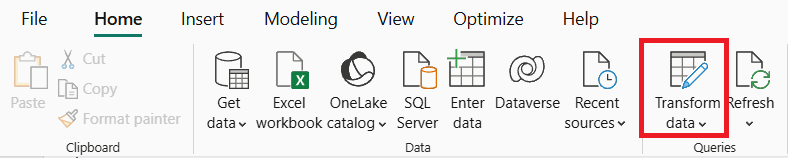
Para encontrar o editor de Power Query em Power BI, em Consultas selecione Transformar dados.
O editor Power Query representa a interface do utilizador do Power Query. Nessa interface de usuário, você pode adicionar ou modificar consultas, gerenciar consultas agrupando ou adicionando descrições às etapas de consulta ou visualizar suas consultas e sua estrutura com modos de exibição diferentes. A interface do Power Query tem cinco componentes distintos. Os números na tabela seguinte correspondem às chamadas numeradas na captura de ecrã.

| # | Componente | Description |
|---|---|---|
| 1 | Faixa de opções | A experiência de navegação no friso, que oferece vários separadores para adicionar transformações, selecionar opções para a sua consulta e aceder a diferentes botões do friso para executar várias tarefas. |
| 2 | Painel de consultas | Uma visão de todas as suas dúvidas disponíveis. |
| 3 | Vista actual | A sua visualização principal de trabalho, que por defeito mostra uma pré-visualização dos dados da sua consulta. Também pode ativar a vista de diagrama juntamente com a vista de pré-visualização de dados. Você também pode alternar entre a vista de esquema e a vista de pré-visualização de dados, mantendo a vista de diagrama. |
| 4 | Definições de consulta | Uma vista da consulta atualmente selecionada com informações relevantes, como nome da consulta, passos da consulta e vários indicadores. |
| 5 | Barra de status | Uma barra que mostra informações relevantes e importantes sobre a sua consulta, como o tempo de execução, o total de colunas e linhas, e o estado do processamento. Esta barra também contém botões para alterar a sua vista atual. |
Observação
A vista de esquema e diagrama está atualmente disponível apenas no Power Query Online.
Navegar pelo editor Power Query
Antes de transformar dados no editor Power Query, ajuda saber como expandir ou descolar os painéis da interface e alternar entre vistas. Selecionar os painéis apropriados permite que você se concentre na exibição que mais importa para você. As secções seguintes cobrem os painéis e vistas disponíveis na interface de utilizador do Power Query.
O friso do editor do Power Query
A fita é o componente onde encontras a maioria das transformações e ações que podes fazer no editor Power Query. Possui várias abas, cujos valores dependem da integração do produto. Cada separador oferece botões e opções específicas, algumas das quais podem ser redundantes em toda a experiência do Power Query. Esses botões e opções fornecem acesso fácil às transformações e ações que você pode precisar.

A interface do Power Query é responsiva e tenta ajustar a resolução do ecrã para lhe mostrar a melhor experiência. Em cenários em que você gostaria de usar uma versão compacta da faixa de opções, também há um botão de recolhimento no canto inferior direito da faixa de opções para ajudá-lo a alternar para a faixa de opções compacta.

Você pode voltar para o modo de exibição padrão da faixa de opções selecionando o ícone de expansão no canto inferior direito da faixa de opções.
Expandir e colapsar os painéis do Power Query
Pode reparar que, ao longo da interface do Power Query, existem ícones que o ajudam a colapsar ou expandir certas vistas ou secções. Por exemplo, há um ícone no canto superior direito do painel Consultas que recolhe o painel de consultas quando selecionado e expande o painel quando selecionado novamente.

Alternar entre vistas do Power Query
Para além de ser possível recolher certos painéis e secções na interface do Power Query, é também possível alternar as vistas apresentadas. Para mudar de vista, vá ao separador View na fita onde encontra os grupos Pré-visualização e Layout, que controlam o aspeto da interface Power Query do utilizador.
Você é incentivado a experimentar todas essas opções para encontrar a exibição e o layout com que se sinta mais confortável. Como exemplo, selecione modo de exibição Esquema na faixa de opções.

O lado direito da barra de status também contém ícones para as exibições de diagrama, dados e esquema. Você pode usar esses ícones para alternar entre modos de exibição. Você também pode usar esses ícones para ativar ou desativar a exibição de sua escolha.

O que é a vista de esquema no Power Query
A visualização de esquema oferece uma maneira rápida e direta de interagir apenas com os componentes do esquema para sua tabela, como os nomes de colunas e tipos de dados. Recomendamos a visualização de esquema quando você deseja executar ações relacionadas ao esquema. Essas ações podem ser remover colunas, renomear colunas, alterar tipos de dados de coluna, reordenar colunas ou duplicar colunas.
Observação
Para saber mais sobre a visão de esquema, vá para Usando a visão de esquema.
Por exemplo, na vista de esquema, selecione a marca de verificação ao lado das colunas Pedidos e CustomerDemographics , e na faixa de opções, selecione a ação Remover colunas . Esta seleção aplica uma transformação para remover essas colunas dos seus dados.

O que é a vista diagramática no Power Query
Agora podes voltar para a vista de pré-visualização de dados e habilitar a vista de diagrama para usares uma perspectiva mais visual dos teus dados e da consulta.

A vista de diagrama ajuda-o a visualizar como a sua consulta está estruturada e como pode interagir com outras consultas no seu projeto. Cada etapa da consulta tem um ícone distinto para ajudá-lo a reconhecer a transformação que foi usada. As linhas conectam etapas para ilustrar dependências. Como tanto a vista de pré-visualização de dados como a vista de diagrama estão ativadas, a vista de diagrama aparece por cima da pré-visualização de dados.

Observação
Para saber mais sobre o modo de exibição de diagrama, vá para modo de exibição de diagrama.
Agrupar os clientes por país/região em vista diagramática
Para contar clientes por país/região, adicione uma transformação Agrupar por. Com o modo de visualização de diagrama ativado, selecione o sinal de adição. Você pode procurar uma nova transformação para adicionar à sua consulta. Pesquise por Grupo por e selecione a transformação.

Em seguida, a caixa de diálogo Agrupar por é apresentada. Pode definir a operação Agrupar por para agrupar por país/região e contar o número de linhas de cliente por país/região.
- Mantenha o botão de opção Basic selecionado.
- Selecione País/região para agrupar.
- Insira Clientes como o nome da nova coluna e selecione Contagem de linhas como a operação.

Selecione OK para executar a operação. A sua pré-visualização de dados atualiza-se para mostrar o número total de clientes por país/região.
Uma forma alternativa de lançar o Grupo por diálogo é usar o botão Grupo por na fita ou selecionar e manter pressionado (clicar com o botão direito) a coluna País/região .

Por conveniência, as transformações no Power Query podem muitas vezes ser acedidas a partir de vários locais, permitindo que os utilizadores optem por usar a experiência que preferem.
Adicionar uma nova consulta
Agora que tem uma consulta que fornece o número de clientes por país/região, pode adicionar contexto a estes dados encontrando o número total de fornecedores para cada país/região.
Primeiro, você precisa adicionar os dados de Fornecedores. Selecione Obter dados. Em Escolher fonte de dados, pesquise por OData. Em seguida, selecione o conector OData .
A experiência de conexão OData reaparece. Insira as configurações de conexão conforme descrito em Conectar a um feed OData para se conectar ao feed OData Northwind. Na experiência do Navigator, pesquise e selecione a tabela Fornecedores.

Selecione Create para adicionar a nova consulta ao editor de Power Query. Expanda o painel de Consultas , que agora mostra tanto a consulta de Clientes como de Fornecedores .

Abra novamente a caixa de diálogo Agrupar por, desta vez selecionando o botão Agrupar por na faixa de opções na guia Transformar.

Na caixa de diálogo Agrupar por, defina a operação Agrupar por para agrupar por país/região e conte o número de linhas de fornecedor por país/região.
- Mantenha o botão de opção Basic selecionado.
- Selecione País/região para agrupar.
- Insira Fornecedores no Novo nome da coluna e selecione Contar linhas na Operação.

Observação
Para saber mais sobre o Grupo de por transformar, vá para Agrupamento ou resumindo linhas.
Consultas de referência
Quando referencias uma consulta, crias uma nova consulta que aponta para a saída de uma já existente. Agora que tem uma proposta para clientes e outra para fornecedores, o seu próximo objetivo é combiná-las numa só. Pode usar vários métodos para alcançar este objetivo, incluindo a opção Fusão na tabela Clientes , duplicar uma consulta ou referenciar uma consulta. Neste exemplo, crie uma referência selecionando e segurando (clicando com o botão direito) a tabela Clientes e selecionando Referência. Esta ação cria uma nova consulta que faz referência à consulta Clientes .

Após criar esta nova consulta, mude o nome da consulta para Análise de País/Região e desative a carga da tabela Clientes limpando a opção Ativar carregamento da consulta Fornecedores .

Combinar consultas
Uma operação de consulta de mesclagem realiza a união de duas tabelas existentes com base nos valores que correspondem de uma ou várias colunas. Neste exemplo, o objetivo é juntar as tabelas Clientes e Fornecedores em uma só tabela apenas para os países/regiões que têm ambos Clientes e Fornecedores.
Dentro da consulta Análise de País/Região, selecione a opção Intercalar consultas no separador Base do friso.

Uma nova caixa de diálogo para a operação de mesclagem é exibida. Em seguida, você pode selecionar a consulta a ser mesclada com a consulta atual. Na tabela Direita para fusão, selecione a consulta Fornecedores e depois selecione o campo País/região de ambas as consultas. Por fim, selecione o tipo Inner junte, pois você deseja apenas os países/regiões onde você tem Clientes e Fornecedores para esta análise.

Depois de selecionar o botão OK , é adicionada uma nova coluna à sua consulta de Análise de País/Região que contém os dados da consulta de Fornecedores . Selecione o ícone ao lado do campo Fornecedores , que mostra um menu onde pode selecionar quais os campos que quer expandir. Selecione apenas o campo Fornecedores e, em seguida, selecione o botão OK.

O resultado dessa expandir operação é uma tabela com apenas 12 linhas. Renomeie o campo Fornecedores.1 para Fornecedores, clicando duas vezes no nome do campo e digitando o novo nome.

Observação
Para saber mais sobre a funcionalidade Mesclar Consultas, vá para Visão Geral de Mesclar Consultas.
Etapas aplicadas
Cada transformação aplicada à sua consulta é salva como uma etapa na seção
Você também pode selecionar e segurar (clique com o botão direito do mouse) uma consulta e selecionar a opção Propriedades para alterar o nome da consulta ou adicionar uma descrição para a consulta. Por exemplo, selecione e mantenha pressionado (clique com o botão direito) o passo de Fusão de consultas a partir da consulta de Análise de País/Região e altere o nome da consulta para Fusão com Fornecedores e a descrição para Obter dados da consulta de Fornecedores por país/região.

Após essa alteração, você pode passar o mouse sobre o ícone de consulta de mesclagem na exibição de diagrama ou passar o mouse sobre o novo ícone ao lado da sua etapa no painel Etapas aplicadas para ler sua descrição.

Observação
Para informar-se mais sobre Etapas Aplicadas, acesse Usando a lista Etapas Aplicadas.
Antes de adicionar uma nova coluna, desative a vista do Diagrama para usar apenas a pré-visualização de dados.
Adicionar uma nova coluna
Podes adicionar uma nova coluna que seja calculada a partir de colunas existentes. Com os dados para clientes e fornecedores numa única tabela, pode agora calcular a proporção cliente-fornecedor para cada país/região. Selecione o último passo da consulta de Análise por País/Região e depois selecione as colunas Clientes e Fornecedores . No separador Adicionar coluna no friso e, dentro do grupo Do número, selecione Padrão e, em seguida, Dividir (Inteiro) na lista pendente.

Essa alteração cria uma nova coluna chamada de divisão inteira que você pode renomear para Ratio. Essa alteração é a etapa final da sua consulta e fornece a relação cliente/fornecedor para os países/regiões onde os dados têm clientes e fornecedores.
Definição de perfis de dados
O perfil de dados é uma funcionalidade do Power Query que o ajuda a compreender melhor os seus dados. Ao habilitar os recursos de criação de perfil de dados, você obtém feedback sobre os dados dentro dos campos de consulta, como distribuição de valor, qualidade da coluna e muito mais.
Use esta funcionalidade ao longo do desenvolvimento das suas questões. Pode ativar e desativar a funcionalidade quando lhe for conveniente. A imagem seguinte mostra todas as ferramentas de perfilagem de dados ativadas para a sua consulta de Análise de País/Região .

Observação
Para saber mais sobre perfilagem de dados, consulte Usando as ferramentas de perfilagem de dados.
O editor avançado
Se quiser observar o código que o editor Power Query está a criar a cada etapa, ou quiser criar o seu próprio código de moldagem, pode usar o editor avançado. Para abrir o editor avançado, selecione o separador View no friso e depois selecione Editor Avançado. Uma janela é exibida, mostrando o código de consulta existente.

Podes editar diretamente o código na janela Editor Avançado. O editor indica se o seu código está livre de erros de sintaxe. Para fechar a janela, selecione o botão Concluído ou o botão Cancelar.
Aceder à ajuda do Power Query
Existem vários níveis de ajuda que podem ser acedidos nas aplicações da Microsoft que utilizam o Power Query. Esta seção descreve esses níveis de ajuda.
Ajuda do Power Query no Excel
Existem algumas formas de aceder à informação de ajuda do Power Query que se aplica especificamente ao Power Query no Excel. Uma forma de aceder à documentação Excel Power Query online é selecionar File>Help>Help no editor de Power Query.
Para aceder à informação de ajuda do Power Query em linha no Excel, selecione o separador Ajuda na fita do Excel e depois introduza Power Query na caixa de texto de pesquisa.
Ajuda com Power Query no Power BI Desktop
Existe um separador Help no editor de Power Query a correr no Power BI Desktop, mas neste momento todas as opções vão para locais que fornecem informação Power BI. Também pode aceder a esta mesma informação Power BI Help no editor de Power Query Power BI Desktop selecionando File>Help e depois selecionando uma das opções de ajuda.
Ajuda do Power Query no serviço Power BI, Power Apps, Dynamics 365 Customer Insights e Azure Data Factory
O separador Power Query Help em serviço Power BI, Power Apps, Dynamics 365 Customer Insights e Azure Data Factory contém ligações para fontes importantes de informação sobre Power Query.

As opções na guia Ajuda incluem links para:
- Power Query documentação: Ligações para a documentação do Power Query
- Atalhos de teclado: Ligações para o artigo sobre atalhos de teclado na documentação Power Query.
- Support: Links para o site de suporte do produto Microsoft onde Power Query está atualmente a correr.
- Power Query website: Ligações para o site da Power Query.
- Power Query blog: Ligações para o blogue Power Query
- Comunidade Power Query: Ligações para a comunidade Power Query.
- Submeter uma ideia: Ligações para o site de ideias do Microsoft produto em que Power Query está atualmente a correr.
- Enviar feedback: Abre uma janela em Power Query. A janela pede-lhe que avalie a sua experiência com o Power Query e que forneça qualquer informação adicional que queira fornecer.
Observação
Atualmente, o Azure Analysis Services não contém quaisquer links de ajuda inline para Power Query. No entanto, pode obter ajuda para funções do Power Query M. Mais informações estão contidas na próxima seção.
Ajuda para funções M do Power Query
Para além das funções de ajuda do Power Query listadas nas secções anteriores, também pode obter ajuda para funções M individuais a partir do editor Power Query. Os passos variam ligeiramente consoante a versão que utiliza: Power Query Desktop (integrado em aplicações como o Power BI Desktop) ou Power Query Online (integrado em serviços como serviço Power BI e Dataflows). As etapas a seguir descrevem como chegar a essa ajuda embutida.
- Com o editor de Power Query aberto, selecione o botão de inserir etapa (
 ).
). - Na barra de fórmulas, introduza o nome de uma função que pretende verificar.
- Se estiveres a usar o Power Query Desktop, insere um sinal de igualdade, um espaço e o nome de uma função.
- Se estiver a usar o Power Query Online, introduza o nome de uma função.
- Selecione as propriedades da função.
- Se estiver a usar Power Query Ambiente de Trabalho, no painel Query Settings, em Properties, selecione Todas as propriedades.
- Se estiver a usar Power Query Online, no painel Query Settings, selecione Properties.
Estas etapas abrem as informações de ajuda embutidas para a função selecionada e permitem inserir propriedades individuais usadas pela função.

Resumo
Neste artigo, criou uma série de consultas com a Power Query que fornece uma análise da relação cliente-fornecedor ao nível país/região para a empresa Northwind.
Aprendeste os componentes da interface do Power Query, como criar novas consultas dentro do editor de consultas, referenciar consultas, mesclar consultas, compreender a secção de passos aplicados e adicionar novas colunas. Você também aprendeu como usar as ferramentas de criação de perfil de dados para entender melhor seus dados.
O Power Query é uma ferramenta poderosa usada para ligar a várias fontes de dados diferentes e transformar os dados na forma que pretende. Os cenários apresentados neste artigo são exemplos para lhe mostrar como pode usar o Power Query para transformar dados brutos em insights empresariais importantes e acionáveis.