Nota
O acesso a esta página requer autorização. Pode tentar iniciar sessão ou alterar os diretórios.
O acesso a esta página requer autorização. Pode tentar alterar os diretórios.
Observação
Esse cenário é compatível com todas as configurações de rótulo de retenção, inclusive registros regulatórios.
Use as informações a seguir para ajudá-lo a publicar os rótulos de retençãoe aplique-os aos documentos e e-mails.
Os rótulos de retenção ajudam você a manter o que é necessário e a excluir o que não o é no nível de item (documento ou email). Eles também são usados para declarar um item como um registro como parte de uma solução de gerenciamento de registros para seus dados do Microsoft 365.
Disponibilizar os rótulos de retenção para as pessoas em sua organização para que eles possam classificar o conteúdo é um processo de duas etapas:
Crie os rótulos de retenção.
Publique os rótulos de retenção usando uma política de rótulos de retenção.

Use as instruções a seguir para as duas etapas de administrador.
Antes de começar
Para garantir que você tenha permissões para criar e editar rótulos de retenção e suas políticas, consulte as informações de permissões para gerenciamento de registros ou gerenciamento de ciclo de vida de dados, dependendo da solução que você está usando.
Certifique-se de ter criado os rótulos de retenção que você quer aplicar aos itens.
Como publicar rótulos de retenção
Decida antes de criar sua política de etiqueta de retenção se ela será adaptável ou estática. Para mais informações, veja Escopos de políticas adaptáveis ou estáticas para retenção. Se você decidir usar uma política adaptável, deverá criar um ou mais escopos adaptáveis antes de criar sua política de etiqueta de retenção, e então selecioná-los durante o processo de criação da política de etiqueta de retenção. Para instruções, veja Informações de configuração para escopos adaptáveis.
Entre no portal do Microsoft Purview e:
Se você estiver usando o gerenciamento de registros: Soluções>Políticas>de gerenciamento de registrosPolíticas de rótulos>
Se você estiver usando o gerenciamento do ciclo de vida de dados: Soluções>Políticas>de Gerenciamento do Ciclo de> Vida de DadosPolíticas de rótulo
Selecione Publicar rótulos e siga os prompts para criar a política de rótulo de retenção. Tenha cuidado com o nome que você escolheu para a política, pois isso não pode ser alterado depois que a política for salva.
Use o link para selecionar os rótulos de retenção a serem publicados e selecione Próximo.
Para a página Atribuir unidades administrativas , mantenha o padrão de Diretório completo. Atualmente, as unidades administrativas não têm suporte para essa política.
Quanto à página Escolher o tipo de política de retenção a ser criado, selecione Adaptável ou Estático, dependendo da escolha feita nas instruções Antes de você começar. Se você ainda não tiver criado os escopos adaptáveis, poderá selecionar Adaptável, mas como não haverá escopos adaptáveis para selecionar, não será possível concluir a configuração com essa opção.
Dependendo do seu escopo selecionado:
Se você escolheu Adaptável: Na página Escolher Escopos e locais de política adaptável, selecione Adicionar escopos e selecione um ou mais escopos adaptáveis que tenham sido criados. Em seguida, selecione um ou mais locais. Os locais que você pode selecionar dependem dos tipos de escopo adicionados. Por exemplo, se você adicionou apenas um tipo de escopo de Usuário, poderá selecionar o email do Exchange , mas não os sites do SharePoint.
Se você escolheu Estático: Na página Selecionar locais, ligue ou desligue qualquer um dos locais. Para cada local, você pode deixá-lo no padrão para aplicar a política a todo o local, ou especifique inclui e exclui
Para informações sobre as escolhas de localização, veja Localizações.
Para editar uma política de rótulo de retenção existente (o tipo de política é Publicar), selecione-a e selecione a opção Editar para iniciar a configuração da Política de retenção Editar.
Quando os rótulos de retenção se tornam disponíveis para aplicar
Se você publicar os rótulos de retenção do SharePoint ou do OneDrive, esses rótulos normalmente são exibidos para os usuários selecionarem em um dia. No entanto, espere até sete dias.
Se você publicar rótulos de retenção no Exchange, pode levar até sete dias para que esses rótulos de retenção apareçam para os usuários. Assim como todas as configurações de retenção do Exchange, a caixa de correio deve conter pelo menos 10 MB de dados.

Se os rótulos não aparecerem após sete dias, marque o Status da política de rótulos selecionando-a na página Políticas de rótulos no portal do Microsoft Purview. Se você vir o (Erro) incluído no status e nos detalhes dos locais, verá uma mensagem de que está demorando mais do que o esperado para implantar a política ou para tentar reimplantar a política, tente executar o comando do PowerShell Set-AppRetentionCompliancePolicy ou Set-RetentionCompliancePolicy para tentar novamente a distribuição da política:
Execute um dos seguintes comandos:
Para os locais de política Mensagens de canal privado do Teams (somente pré-migração aplicável), mensagens do usuário do Viva Engage e mensagens da comunidade do Viva Engage:
Set-AppRetentionCompliancePolicy -Identity <policy name> -RetryDistributionPara todos os outros locais de política, como caixas de correio do Exchange, sites clássicos e de comunicação do SharePoint, mensagens de canal do Teams etc.:
Set-RetentionCompliancePolicy -Identity <policy name> -RetryDistribution
Como verificar o status dos rótulos de retenção publicados no Exchange
No Exchange Online, os rótulos são disponibilizados para os usuários finais por um processo que é executado a cada sete dias. Usando o PowerShell, você pode ver quando esse processo foi executado pela última vez e, portanto, identificar quando ele será executado novamente.
Execute estes comandos.
$logProps = Export-MailboxDiagnosticLogs <user> -ExtendedProperties$xmlprops = [xml]($logProps.MailboxLog)$xmlprops.Properties.MailboxTable.Property | ? {$_.Name -like "ELC*"}
Nos resultados, a propriedade ELCLastSuccessTimeStamp (UTC) mostra quando o sistema processou sua caixa de correio pela última vez. Se isso não aconteceu desde a época em que você criou a política, os rótulos não aparecerão. Para forçar o processamento, execute Start-ManagedFolderAssistant -Identity <user>.
Se os rótulos não estiverem aparecendo no Outlook na Web, e você achar que deveriam aparecer, limpe o cache do navegador (CTRL + F5).
Como aplicar rótulos de retenção publicados
Use as seções a seguir para saber como os rótulos de retenção publicados podem ser aplicados em aplicativos:
Além disso, ao usar o Microsoft Syntex e publicar rótulos de retenção em locais do SharePoint, você pode aplicar um rótulo de retenção a um modelo para que os arquivos identificados sejam rotulados automaticamente.
Depois que o conteúdo for rotulado, consulte as seguintes informações para entender quando o rótulo aplicado pode ser removido ou alterado: Apenas um rótulo de retenção por vez.
Aplicar manualmente os rótulos de retenção
Os usuários podem aplicar rótulos de retenção manualmente nos seguintes locais:
- Outlook
- OneDrive e SharePoint
- Site do Teams conectado ao grupo
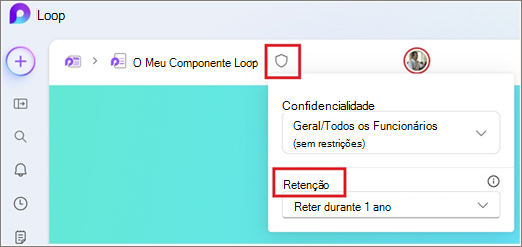
- Páginas do Loop e do Copilot
Use as guias a seguir para entender como aplicar rótulos de retenção manualmente a cada local:
Seus rótulos de retenção publicados são exibidos no Outlook ao lado de quaisquer rótulos de retenção MRM herdados atribuídos à caixa de correio. Embora você veja referências a políticas de retenção, os usuários não podem selecionar suas políticas de retenção do Microsoft 365 nos aplicativos do Outlook.
Para rotular um item no cliente da área de trabalho do Outlook, selecione o item. Na guia Página Inicial na faixa de opções, selecione Atribuir Política e escolha o rótulo de retenção. Por exemplo:

Se você não vir imediatamente a opção para atribuir política, procure o grupo Marcas na faixa de opções.
Você também pode clicar com o botão direito em um item de uma pasta, como a pasta Caixa de Entrada para emails recebidos ou a pasta Rascunhos para um email a ser enviado. Em seguida, selecione Atribuir Política no menu de contexto e escolha o rótulo de retenção. Ao selecionar vários itens, você pode usar esse método para aplicar o mesmo rótulo de retenção a vários itens de uma só vez.
Para rotular um item no Outlook na Web, primeiro clique com o botão direito do mouse no item de uma pasta. Em seguida, selecione Ações> avançadasAtribuir política e escolha o rótulo de retenção. Por exemplo:

Assim como no Outlook para área de trabalho, você também pode usar esse método de rotulagem se selecionar vários itens.
Depois que o rótulo de retenção for aplicado, você poderá exibi-lo na parte superior do item e a data de expiração calculada. Por exemplo:

Para obter mais informações sobre a data de validade exibida aos usuários, consulte Notificação do usuário sobre a data de expiração.



Rótulos padrão para SharePoint e Outlook
Depois que um rótulo de retenção é publicado no SharePoint e no Outlook, os usuários podem aplicá-lo como um rótulo de retenção padrão para que ele seja herdado por todos os itens não rotulados. Embora o mesmo rótulo seja aplicado, cada item será retido e excluído separadamente, de acordo com o início da configuração do período de retenção no rótulo.
Quando você usa rótulos de retenção padrão, há alguns cenários que podem resultar na substituição ou remoção do rótulo herdado. Consulte cada guia para obter detalhes sobre o comportamento do rótulo.
Você pode aplicar um rótulo de retenção padrão a todo o conteúdo em uma biblioteca, pasta ou conjunto de documentos do SharePoint. Os documentos nesse local herdam o rótulo de retenção padrão selecionado.
Para uma biblioteca de documentos, a configuração de rótulo padrão é feita na página Configurações da biblioteca de uma biblioteca de documentos. Ao escolher o rótulo de retenção padrão, você também pode optar por aplicá-lo a todos os itens existentes na biblioteca.
Por exemplo, se você tiver um rótulo de retenção para materiais de marketing e souber que uma biblioteca de documentos específica contém apenas esse tipo de conteúdo, poderá tornar o rótulo de retenção de materiais de marketing o rótulo padrão para todos os documentos dessa biblioteca.

Comportamento do rótulo quando você usa um rótulo padrão para o SharePoint
Para rótulos de retenção padrão que você aplica como um rótulo de retenção padrão a uma biblioteca, pasta ou conjunto de documentos:
O rótulo padrão é aplicado a todos os novos itens não rotulados no contêiner. No entanto, isso não se aplica aos arquivos migrados posteriormente.
Você pode aplicar novamente um rótulo padrão a um local e selecionar Aplicar a itens existentes para aplicar um rótulo padrão aos itens migrados posteriormente.
Para pastas, a herança flui para qualquer pasta filho e os itens herdam o rótulo da pasta mais próxima.
Se você selecionou a opção para aplicar o rótulo padrão aos itens existentes: os itens que já estão rotulados mantêm seu rótulo de retenção, a menos que ele tenha sido aplicado por um rótulo padrão diferente.
Se você alterar o rótulo de retenção padrão do contêiner: Os rótulos de retenção existentes aplicados aos itens desse contêiner serão alterados somente se você tiver selecionado a opção de aplicar o rótulo padrão aos itens existentes e se esses rótulos tiverem sido aplicados por um rótulo padrão.
Se você remover o rótulo de retenção padrão do contêiner: os itens manterão seus rótulos.
Se você mover um item com um rótulo de retenção padrão aplicado de um contêiner para outro: o item mantém seu rótulo de retenção padrão existente, mesmo que o novo local tenha um rótulo de retenção padrão diferente. Somente se você alterar o rótulo padrão para esse novo local, o item movido poderá herdar o rótulo padrão de seu local atual.
Quando são aplicados rótulos que não são rótulos de retenção padrão, mas marcam itens como registros (ou registros regulatórios), esses rótulos só podem ser alterados ou removidos manualmente.


Aplicar automaticamente um rótulo de retenção ao email usando as regras do Outlook
No Outlook, você pode criar regras para aplicar um rótulo de retenção. Por exemplo, você pode criar uma regra que aplica um rótulo de retenção específico a todas as mensagens enviadas de ou para um grupo de distribuição específico.
Para criar uma regra, clique com o botão direito em um item, selecione Regras>Criar Regra Opções>Avançadas>Assistente de Regras. Especifique a condição ou as condições para a primeira etapa e aplique a política de retenção para a ação:

Embora você veja uma referência a políticas de retenção, os rótulos de retenção são exibidos e podem ser selecionados.
Atualizar os rótulos de retenção e suas políticas
Se você editar um rótulo de retenção ou uma política de rótulo de retenção e o rótulo ou a política de retenção já estiver aplicado ao conteúdo, as configurações atualizadas serão aplicadas automaticamente a esse conteúdo, além do conteúdo recém-identificado.
Algumas configurações não podem ser alteradas depois que o rótulo ou política é criado e salvo, que incluem:
- Nomes dos rótulos de retenção e suas políticas, o tipo de escopo (adaptável ou estático) e as configurações de retenção, exceto o período de retenção.
- A opção para marcar os itens como um registro.
Excluindo rótulos de retenção
Para excluir um rótulo de retenção, todas as três condições devem ser aplicadas:
- O rótulo não está incluído em nenhuma política de rótulo de retenção
- O rótulo não está configurado para retenção baseada em evento
- O rótulo não está configurado para marcar itens como registros regulatórios
Quando todas essas condições forem atendidas:
Você sempre pode excluir um rótulo de retenção que não marca itens como registros (às vezes chamado de "rótulo de retenção padrão"). A exclusão terá êxito mesmo se o rótulo for aplicado aos itens e o rótulo de retenção for removido desses itens.
Você pode excluir um rótulo de retenção que marca itens como registros somente se o rótulo não for aplicado a eles. Se o rótulo tiver sido aplicado a itens, a exclusão falhará e você verá um link para o explorador de conteúdo para identificar os itens rotulados. Pode levar até dois dias para que o explorador de conteúdo mostre os itens rotulados. Nesse cenário, o rótulo de retenção pode ser excluído sem mostrar o link para o explorador de conteúdos.
Bloquear a política para evitar alterações
Se você precisar garantir que ninguém pode desabilitar a política, excluí-la ou torná-la menos restritiva, confira Usar Bloqueio de Preservação para restringir alterações nas políticas de retenção e nas políticas de rótulo de retenção.
Solução de problemas de políticas de rótulos de retenção
Se suas políticas de rótulo de retenção não estiverem funcionando conforme o esperado ou você vir erros relacionados a essas políticas, use os seguintes recursos de solução de problemas:
- Identificar erros nas políticas de retenção e rótulo de retenção do Microsoft 365
- Resolver erros nas políticas de retenção e rótulo de retenção do Microsoft 365
Próximas etapas
Para ajudar você a acompanhar os rótulos aplicados de suas políticas de rotulagem de retenção publicadas:
- Monitorar rótulos de retenção
- Usar a Pesquisa de Conteúdo para localizar todo o conteúdo com um rótulo de retenção específico
- Ações de retenção de Auditoria
A retenção baseada em eventos é outro cenário com suporte para rótulos de retenção. Para mais informações, confira Iniciar a retenção quando um evento ocorrer.