Nota
O acesso a esta página requer autorização. Pode tentar iniciar sessão ou alterar os diretórios.
O acesso a esta página requer autorização. Pode tentar alterar os diretórios.
Aplica-se a:  SQL Server SSIS Integration Runtime em Azure Data Factory
Com o gestor de ligações Teradata, pode ativar um pacote para extrair dados das bases de dados Teradata e carregar dados nas bases de dados Teradata.
Define a propriedade do gestor ConnectionManagerType de ligação Teradata para TERADATA.
Configurar o gestor de ligação Teradata
As alterações de configuração do gestor de ligação são resolvidas pelos Serviços de Integração em tempo de execução. Para adicionar uma ligação a uma fonte de dados Teradata, complete a informação no painel do Editor do Teradata Gestor de Ligações.
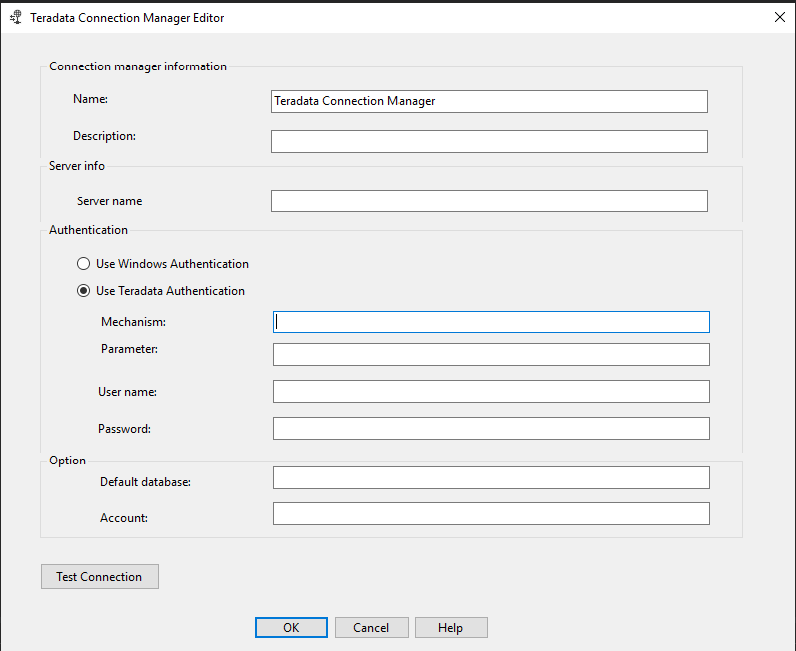
Na caixa Nome, introduza um nome para a ligação. O nome padrão é Teradata Gestor de Ligações.
(Opcional) Na caixa de Descrição , introduza uma descrição da ligação.
Na caixa do nome do servidor , insira o nome do servidor Teradata ao qual se deve ligar.
Em Autenticação, faça uma das seguintes opções:
- Para usar Windows authentication, selecione Use Windows Authentication. Isto é equivalente a selecionar Usar Autenticação Teradata e especificar
KRB5em Mecanismo. - Para usar a autenticação da base de dados Teradata, selecione Usar Autenticação Teradata e depois insira as seguintes credenciais para este tipo de autenticação:
-
Na caixa Mecanismo, introduza o mecanismo de verificação de segurança que pretende usar. Os valores válidos do mecanismo incluem TD1, TD2, LDAP, KRB5, KRB5C, NTLM e NTLMC. Atualmente, só
TD2é oficialmente testado e suportado. - Na caixa Parâmetros, introduza os tipos de parâmetros necessários para o mecanismo de verificação de segurança que introduziu.
- Na caixa de nome de utilizador , introduza o nome de utilizador que usa para se ligar à base de dados Teradata.
- Na caixa de Palavra-passe , introduza a palavra-passe da base de dados Teradata do utilizador.
-
Na caixa Mecanismo, introduza o mecanismo de verificação de segurança que pretende usar. Os valores válidos do mecanismo incluem TD1, TD2, LDAP, KRB5, KRB5C, NTLM e NTLMC. Atualmente, só
- Para usar Windows authentication, selecione Use Windows Authentication. Isto é equivalente a selecionar Usar Autenticação Teradata e especificar
(Opcional) Na lista pendente Base de dados predefinida, selecione a base de dados Teradata à qual estabelecer ligação. Se esta permissão de acesso à base de dados estiver incorreta, é apresentado um erro e pode então introduzir manualmente o nome da base de dados.
(Opcional) Na caixa da Conta , introduza o nome da conta que corresponde ao nome de utilizador. Se este valor estiver vazio, é usada a conta para o proprietário imediato da base de dados.
Selecione OK.
Propriedade personalizada
A propriedade UseUTF8CharSet personalizada especifica se o conjunto de caracteres UTF-8 é utilizado. O valor padrão é Verdadeiro.
Para definir a propriedade:
- Abra Ferramentas de Dados SQL Server (SSDT).
- Na área Gestor de Ligações, clique com o botão direito em Teradata Gestor de Ligações e depois selecione Propriedades.
- No painel de Propriedades , para a
UseUTF8CharSetpropriedade, selecione Verdadeiro ou Falso.
Resolver problemas com o gestor de ligação Teradata
Para registar chamadas do gestor de ligação Teradata para o driver Teradata Open Database Connectivity (ODBC), ative o rastreamento Windows ODBC no Windows Data Source Administrator.