Nota
O acesso a esta página requer autorização. Pode tentar iniciar sessão ou alterar os diretórios.
O acesso a esta página requer autorização. Pode tentar alterar os diretórios.
Aplica-se a:  SQL Server SSIS Integration Runtime em Azure Data Factory
A fonte Teradata extrai dados das bases de dados Teradata utilizando:
- Uma mesa ou uma vista.
- Os resultados de uma instrução SQL.
A fonte utiliza o gestor de ligação Teradata para se ligar à fonte Teradata. Para mais informações, consulte Utilizar o gestor de ligação Teradata.
Resolver o problema da fonte Teradata
Pode registar as chamadas que a fonte Teradata faz para a API do Transportador Paralelo Teradata (TPT). Para isso, ativa o registo de pacotes e depois seleciona o evento de diagnóstico ao nível do pacote.
Pode registar as chamadas de Open Database Connectivity (ODBC) que a fonte do Teradata faz ao driver ODBC do Teradata ativando o rastreio do gestor do driver ODBC. Para mais informações, consulte Como gerar um rastreio ODBC com o Administrador da Fonte de Dados ODBC.
Parallelism
A fonte Teradata suporta paralelismo, em que os trabalhos de exportação podem aceder à mesma tabela ou a diferentes tabelas ao mesmo tempo. Uma variável de base de dados chamada MaxLoadTasks define o limite do número de trabalhos de exportação que podem correr ao mesmo tempo. Pode definir este número máximo usando a MaxLoadTasks variável.
Propriedades personalizadas da fonte Teradata
As propriedades personalizadas da fonte Teradata estão listadas na tabela seguinte. Todas as propriedades são de leitura e escrita.
| Nome da propriedade | Tipo de dados | Description |
|---|---|---|
| AccessMode | Inteiro (enumeração) | O modo usado para aceder à base de dados. Os valores possíveis são Nome da Tabela e Comando SQL. O valor padrão é Nome da Tabela. |
| Tamanho do bloco | Integer | O tamanho do bloco, em bytes, é usado ao devolver dados ao cliente. O valor padrão é 1048576 (1 MB). O valor mínimo é de 256 bytes. O valor máximo é 16775168 bytes. Esta propriedade está no painel do Editor Avançado. |
| BufferMaxSize | Integer | O tamanho máximo total do buffer de dados devolvido pela função GetBuffer. Este tamanho deve ser suficientemente grande para armazenar pelo menos uma linha de dados, incluindo o cabeçalho da linha, a linha real de dados e o trailer do buffer. O tamanho máximo total predefinido do buffer de dados é 16775552 bytes. Para mais informações, consulte Exportar dados de uma base de dados Teradata usando o GetBuffer. |
| Modo de Buffer | booleano | O valor predefinido é True. O valor deve ser Verdadeiro se for usada a funcionalidade PutBuffer. Esta propriedade está no painel do Editor Avançado. |
| Encriptação de Dados | booleano | O valor padrão é False. A encriptação de segurança total é usada se o valor for Verdadeiro. |
| DefaultCodePage | Integer | A página de códigos a usar quando a fonte de dados não tem informação da página de códigos. Esta propriedade está no painel do Editor Avançado. |
| NívelDetalhadoDeRastreamento | Inteiro (enumeração) | Selecione uma das seguintes opções para rastreamento avançado: Desligado: Sem registo avançado. Geral: O rastreamento geral de atividades específicas do controlador é registado. CLI: O rastreamento das atividades relacionadas com o CLIv2 é registado. Método Notify: O registo do rastreamento de atividades relacionadas com a funcionalidade de notificação é efetuado. Common Library: o rastreamento das atividades da opcommon library está registado. Todos: Todo o rastreio de atividades anterior é registado. O ficheiro de registo avançado de rastreio está definido na DetailedTracingFile propriedade. A DetailedTracingFile propriedade deve ser definida se a opção não for Off. Esta propriedade está no painel do Editor Avançado. |
| Ficheiro de Rastreamento Detalhado | String | O caminho do ficheiro de registo que é gerado automaticamente quando o DetailedTracingLevel não está Desligado. Esta propriedade está no painel do Editor Avançado. |
| DescartarGrandeLinha | booleano | O valor padrão é False. Descarte linhas grandes (superiores a 64 KB) se o valor for Verdadeiro. |
| AtribuiçãoEstendidaStringColumn | booleano |
O Fator Máximo de Alocação de Caracteres de Transferência é usado se o valor for Verdadeiro. Este valor deve ser definido como Verdadeiro se a propriedade da base de dados Export Width Table ID Teradata estiver definida como Padrões Máximos. O valor padrão é False. |
| JobMaxRowSize | Integer | Pode ser suportado o tamanho máximo das filas. Este valor é necessário se DiscardLargeRow o valor for Verdadeiro.Valores válidos: 64 (valor padrão): podem ser suportados comprimentos de linha de 2 bytes. 1024: Podem ser suportados comprimentos de linha de 4 bytes. |
| MaxSessions | Integer | O número máximo de sessões que estão logadas. Este valor deve ser superior a um. O valor padrão é uma sessão para cada Processador de Módulo de Acesso (AMP) disponível. |
| MinSessions | Integer | O número mínimo de sessões que estão logadas. Este valor deve ser superior a um. O valor padrão é uma sessão para cada AMP disponível. |
| QueryBandSessInfo | Varchar | Uma expressão de banda de consulta definida pelo utilizador, baseada em sessão, num formato de strings de conexão. Utiliza-se esta propriedade para monitorização e governação de chargebacks. Esta propriedade está no painel do Editor Avançado. |
| SpoolMode | Varchar | Os valores válidos são: Carretel: Use o valor padrão Carretel. NoSpool: Não use Spool. Este valor é válido apenas se o servidor de base de dados (DBS) suportar NoSpool. NoSpoolOnly: Não use o Spool de qualquer forma. O trabalho será terminado com um erro se o DBS não suportar NoSpool. |
| SqlCommand | String | O comando SQL a executar quando AccessMode está definido como Comando SQL. |
| TableName | String | O nome da tabela que contém os dados a usar quando AccessMode é definido como Nome da Tabela. |
| Horas de Tenacidade | Integer | O número de horas que o driver TPT tenta iniciar sessão quando o número máximo de operações de carregamento/exportação já está a decorrer. O valor padrão é 4 horas. Esta propriedade está no painel do Editor Avançado. |
| TenacitySleep | Integer | O número de minutos em que o condutor do TPT pausa antes de tentar iniciar sessão quando o limite é atingido. O limite é definido pelas MaxSessions propriedades e.TenacityHours O valor padrão é 6 minutos. Esta propriedade está no painel do Editor Avançado. |
| UnicodePassThrough | booleano |
Desligado (valor predefinido): Desativar a passagem Unicode. Ativado: Ativar pass-through Unicode. |
Configurar a fonte Teradata
Pode configurar a fonte do Teradata de forma programática ou usando o SQL Server Integration Services (SSIS) Designer.
O painel do Editor de Fonte Teradata é mostrado na imagem seguinte. Para mais informações, consulte cada uma das seguintes secções do Editor de Fonte Teradata:
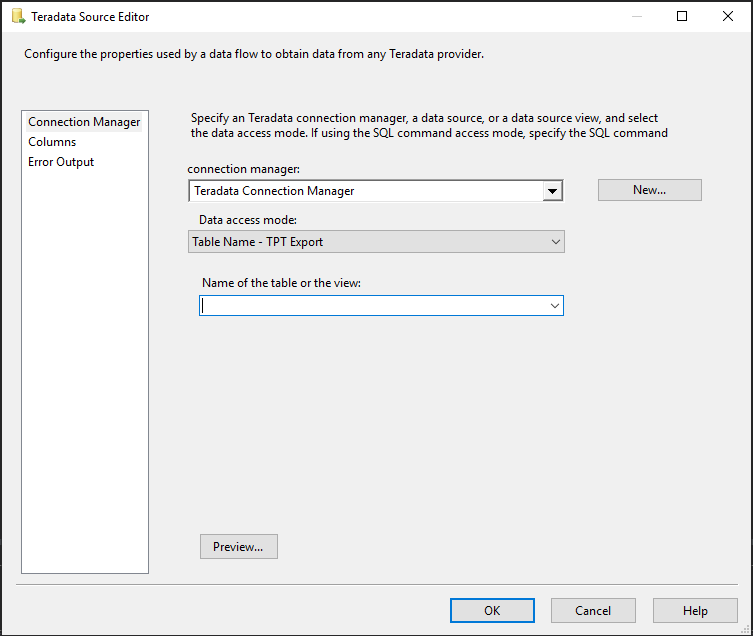
O painel do Editor Avançado contém propriedades que podem ser definidas programaticamente. Para abrir o painel:
- Na página Data Flow do seu projeto Integration Services, clique com o botão direito na fonte Oracle e depois selecione Mostrar Editor Avançado.
Para mais informações sobre as propriedades que pode definir no painel do Editor Avançado, veja Propriedades personalizadas da fonte Teradata.
O painel do Gestor de Ligações
Use o painel do Gestor de Ligações para selecionar a instância do connection manager do Teradata para a fonte. Neste painel, também pode selecionar uma tabela ou uma vista da base de dados. Para abrir o painel:
No SQL Server Data Tools, abra o pacote SSIS que contém a fonte Teradata.
No separador Fluxo de Dados, clique duas vezes na fonte Teradata.
No Editor de Fontes Teradata, selecione o separador Gestor de Ligações.
Opções
Gestor de ligações
- Selecione um gestor de ligações existente da lista, ou selecione Novo para criar uma nova instância do gestor de conexões Teradata.
Novo
- Selecione Novo. O painel do Editor do Teradata Gestor de Ligações abre-se. A partir deste painel, pode criar um novo gestor de ligações.
Modo de Acesso a Dados
Escolha um método para selecionar dados da fonte. As opções são mostradas na tabela a seguir:
Option Description Nome da tabela - TPT Export Recuperar dados de uma tabela ou de uma vista na fonte de dados Teradata. Quando esta opção estiver selecionada, selecione uma tabela ou vista disponível da lista para o Nome da tabela ou da vista. Comando SQL - TPT Export Recupere dados da fonte de dados Teradata usando uma consulta SQL. Quando esta opção é selecionada, introduza uma consulta de uma das seguintes formas: - Introduza o texto da consulta SQL no campo de texto do comando SQL .
- Selecione Navegar para carregar a consulta SQL a partir de um ficheiro de texto.
- Selecione Consulta de Análise para verificar a sintaxe do texto da consulta.
Prévia
- Selecione Pré-visualização para visualizar até às primeiras 200 linhas dos dados extraídos da tabela ou vista que selecionou.
O painel das Colunas
Use o painel Colunas para mapear uma coluna de saída para cada coluna externa (fonte). Para abrir o painel:
No SQL Server Data Tools, abra o pacote SSIS que contém a fonte Teradata.
No separador Fluxo de Dados, clique duas vezes na fonte Teradata.
No Editor de Fonte Teradata, selecione o separador Colunas .
Opções
Colunas externas disponíveis
Esta tabela lista as colunas externas disponíveis que pode selecionar para adicionar à lista de Colunas Externas . Podes listar as colunas pela ordem que escolheres. Não podes usar esta tabela para adicionar ou eliminar colunas.
- Para escolher todas as colunas, selecione a caixa Selecionar Tudo .
Colunas Externas
As colunas externas (fonte) que selecionaste estão listadas por ordem. Para alterar a ordem, primeiro limpe a lista de Colunas Externas Disponíveis e depois selecione as colunas numa ordem diferente.
Coluna de saída
Embora o nome da coluna externa (fonte) selecionada seja o nome de saída predefinido, pode inserir qualquer nome único.
Note
Se existirem colunas que contenham tipos de dados não suportados, receberá um aviso que mostra esses tipos de dados não suportados, e as colunas relevantes serão removidas das colunas de mapeamento.
O painel de Saída de Erro
Use o painel de Saída de Erros para selecionar opções de tratamento de erros. Para abrir o painel:
No SQL Server Data Tools, abra o pacote SSIS que contém a fonte Teradata.
No separador Fluxo de Dados, clique duas vezes na fonte Teradata.
No Editor de Fonte Teradata, selecione o separador Saída de Erro .
Opções
Comportamento de erro
- Selecione como a fonte Teradata deve lidar com erros num fluxo:
- Ignora o fracasso
- Redirecionar a linha
- Falhar o componente
Tópicos relacionados: Ver Gestão de erros em dados.
Truncagem
- Selecione como a fonte Teradata deve lidar com o truncamento num fluxo:
- Ignora o fracasso
- Redirecionar a linha
- Falhar o componente