Nota
O acesso a esta página requer autorização. Pode tentar iniciar sessão ou alterar os diretórios.
O acesso a esta página requer autorização. Pode tentar alterar os diretórios.
Este artigo mostra como configurar uma aplicação dependente do framework não embalada para utilizar explicitamente a API Bootstrapper. O Bootstrapper adiciona um pacote instalado do SDK de Aplicações Windows Framework ao gráfico do pacote de processos antes de a aplicação chamar APIs desse pacote.
As aplicações empacotadas, incluindo as aplicações empacotadas com localização externa (pacotes esparsos), podem declarar esta dependência de forma estática com <PackageDependency> em AppxManifest.xml. Eles não precisam da inicialização do Bootstrapper para essa dependência. As aplicações autónomas transportam localmente os binários do Framework e não precisam de dependência do Framework MSIX ou inicialização do Bootstrapper para esses binários.
Importante
Para um executável dependente do framework não embalado, a configuração <WindowsPackageType>None</WindowsPackageType> ativa a inicialização automática do Bootstrapper por predefinição. Para os passos envolvidos num projeto WinUI 3, consulte Distribuir uma aplicação WinUI 3 não embalada. Para um projeto existente que não utiliza o WinUI, consulte Utilizar o SDK de Aplicações Windows num projeto existente.
Se tiver necessidades avançadas (como gestão personalizada de erros ou carregar uma versão específica do SDK de Aplicações Windows), então pode chamar explicitamente a API do bootstrapper. E é essa a abordagem que este tópico demonstra. Além disso, para mais informações, consulte Inicializar dinamicamente o pacote SDK de Aplicações Windows Framework.
Este tópico demonstra como chamar explicitamente a API bootstrapper a partir de um projeto básico de aplicação de linha de comandos. Os passos aplicam-se a qualquer aplicação de ambiente de trabalho não empacotada que utilize o SDK de Aplicações Windows.
Antes de completar este tutorial, revise a arquitetura em tempo de execução para saber como as dependências estáticas de manifestos, as dependências dinâmicas do Bootstrapper e a implementação autónoma diferem.
Pré-requisitos
- Instale ferramentas para o SDK de Aplicações Windows.
- Instale as dependências para uma aplicação dependente do framework não embalada (consulte o guia de implementação do SDK de Aplicações Windows para aplicações não embaladas dependentes do framework). Pode fazê-lo executando o instalador de runtime do SDK de Aplicações Windows.
Instruções
Podes seguir este tutorial usando um project em C# ou C++.
Observação
As dependências dinâmicas e as APIs de bootstrapper falham quando chamadas por um processo elevado. Como resultado, o Visual Studio não deveria ser lançado de forma elevada. Veja Dependências Dinâmicas não suporta elevação #567 para mais detalhes.
Siga estas instruções para configurar um projeto de consola C# não embalado para inicialização explícita do Bootstrapper.
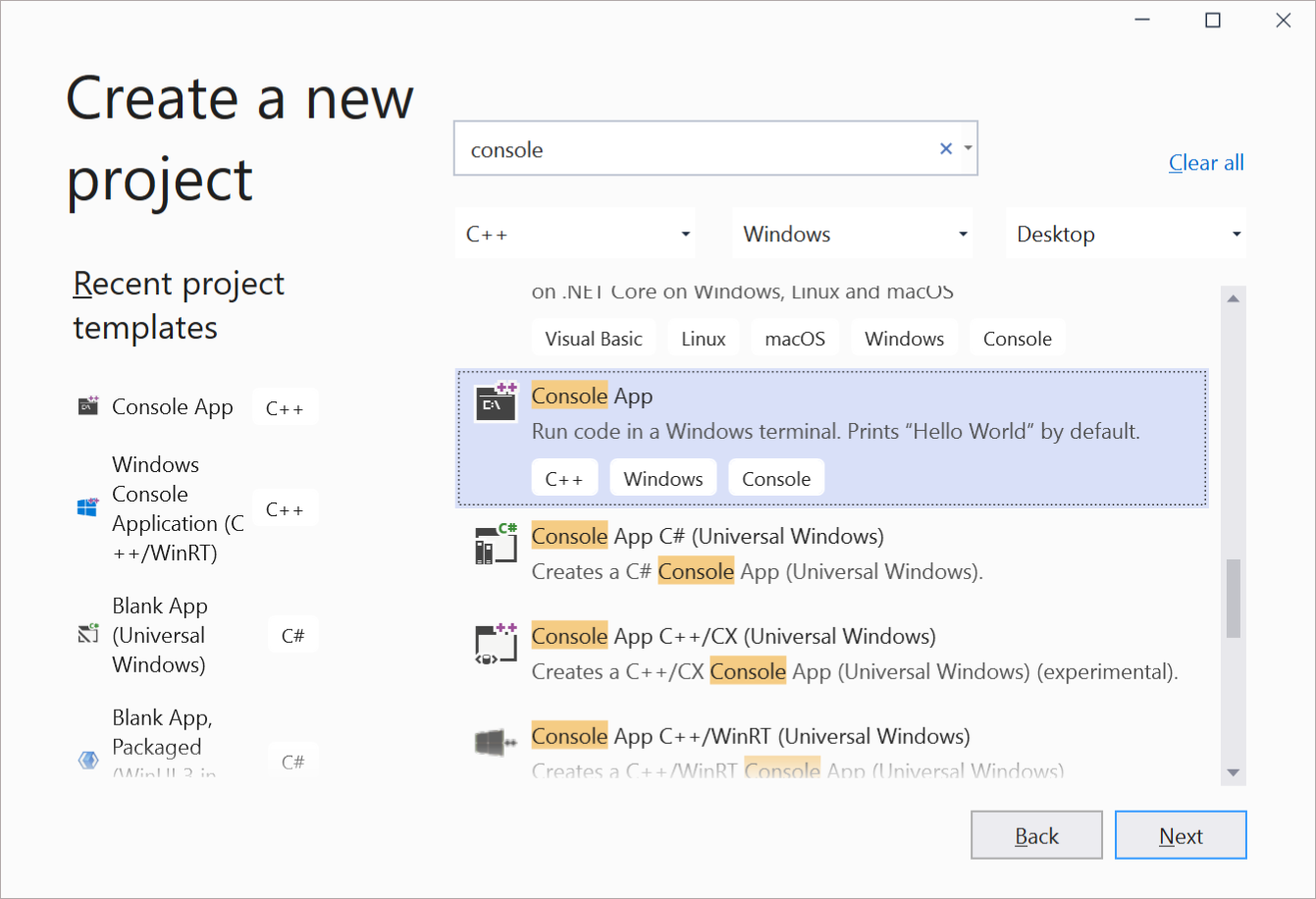
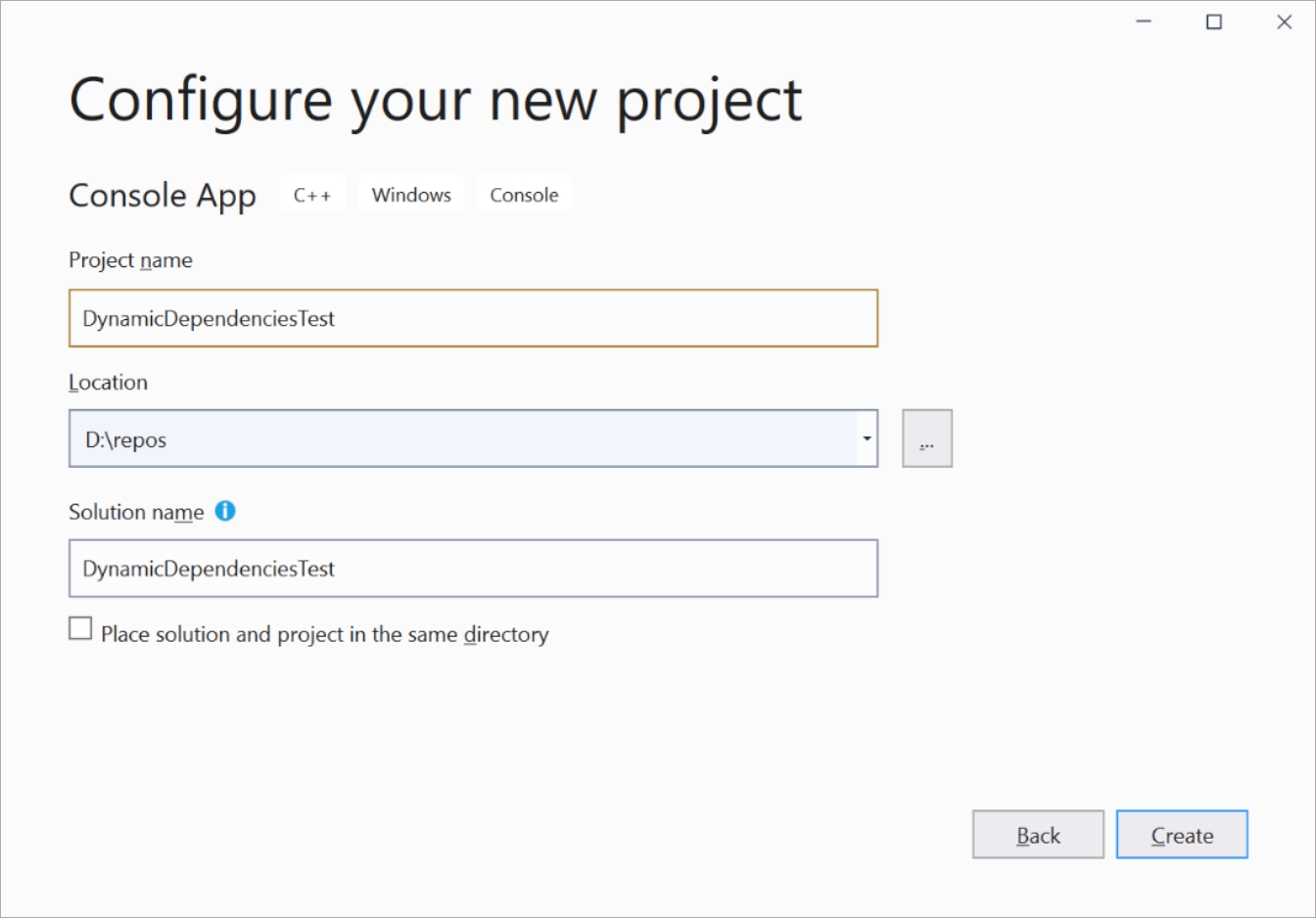
No Visual Studio, crie um novo projeto de aplicação de consola C#. Nomeie o projeto DynamicDependenciesTest. Depois de criares o projeto, deves ter uma aplicação de consola C# "Olá, Mundo!".
De seguida, configura o teu projeto.
- Em Explorador de Soluções, clique com o botão direito do rato no seu projeto e escolha Editar ficheiro de projeto.
- Substitua o valor do elemento TargetFramework por um Target Framework Moniker. Por exemplo, use o seguinte se a sua aplicação tiver como alvo o Windows 10, versão 2004.
<TargetFramework>net8.0-windows10.0.19041.0</TargetFramework>- No mesmo
PropertyGroupque no.csprojficheiro, identifique o projeto como desempacotado e desative a inicialização automática do Bootstrapper para que o exemplo controle a inicialização e o desligamento.
<WindowsPackageType>None</WindowsPackageType> <WindowsAppSdkBootstrapInitialize>false</WindowsAppSdkBootstrapInitialize>- Guarde e feche o ficheiro do project.
Altere a plataforma da sua solução para x64. O valor predefinido numa .NET project é AnyCPU, mas o WinUI não suporta essa plataforma.
- Selecione Build>Gestor de Configuração.
- Selecione a lista suspensa sob Plataforma de solução ativa e clique em Nova para abrir a caixa de diálogo Nova Plataforma de Solução.
- Na lista suspensa em , escolha ou introduza a nova plataforma, e selecione x64.
- Clique OK para fechar a caixa de diálogo Nova Plataforma de Solução.
- Em Gestor de Configuração, clique em Fechar.
Instale o pacote NuGet do SDK de Aplicações Windows no seu projecto.
- Em Explorador de Soluções, clique com o botão direito no nó Dependências e escolha Gerir Pacotes Nuget.
- Na janela NuGet Gestor de Pacotes, selecione o separador Browse e instale o pacote Microsoft.WindowsAppSDK.
Está agora pronto para usar a API do bootstrapper (consulte Inicializar dinamicamente o pacote SDK de Aplicações Windows Framework) para assumir dinamicamente uma dependência do pacote do framework SDK de Aplicações Windows. Isto permite-lhe usar as APIs do SDK de Aplicações Windows na sua aplicação.
Abra o arquivo de código Program.cs e substitua o código padrão pelo código a seguir para chamar o Bootstrap.Initialize método para inicializar o bootstrapper. Este código define de que versão do SDK de Aplicações Windows a aplicação depende ao inicializar o bootstrapper.
Importante
Você precisará editar o código abaixo para se adequar à sua configuração específica. Veja as descrições dos parâmetros do método Bootstrap.Initialize para que possa especificar uma das versões do SDK de Aplicações Windows que tem instaladas.
using System;
using Microsoft.Windows.ApplicationModel.DynamicDependency;

namespace DynamicDependenciesTest
{
    class Program
    {
        static void Main(string[] args)
        {
            Bootstrap.Initialize(0x00010005);
            Console.WriteLine("Hello, World!");

            // Release the DDLM and clean up.
            Bootstrap.Shutdown();
        }
    }
}
Observação
O valor hexadecimal passado para
Bootstrap.Initializecodifica as versões principal e secundária do tempo de execução do SDK de Aplicações Windows a que a sua aplicação se destina.0x00010005representa a versão 1.5. Atualize este valor para corresponder à versão do SDK de Aplicações Windows que o seu projeto refere (por exemplo,0x00010006para a versão 1.6).Na sua essência, a API bootstrapper é uma API nativa C/C++ que lhe permite usar as APIs do SDK de Aplicações Windows na sua aplicação. Mas numa aplicação .NET que usa a SDK de Aplicações Windows 1.0 ou posterior, podes usar o wrapper .NET para a API bootstrapper. Esse wrapper oferece uma forma mais fácil de chamar a API bootstrapper numa aplicação .NET do que chamar diretamente as funções nativas C/C++. O exemplo de código anterior invoca os métodos estáticos Initialize e Shutdown da classe Bootstrap na implementação em .NET para a API de arranque.
Para demonstrar que os componentes de execução SDK de Aplicações Windows foram carregados corretamente, adicione algum código que utilize a classe ResourceManager na SDK de Aplicações Windows para carregar um recurso de cadeia.
Adicione um novo ficheiro Resources (.resw) ao seu project (mantenha o nome predefinido).
Com o arquivo de recursos aberto no editor, crie um novo recurso de cadeia de caracteres com as seguintes propriedades.
- Nome: Mensagem
- Valor: Olá, recursos!
Salve o arquivo de recursos.
Abra o arquivo de código Program.cs e substitua a linha
Console.WriteLine("Hello, World!");pelo código a seguir.
// Create a resource manager using the resource index generated during build. var manager = new Microsoft.Windows.ApplicationModel.Resources.ResourceManager("DynamicDependenciesTest.pri"); // Look up a string in the .resw file using its name. Console.WriteLine(manager.MainResourceMap.GetValue("Resources/Message").ValueAsString);- Clique Iniciar sem depuração (ou Iniciar a depuração) para compilar e executar a sua aplicação. Você deverá ver a string
Hello, resources!exibida com êxito.
Se o seu projeto for WPF
Para uma aplicação Windows Presentation Foundation (WPF), veja Use a SDK de Aplicações Windows num projeto existente.
Tópicos relacionados
Colabore connosco no GitHub
A origem deste conteúdo pode ser encontrada no GitHub, onde também pode criar e rever problemas e pedidos Pull. Para mais informações, consulte o nosso guia do contribuidor.

Windows developer