Kommentar
Åtkomst till den här sidan kräver auktorisering. Du kan prova att logga in eller ändra kataloger.
Åtkomst till den här sidan kräver auktorisering. Du kan prova att ändra kataloger.
En lagringsuppgift definierar hur blobs i ett Azure Storage-konto bearbetas. Du skapar en lagringsuppgift genom att specificera villkoren som varje objekt måste uppfylla och vilka operationer som ska utföras på objektet. Du kan sedan tilldela uppgiften för exekvering på ett eller flera Azure Storage-konton. Se Vad är Azure Storage Actions?
I den här artikeln lär du dig hur man skapar en lagringsuppgift.
Skapa en lagringsuppgift
I Azure portal söker du efter Storage Tasks. Under Tjänster väljer du Sedan Lagringsuppgifter – Azure Storage Actions.

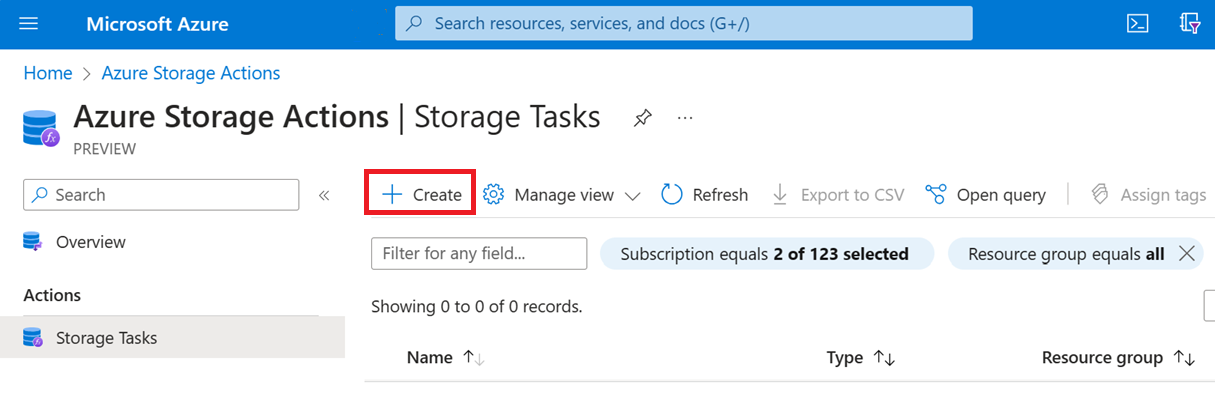
På Azure Storage Actions | Storage Tasks, välj Skapa.
Fliken Grundläggande
På fliken Grunder , ange den nödvändiga informationen för din lagringsuppgift. I följande tabell beskrivs fälten på fliken Grundläggande .
| Avsnitt | Fält | Obligatorisk eller valfri | beskrivning |
|---|---|---|---|
| Projektinformation | Prenumeration | Obligatoriskt | Välj prenumerationen för den nya lagringsuppgiften. |
| Projektinformation | Resursgrupp | Obligatoriskt | Skapa en ny resursgrupp för den här lagringsuppgiften eller välj en befintlig. Mer information finns i Resursgrupper. |
| Instansinformation | Namn på lagringsaktivitet | Obligatoriskt | Välj ett unikt namn för lagringsuppgiften. Lagringsuppgiftsnamn måste vara mellan 3 och 18 tecken långa och kan endast innehålla gemener och siffror. |
| Instansinformation | Region | Obligatoriskt | Välj lämplig region för lagringsuppgiften. Mer information finns i Regioner och Tillgänglighetszoner i Azure. |
| Instansinformation | Användartilldelad identitet | Valfritt | En systemtilldelad hanterad identitet skapas för lagringsuppgiften om du inte tillhandahåller en användartilldelad hanterad identitet. För att lära dig mer, se Lagringsuppgiftstilldelning. Om du vill välja en användartilldelad hanterad identitet, välj en identitet. På sidan Välj användartilldelad hanterad identitet filtrerar du efter och väljer sedan den hanterade identiteten. Välj sedan Lägg till. Du kan lägga till eller välja en hanterad användartilldelad identitet endast när du skapar en lagringsuppgift. |
Följande bild visar ett exempel på fliken Grundläggande .

Fliken Villkor
På fliken Villkor definierar du villkoren som varje objekt måste uppfylla och de operationer som ska utföras på objektet.
Du måste definiera minst ett villkor och en åtgärd. Om du vill lägga till en sats i ett villkor väljer du Lägg till ny sats. Om du vill lägga till åtgärder väljer du Lägg till ny åtgärd.
I följande tabell beskrivs fälten på fliken Villkor .
| Avsnitt | Fält | Obligatorisk eller valfri | beskrivning |
|---|---|---|---|
| Om | Och/Eller | Obligatoriskt | En operator som kombinerar två eller flera predikat för att bilda ett logiskt-AND- eller logiskt-OR-uttryck. |
| Om | Blobegenskap | Obligatoriskt | Blob- eller containeregenskapen som du vill använda i klausulen. Se Stödda blob-egenskaper. |
| Om | Operatör | Obligatoriskt | Operatorn som definierar hur varje egenskap i satsen måste relatera till motsvarande värde. Se Operatorer som stöds. |
| Om | Egenskapsvärde | Obligatoriskt | Värdet som relaterar till motsvarande egenskap. |
| Då | Operativa åtgärder | Obligatoriskt | Åtgärden som ska utföras när objekt uppfyller de villkor som definierats i den här uppgiften. Se operationer som stöds. |
| Då | Parameter | Obligatoriskt | Ett värde som används av åtgärden. |
Följande bild visar ett exempel på fliken Villkor .

Välj Förhandsgranskningsvillkor för att se en lista över blobs som uppfyller de villkor du definierat för operationerna. Mer information finns i Förhandsgranska effekten av villkor.
Fliken Tilldelningar
En tilldelning identifierar ett lagringskonto och en delmängd av objekt i det kontot att rikta in sig på under exekveringen. En tilldelning definierar även när aktiviteten körs och var körningsrapporter lagras.
Om du vill lägga till en tilldelning väljer du Lägg till tilldelning. Steget är valfritt. Du behöver inte lägga till en arbetsuppgift för att skapa uppgiften.
I följande tabell beskrivs de fält som visas i fönstret Lägg till tilldelning .
Välj den roll du vill tilldela den systemtilldelade hanterade identiteten för lagringsuppgiften. Använd roller som har behörigheten Blob Data Owner för att säkerställa en lyckad uppgiftstilldelning. För att lära dig mer, se Azure-roller för lagringsuppgifter.
| Avsnitt | Fält | Obligatorisk eller valfri | beskrivning |
|---|---|---|---|
| Välj omfattning | Prenumeration | Obligatoriskt | Prenumerationen på det lagringskonto som du vill lägga till i den här tilldelningen. |
| Välj omfattning | Välj ett lagringskonto | Obligatoriskt | Det lagringskonto som du vill lägga till i den här tilldelningen. |
| Välj omfattning | Namn på tilldelning | Obligatoriskt | Namnet på tilldelningen. Tilldelningsnamn måste vara mellan 2 och 62 tecken långa och får endast innehålla bokstäver och siffror. |
| Rolltilldelning | Namn på tilldelning | Obligatoriskt | Den behörighet du vill tilldela den hanterade identiteten för lagringsuppgiften. Mer information om vilken roll du ska välja finns i Behörighet för en uppgift att utföra åtgärder. |
| Filterobjekt | Filtrera efter | Obligatoriskt | Alternativ för att antingen filtrera objekt med hjälp av ett prefix eller köra uppgiften mot hela lagringskontot. |
| Filterobjekt | Blobprefixer | Valfritt | Strängprefixet som används för att filtrera de blobpar som uppgiften utvärderar. |
| Utlösarinformation | Körningsfrekvens | Obligatoriskt | Alternativ för att antingen köra aktiviteten en gång eller flera gånger. |
| Utlösarinformation | Börja från | Obligatoriskt | Datum och tid för att börja köra aktiviteten. |
| Utlösarinformation | Avsluta med | Obligatoriskt | Datum och tid för att sluta köra aktiviteten. |
| Utlösarinformation | Upprepa var (antal dagar) | Obligatoriskt | Intervallet i dagar mellan varje körning. |
| Utlösarinformation | Rapportexportcontainer | Obligatoriskt | Containern där uppgiftskörningsrapporter lagras. |
Följande bild visar ett exempel på fönstret Lägg till tilldelning .

Fliken Taggar
På fliken Tags anger du Resource Manager taggar som hjälper dig att organisera dina Azure resurser. Mer information finns i Tagga resurser, resursgrupper och prenumerationer för logisk organisation.
Följande bild visar en standardkonfiguration av indextaggens egenskaper för ett nytt lagringskonto.

Granska och skapa flik
När du går till fliken Granska + skapa kör Azure validering på inställningarna för lagringsuppgiften som du valt. Om valideringen godkänns kan du skapa lagringsuppgiften.
Om valideringen misslyckas visar portalen vilka inställningar som behöver ändras.
Följande bild visar data på fliken Granska innan du skapar en ny lagringsuppgift.
