Kommentar
Åtkomst till den här sidan kräver auktorisering. Du kan prova att logga in eller ändra kataloger.
Åtkomst till den här sidan kräver auktorisering. Du kan prova att ändra kataloger.
I den här snabbstarten får du lära dig hur du använder Azure-portalen för att skapa en lagringsuppgift och tilldela den till ett Azure Storage-konto. Sen granskar du resultaten av körningen. Lagringsuppgiften tillämpar en tidsbaserad oföränderlighetsprincip för alla Microsoft Word-dokument som finns i lagringskontot.
Förutsättningar
Ett Azure-abonnemang. Se Skapa ett konto kostnadsfritt.
Ett Azure-lagringskonto. Se Skapa ett lagringskonto. När du skapar kontot måste du aktivera oföränderlighetsstöd på versionsnivå och att du inte aktiverar funktionen för hierarkiskt namnområde.
Under offentlighetens tid kan du endast rikta in dig på lagringskonton som finns i samma region som lagringsuppgifter.
Rollen Lagringsblobdataägare tilldelas till din användaridentitet i kontexten för lagringskontot eller resursgruppen.
En anpassad roll tilldelad din användaridentitet i kontexten av resursgruppen som innehåller de RBAC-åtgärder som krävs för att tilldela en roll till ett lagringskonto. Se Behörigheter som krävs för att tilldela en uppgift.
En blobcontainer med ett eller flera Microsoft Word-dokument som lagras i containern.
Skapa en uppgift
I Azure-portalen, sök efter Storage Actions.
Under Tjänster väljer du Lagringsuppgifter – Azure Storage Actions.

På sidan Azure Storage Actions | Lagringsuppgifter väljer du Skapa.
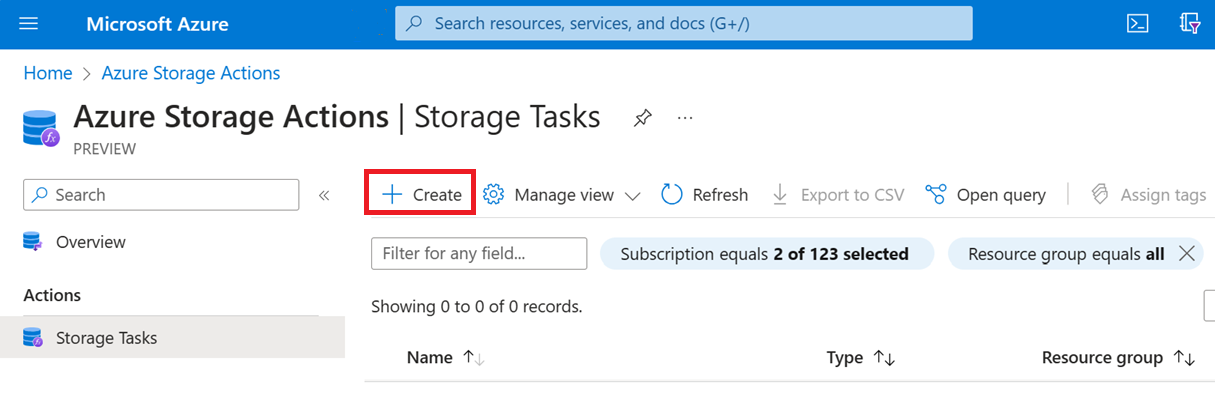
På Grundläggande, under Project-detaljer, välj prenumerations- och resursgruppen som innehåller ditt lagringskonto.

Under Instansdetaljer, ange mystoragetask som Storage-uppgiftens namn och välj vilken region som tjänsten stödjer.

Välj Nästa för att öppna sidan Villkor .
Lägga till satser i ett villkor
Specificera villkoren för en lagringsuppgift genom att göra val i If-sektionen i fliken Visual Builder. Varje lagringsuppgift har minst ett villkor med en klausul i det villkoret.
I listan Välj en egenskap i Om-sektionen , välj Blob-namn.
För operatorn för det villkoret väljer du Slutar med och i rutan Ange en sträng anger du
.docx.
Det här villkoret tillåter endast åtgärder i Word-dokument.
Lägga till åtgärder
Specificera vilka operationer en lagringsuppgift utför genom att göra val i avsnittet Then i fliken Visual Builder. Varje lagringsuppgift har minst en operation att utföra när en blob eller container uppfyller det angivna villkoret.
I listrutan Välj en åtgärd i avsnittet Sedan väljer du Ange princip för blobens oföränderlighet.

Den här åtgärden tillämpar en tidsbaserad oföränderlighetsprincip på Microsoft Word-dokument.
Välj Lägg till ny åtgärd och välj sedan Ange blobtaggar i listrutan Välj en åtgärd.
I rutan Enter a tag name anger du ImmutabilityUpdatedBy, och i rutan Ange ett taggvärde anger du StorageTaskQuickstart.

Den här åtgärden lägger till en blobindextagg i varje Word-dokument i containern.
Välj Nästa för att öppna sidan Tilldelningar .
Lägga till en tilldelning
En tilldelning av lagringsuppgift specificerar ett lagringskonto där uppgiften körs. Den inkluderar exekveringskonfigurationsinställningar som hjälper dig att rikta in dig på specifika blobs och specificera när och hur ofta uppgiften körs. Lägg till uppgiftstilldelningar för varje lagringskonto där du vill att uppgiften ska köras.
Välj Lägg till tilldelning.
Fönstret Lägg till tilldelning visas.
I avsnittet Välj omfattning, välj din prenumeration och ditt lagringskonto. Ge uppgiften namnet mystoragetaskassignment.

I avsnittet Rolltilldelning går du till listrutan Roll och väljer lagringsblobdataägaren för att tilldela rollen till lagringsuppgiftens systemtilldelade hanterade identitet.

I avsnittet Filterobjekt , välj alternativet Blob-prefix . I rutan Inkludera blobprefix anger du prefixet för behållaren du använder för att slutföra denna snabbstart, följt av tecknet
/. Till exempel, om din testcontainer hetermycontainer, angemycontainer/.
Filter hjälper dig att begränsa körningsomfånget. Om du vill att uppgiften ska utvärdera alla containrar och blobbar i ett konto väljer du i stället alternativet Filtrera ej.
I avsnittet Utlösarinformation väljer du Enkel körning (endast en gång) och sedan den container där du vill lagra körningsrapporterna.

Välj Lägg till.
På fliken Taggar väljer du Nästa.
På fliken Granska + skapa väljer du Granska + skapa.
När uppgiften har distribuerats visas sidan Distributionen är klar .
Välj Gå till resurs för att öppna sidan Översikt för lagringsaktiviteten.
Aktivera aktivitetstilldelningen
Lagringsaktivitetstilldelningar är inaktiverade som standard. Aktivera tilldelningar från sidan Tilldelningar .
Välj Tilldelningar, välj tilldelningen mystoragetaskassignment och välj sedan Aktivera.

Aktivitetstilldelningen placeras i kö för att köras.
Välj Uppdatera regelbundet för att visa en uppdaterad status.
Tills dess att uppgiften körs och slutförs visas strängen Pågår under kolumnen Status för senaste körning. När uppgiften har slutförts visas strängen Slutförd i kolumnen.

Visa resultatet av aktivitetskörningen
När uppgiften är klar kan du se resultaten.
Med sidan Tilldelningar fortfarande öppen väljer du Visa aktivitetskörningar.
Detta steg öppnar panelen Execution tasks som visar den färdiga körningen och dess exekveringsrapport.
Välj länken Visa rapport för att ladda ned en rapport.

Exekveringsrapporten använder CSV-formatet och fångar varje bearbetat objekt, inklusive blobcontainern, blobnamnet, den utförda operationen och operationens resultat. Du kan också se dessa rapporter i containern som du angav när du konfigurerade tilldelningen.