Kommentar
Åtkomst till den här sidan kräver auktorisering. Du kan prova att logga in eller ändra kataloger.
Åtkomst till den här sidan kräver auktorisering. Du kan prova att ändra kataloger.
Visualiseringswidgets renderar dina dashboard-dataset som diagram. Du kan välja en diagramtyp, definiera dess axlar och kodningar, formatera axelvärden och etiketter, samt formatera widgetens titel och beskrivning med rik text.
Skapa och konfigurera ett diagram
När du har lagt till en visualiseringswidget på arbetsytan visas panelen Visualiseringskonfiguration till höger på skärmen. Som standard är den första datauppsättningen som visas på fliken Data markerad och standardvisualiseringstypen är ett stapeldiagram diagram.

Använd följande steg för att skapa ett diagram:
- Välj en datauppsättning: Använd listrutan Datauppsättning för att välja datauppsättningen för visualiseringen.
- Lägg till filter (valfritt): Klicka på Visa filter om du vill använda ett statiskt filter eller en parameter för visualiseringen. Du kan filtrera på valfritt fält. Om din datauppsättning innehåller en parameter visas även ett alternativ för att tillämpa den.
- Välj en visualiseringstyp: Välj en visualiseringstyp i listrutan Visualisering. Mer information om tillgängliga visualiseringstyper och deras konfigurationer finns i visualiseringstyper för AI/BI-instrumentpaneler.
- Definiera x-axel- och y-axelfält: När du har valt en datauppsättning väljer du de fält som ska visas på x-axeln och y-axeln. Du kan ändra ordning på fälten genom att dra dem till önskad position. För diagrametiketter kan du använda visningsnamnfältet för att byta namn på axeletiketten.
Anmärkning
Om du använder Genie Code för att generera ett diagram justeras datauppsättningen och visualiseringsvalen automatiskt baserat på din begäran. Stegvis vägledning om hur du skapar AI-assisterade visualiseringar finns i Använda Genie Code för instrumentpanelsredigering.
Visa visualiseringsfrågan
När du är i utkastläge kan du visa den fullständiga SQL-frågan som en widget för visualiseringar kör, inklusive eventuella parametrar och filter som för närvarande tillämpas. Detta är användbart för att verifiera datanoggrannhet, felsöka oväntade resultat eller förstå hur instrumentpanelsfilter och parametrar påverkar den underliggande frågan.
- Klicka på
 kebabmeny på visualiseringswidgeten.
 - Klicka på Visa visualiseringsfråga.
En modal visas som visar SQL-frågan för visualiseringswidgeten. Denna fråga är specifik för widgeten och returnerar endast den data som behövs för att rendera visualiseringen. Det är inte samma sak som den fullständiga datasetfrågan. Frågan återspeglar det aktuella tillståndet för alla tillämpade filter. Om den underliggande datauppsättningen använder parametrar ersätts inte parametervärden i frågan. I stället visas de överst i modalen som referens.
Formatera widgettitlar och beskrivningar
Widgettitlar och beskrivningar stödjer rik text. Du kan betona nyckeltermer, länka till en definition eller visa ett filters aktuella värde i widget-headern.
Klicka på en widgets titel eller beskrivning för att börja redigera. Ett formateringsverktygsfält visas ovanför widgeten, och båda fälten uppmanar dig att skriva @ för att referera till ett filter eller ett fält.

Formatera text
Använd formateringsverktygsfältet för att styla titeln eller beskrivningen på följande sätt:
- Textstil: Justera blockstil, typsnitt, teckenstorlek, teckenstorlek och textfärg, och lägg till understrykning. Välj bland 20 open-source-typsnitt i rullgardinsmenyn för typsnitt.
- Justering: Justera texten till vänster, mitten eller höger.
- Infoga länkar: Klicka på länkikonen för att öppna länkredigeraren. Ange URL:en och länktexten som ska visas.
- Infoga tabeller: Klicka på tabellikonen för att lägga till en tabell.
- Rensa formateringen: Ta bort all formatering från den valda texten.
Du kan också skriva markdown-syntax direkt. Till exempel formaterar man texten i fetstil genom att skriva **Revenue**. För att redigera den underliggande markdownen, klicka på Kebab-meny >Visa markdown. Mer information om grundläggande markdown-syntax finns i Markdown-guiden.
Formatering gäller även filter- och fältreferenser. En referens ärver formateringen från omgivande text. Du kan fetstilta, färglägga eller ändra storlek på ett refererat värde för att få det att sticka ut i widget-headern. Om du till exempel fetmarkerar Totalintäkter: tillsammans med fältreferensen bredvid den, ser användarna det värde som fältreferensen löses till i fetstil. En referens till ett borttaget filter eller fält behåller sin (borttagna) indikatorfärg, men plockar ändå upp annan formatering, såsom fetstil eller kursiv.
Textwidgets använder samma redigerare. Se Textwidgets.
Anmärkning
Du kan inte infoga bilder i en widgettitel eller beskrivning. Bilder stöds i textwidgets. Se bildvägar och URL:er.
Referera till ett filter eller ett fält
Du kan referera till ett filter eller ett fält i en widgettitel eller beskrivning så att headern svarar på dashboardens filter och korsfilterval. En filterreferens speglar tittarens aktuella val. En fältreferens visar en levande, aggregerad mätmetod.
Ett exempel:
- För att referera till ett filter, skriv
Sales for @regionoch välj filtretregion. Titeln läsesSales for Westnär en tittare väljer Väst och uppdateras när valet ändras. - För att referera till ett fält, skriv
Total revenue: @in och välj fältetrevenue. Referensen löses till en aggregering, såsomTotal revenue: $1.2M, och uppdateras när en betraktare applicerar ett filter eller korsfilter.
Så här lägger du till en referens:
- Klicka på widgetens titel eller beskrivning för att börja redigera.
- Skriv
@för att öppna listan över tillgängliga filter och fält. - Fortsätt skriva för att begränsa listan.
- Välj ett filter eller ett fält.

När du väljer ett fält tillämpas en standardaggregation baserat på fälttypen. För att ändra fält, aggregering eller formatering, klicka på referensen för att öppna en konfigurationspopup:
- På fliken Värde, ändra fältet eller välj en annan aggregeringsfunktion. De tillgängliga funktionerna beror på fälttypen. För numeriska fält inkluderar de SUM, AVG, MEDIAN, MIN, MAX, COUNT, COUNT DISDISTINCT, VAR, STD, PERCENTILE, FIRST och LAST.
- På fliken Format, ställ in nummer- eller datumformatering, inklusive nummertyp, förkortning, precision, gruppavskiljare och negativtecken. För detaljer om talformatering, se Formatera numeriska värden. Format-fliken visas inte för textfält.

En fältreferens kan rikta in sig på vilken datamängd som helst på instrumentpanelen, inte bara widgetens egen dataset, och en enda titel eller beskrivning kan referera till flera fält.
Referenser har följande begränsningar:
- Filter- och parameterwidgets kan inte referera till andra filter. Detta förhindrar cirkulära referenser mellan filtren.
- Fältreferenser finns endast tillgängliga i visualiseringswidgettitlar och beskrivningar. De finns inte tillgängliga på kontrollwidgets, såsom filter- och parameterwidgets.
- En fältreferens riktar sig mot ett fält från en enda datamängd. Mått över flera dataset stöds inte. Dashboards som använder en semantisk modell stöds.
- Om ett refererat fält byts namn eller tas bort, visar
(removed)referensen .
För att lära dig om referensparametrar i textwidgets, se Använd parametrar i textwidgets.
Där formatering inte tillämpas
Följande platser visar titeln som ren text, med formateringen borttagen. Lita inte på formatering för att förmedla mening i en titel som förekommer på dessa ställen:
- Diagramtitlar och visualiseringsreferenser som Genie visar, inklusive i chattfönstret, i Genie Agents och i Genie One
- Widgetlistan i dashboard-editorn
- Bilagor till prenumeration på kontrollpanel
- Filterverktygstips
- Filnamnet på en nedladdad dataexport
Annat formateringsbeteende
Formateringen beter sig också annorlunda i följande fall.
Att ladda ner en widget som bild bevarar textstilen.
När en widget bara är en rad hög och visar sin titel, visas beskrivningen i en verktygstips bakom en informationsikon istället för bredvid titeln. För att visa beskrivningen direkt i widgeten, öka widgetens höjd eller dölj titeln.
Använda diagramformatering
Diagram innehåller anpassningsbara formateringsalternativ för axlar, färger, etiketter och knappbeskrivningar. Formateringsalternativen varierar beroende på diagramtyp och datauppsättningsvärden.
Följande skärmbild visar de kebabmenyer som används för att formatera x- och y-axlarna.

Formatera axelinställningar
Om du vill formatera x-axeln eller y-axeln använder du Kebab-menyn i respektive X-axel eller Y-axel i visualiseringsredigeringspanelen.
Konfigurera följande inställningar:
- Visa axelrubrik: Aktiverad som standard. Ange en anpassad rubrik eller avmarkera kryssrutan för att dölja axelrubriken.
- Visa axelvärden: Aktiverad som standard. Avmarkera kryssrutan för att dölja axelvärden.
Beroende på vilken typ av data som representeras visas ytterligare kontroller.
För numeriska data:
-
Axelavstånd: Välj hur axelavståndet bestäms:
- Standard: Använd en automatisk räckvidd. På ett facetterad diagram delar alla deldiagram ett intervall så de är direkt jämförbara.
- Per facet: I ett facetterat diagram anpassas axeln efter data i respektive deldiagram. Detta har ingen effekt när diagrammet inte är facetterat. Se Fasettering.
- Custom: Sätt fasta minimi- och maximumvärden för axeln.
- omvänd axel: Välj omvänd axel för att visa axelvärdena i fallande ordning.
- Skalafunktion: Välj Linjär eller Logaritmisk (Symmetrisk).
- Klicka på Formatera för att visa ytterligare formateringsalternativ. Automatiskt formaterar diagrammet automatiskt och väljs som standard. Klicka på Anpassad för att se ytterligare formateringsalternativ. Se Formatera numeriska värden.
För kategoriska data:
- Etikettvinkel: Välj vilken vinkel etiketterna ska användas på. Auto väljs som standard.
-
Sort: Välj hur du vill sortera kategoriska värden på axeln:
- Alfabetisk: Sortera kategorinamn alfabetiskt
-
Efter fält: Sortera efter ett måttfältvärde i stigande eller fallande ordning. När du har valt sorteringsriktningen väljer du vilket fält som ska användas:
- Y-axel: Sortera efter måttfältet som visas på Y-axeln
- Fält: Sortera efter andra måttfält i datamängden, även om det inte visas i diagrammet. Välj fältet i listrutan och välj aggregering (SUM, MIN, MAX eller COUNT). Detta är användbart för att sortera kategorier efter mått som ger kontext utan att röra visualiseringen.
- Anpassad: Ordna värden i en viss ordning. Hovra över ett värde och använd handtaget för att dra det till rätt position.
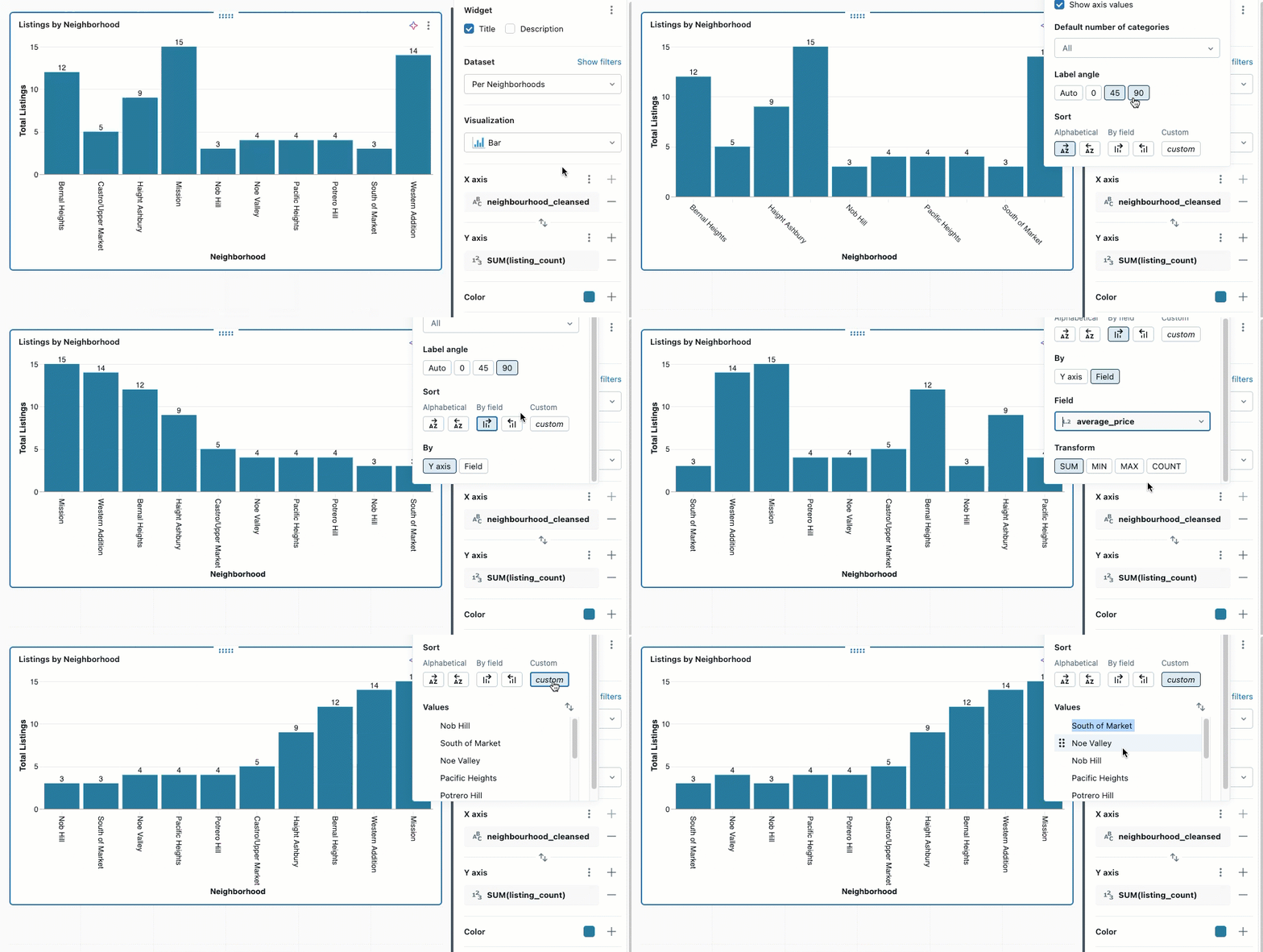
Anmärkning
Om något av alternativen i listan inte är tillgängliga kan de inte tillämpas på den valda diagramtypen.
Formatera numeriska värden
Du kan formatera tal för axelmarkeringar, dataetiketter och verktygstips. Så här kommer du åt formateringsalternativ:
- Klicka på Kebab-menyn bredvid X-axeln eller Y-axeln i diagramkonfigurationspanelen.
- Klicka på Formatera och välj bland följande alternativ:
- typ: Ingen, Valuta ($), Procent (%)
- Förkortning: Ingen, Kompakt, Vetenskaplig
- decimaler: Max, Exakt, Alla eller ett anpassat antal platser
- Gruppavgränsare: Om du vill kan du inkludera ett kommatecken eller en annan avgränsare.
- Negativt tecken: Välj hur negativa tal ska visas. Välj -123.45 (standard) för ett standardtecken minus eller välj (123,45) om du vill använda parenteser i redovisningsstil.
Anmärkning
Olika valutaformat är tillgängliga. När du har valt Valutaväljer du önskat alternativ i den nedrullningsbara menyn.
Anpassa diagramelement
Du kan formatera diagramlegender, färger, markörformer, linjemönster, verktygstips och värdeetiketter.
Diagramfärger
Så här ändrar du diagramfärger:
- Klicka på en färg i diagrammet för att öppna färgväljaren.
- Ange ett HEX- eller RGB-värde för en exakt färg.
- Klicka på kebabmeny i avsnittet Färg för att justera ogenomskinligheten för alla färger.
Konsekventa färger över widgets
När ett diagram färgsätts utifrån ett kategorifält använder instrumentpaneler automatiskt samma färg för samma värde i alla widgetar på instrumentpanelen. Till exempel, om ett diagram visar Australia i en viss färg, visar alla andra diagram på kontrollpanelen som färgsätts efter samma fält Australia i den färgen.
Widgets delar färger endast när de färglägger efter samma fält från samma dataset. Ett fält med samma namn från en annan datamängd behåller sina egna färger. Färgkonsistens är begränsad till en enda instrumentpanel, så färger överförs inte över instrumentpanelerna. Detta gäller färg efter fält och gäller inte färg efter serie.
För att använda en specifik färg som värde, ställ in den i färgväljaren. En färg du ställer in manuellt går före den automatiska tilldelningen.
För att ställa in den automatiska färgen för ett värde över hela instrumentpanelen (istället för på en widget i taget), använd färgmappningar i instrumentpanelens temainställningar. Se Skapa eller uppdatera arbetsytetemat.

Legenda
Klicka på kebabmeny i avsnittet Färg för att visa alternativ för att ändra synlighet, rubrik eller position för diagramförklaringen. Följande alternativ är tillgängliga:
- Visa förklaring: Använd kryssrutan för att visa eller dölja förklaringen.
- Visa förklaringsrubrik: Använd kryssrutan om du vill visa eller dölja förklaringsrubriken. När rubriken visas kan du skriva för att åsidosätta standardvärdet, som är kolumnnamnet.
- Förklaringsposition: Använd listrutan för att justera förklaringens placering i visualiseringswidgeten. Förklaringar kan placeras längst upp, längst ned, till vänster eller höger om visualiseringen.
Verktygstips
Verktygstips visar exakta mätningar av data under pekaren. Som standard visar de värden från x-axeln, y-axeln och eventuella färg-/grupperingsfält. Så här lägger du till fler fält i en knappbeskrivning:
- Klicka på
 i Tooltip-sektionen i visualiseringsredigeraren.
 - Använd listrutan för att välja ytterligare fält eller använd textrutan för att söka efter namn.
Anmärkning
Om avsnittet Tooltip inte finns i visualiseringsredigeraren stöder inte diagramtypen anpassning av knappbeskrivningar.
Värdeetiketter
Använd reglaget för att aktivera eller inaktivera dataetiketter. När du är aktiverad kan du välja hur etiketterna ska visas:
- Auto: Visar y-axelvärden som etiketter.
- Fält: Välj ett specifikt fält som ska visas som etiketter. Du kan använda en transformering (till exempel SUM eller AVG) och välja formateringsalternativ för det valda fältet.
På vattenfallsdiagram placerar Min- och Max-visningsalternativen etiketter på de staplar med lägst och högst löpande summa. Om du visar totalstapeln får den en värdeetikett varje gång etiketter är på.
Null-värden visas inte som etiketter i diagrammet. Du kan använda villkorsstyrd logik för att selektivt visa etiketter.
Följande fråga skapar en datauppsättning där etiketter endast visas för specifika datapunkter:
SELECT
  *,
  CASE
    WHEN pickup_zip = 10009 THEN fare_amount
    ELSE NULL
  END AS custom_label
FROM
  samples.nyctaxi.trips
När du använder custom_label som värdeetikettfält, är det bara datapunkter där pickup_zip = 10009 visningsetiketter visar fare_amount. Alla andra datapunkter med null-värden visas i diagrammet utan etiketter.

Storleksinställningar
Inställningen Storlek styr visuella dimensioner för linjediagram, punktdiagram, bubbeldiagram och punktkartor. Dess användning beror på diagramtypen:
Linjediagram:
- Om ingen serie anges i området Storlek ändrar skjutreglaget all linjetjocklek enhetligt.
- Om serier anges i området Storlek kan du ange olika tjockleksvärden för varje serie.
Punktdiagram och bubbeldiagram:
- Lägg till ett fält i inställningen Storlek för att variera punktmarkörens storlek baserat på ett mått.
- När storleken baseras på ett datafält blir diagrammet ett bubbeldiagram där varje punkts storlek återspeglar måttvärdet.
Punktkartor: Använd inställningen Storlek för att variera kartmarkörstorlekar baserat på ett kvantitativt fält som visar storlek på olika geografiska platser.
Markör
På linjediagram ritar markörinställningen en markör vid varje datapunkt längs en linje. Klicka på markörprovet för att välja en form för alla punkter, eller klicka på i avsnittet Markör för att variera markörformen utifrån ett kategorifält, till exempel en annan form för varje serie. Tillgängliga former inkluderar cirkel, fyrkant, diamant, kors, X, stjärna och trianglar.
Markeringsinställningen gäller endast linjediagram. På spridningsdiagram, använd istället Shape-inställningen .
Form
På spridningsdiagram styr Forminställningen formen på varje punkt. Klicka på formprovet för att ange samma form för varje punkt, eller klicka på i avsnittet Form för att variera formen utifrån ett kategoriskt fält, till exempel en annan form för varje kategori. Tillgängliga former inkluderar cirkel, fyrkant, diamant, kors, X, stjärna och trianglar.
Forminställningen gäller endast för spridningskartor. Använd istället markeringsinställningen på linjediagram.
Mönster
På linje- och kombodiagram styr Mönsterinställningen vilken streckstil varje rad har. Klicka på i Mönstersektionen för att välja ett kategoriskt fält som varierar streckstilen på varje rad, till exempel en heldragen linje för en serie och en streckad linje för en annan. De tillgängliga modellerna är solida, streckade och prickiga.
Inställningarna Marker och Form är inte tillgängliga för kombinationsdiagram eller diagram som visar flera mätvärden. På dessa diagram, använd Pattern-inställningen för att skilja linjeserier.
Rutnät
Diagrammen stöder att växla rutnät till och från för att förbättra läsbarheten. Stödlinjer visas som standard på diagramtyper som stöds och hjälper tittarna att tolka datapunkter genom att tillhandahålla visuella referenslinjer som är justerade med axelvärden.
Växla rutnät:
- Hitta alternativen för rutnätslinjer i konfigurationspanelen för visualisering.
- Använd växlingsknappen för att visa eller dölja rutnät för diagrammet.
Stödlinjer justeras automatiskt baserat på dina anpassade bakgrundsfärger och axelformateringsinställningar.
Anmärkningar
Anteckningar är vågräta eller lodräta referenslinjer som du kan lägga till i diagram för att spåra tröskelvärden, mål eller riktmärken. Anteckningsrader kan vara ett fast konstant värde eller drivs av dina data, till exempel ett genomsnitt eller ett specifikt mått.

Följande diagramtyper stöder anteckningar:
- Konstant och anpassningsbar: Ytdiagram, stapeldiagram, låddiagram, kombinationsdiagram, värmekarta, histogram, linjediagram, punktdiagram och vattenfallsdiagram
- Aggregering: Endast område, stapel, ruta, linje och punktdiagram. Inte tillgängligt för diagram med 100 % staplad layout.
Så här lägger du till en anteckning:
- Leta upp anteckningsavsnittet i konfigurationspanelen för visualisering .
- Klicka på plusikonen om du vill lägga till en ny anteckning.
- Välj linjeorientering:
- Vågrätt: Ritar en linje parallellt med x-axeln vid ett angivet y-axelvärde.
- Lodrätt: Ritar en linje parallellt med y-axeln vid ett angivet x-axelvärde.
- Välj anteckningstypen och konfigurera den:
- Konstant: Ange ett fast värde där raden ska visas.
- Aggregerat Y (vågrätt)/ Aggregerat X (lodrätt): Välj en aggregering (genomsnitt, min eller max). Radpositionen beräknas som en aggregering över underliggande diagramdata.
- Anpassad: Välj ett fält eller mått från datauppsättningen. Radpositionen beräknas i en separat fråga. Om du väljer ett aggregerat fält ritas en enda rad. Om du väljer ett icke-aggregerat fält ritas en rad per returnerad rad.
- (Valfritt) Ange en etikett. Etiketten visas i diagrammet bredvid raden.
- (Valfritt) Klicka på färgväljaren för att anpassa linjefärgen.
Du kan lägga till flera anteckningar i ett enskilt diagram för att spåra olika tröskelvärden eller referenspunkter.
Generera en prognos
Använd AI-prognos (offentlig förhandsversion) för att tillämpa förutsägelseprognoser på linjediagram för att visualisera framtida trender och mönster. Linjediagrammet måste ha ett tidsmässigt datumfält på x-axeln och ett enda numeriskt fält på y-axeln.
Så här skapar du ett diagram med AI-prognos:
- När linjediagrammet är markerat klickar du på plusikonen till höger om Prognos.
- Klicka på Klona med AI-prognos i dialogrutan som visas. Ett nytt linjediagram skapas med prognostisering tillämpad.
Mer information om funktionen som genererar prognosen finns i ai_forecast funktionen.

Facettering
Lägg till en dimension i facetkodningen för att upprepa ett diagram eller räknare för alla värden i den dimensionen, även kallat spaljé eller små multipla diagram. Som standard delar deldiagram ett intervall för varje kontinuerlig axel så de är direkt jämförbara. Så här lägger du till fasettering:
- Klicka på i Facet-sektionen i visualiseringsredigeraren.
- Använd den nedrullningsbara menyn för att välja ett dimensionsfält.
I kebabmeny bredvid Facet kan du ange antalet rader och kolumner i det underliggande rutnätet. Värden som överskrider gränserna rullar i diagrammet.
För att skala en numerisk axel till varje deldiagrams egen data istället för att dela ett intervall, ställ dess axelområde till Per faset. Kategoriska facettaxlar visar alltid varje delkarts egna kategorier. Se Inställningar för formataxel.
Du kan också använda facettering på en räknare. Att lägga till en facettdimension på en räknare renderar en räknarplatta per dimensionsvärde i samma rutnät. Eftersom en räknare inte har några axlar gäller inte axelavståndsalternativen, inklusive per faset. När räknaren visar en sparkline delar alla rutor en domän så sparkline-trenderna förblir jämförbara mellan rutorna.

Konfigurationsvärden: I det här exemplet angavs följande värden:
- Datasätt:
samples.bakehouse.sales_transactions - X-axel:
- Fält:
dateTime - Transformera:
Daily
- Fält:
- Y-axel:
- Fält:
COUNT(*)
- Fält:
- Aspekt:
- Fält:
product
- Fält:
Andra visualiseringstyper
Mer information om hur du arbetar med tabellvisualiseringar finns i Tabell- och pivottabellvisualiseringar.
Mer information om hur du arbetar med kartvisualiseringar finns i Mappa visualiseringar.