Kommentar
Åtkomst till den här sidan kräver auktorisering. Du kan prova att logga in eller ändra kataloger.
Åtkomst till den här sidan kräver auktorisering. Du kan prova att ändra kataloger.
PostgreSQL-tillägget för Visual Studio Code tillhandahåller ett guidat arbetsflöde för Oracle-schema och programkonvertering. Guiden vägleder dig genom att ansluta till Oracle, välja scheman, granska identifieringen, välja en PostgreSQL-scratch-databas och konfigurera Microsoft Foundry. Efter konverteringen granskar du HTML-rapporten och Conversion Object Explorer och förbereder sedan distributionen med Setup Experience. Planera migrering av raddata separat.
Important
Arbetsflödet oracle till PostgreSQL-migrering är endast tillgängligt i Visual Studio Code.
Så här passar schema- och programkonvertering ihop
Tillägget konverterar en Oracle-arbetsbelastning i två pass. Schemakonvertering körs först och genererar PostgreSQL-DDL för dina databasobjekt. Programkonverteringen körs efteråt och uppdaterar koden som anropar dessa objekt.
Schemakonvertering
Schemakonvertering läser Oracle-dataordlistan för de valda schemana och använder din Microsoft Foundry-driftsättning för att generera PostgreSQL DDL. Verktyget försöker kompilering i den tillfälliga databasen och använder tillgängliga statiska kontroller för att identifiera problem. Dessa kontroller etablerar inte motsvarande körningsbeteende eller produktionsberedskap. En körning genererar:
- PostgreSQL-filer
.sqlpå objektnivå, organiserade efter Oracle-schema och objekttyp. - En HTML-konverteringsrapport med resultat för upptäckt, extrahering och konvertering, konverteringsgrader och anteckningar på objektnivå.
- Objektmappningar och anteckningar som du kan inspektera i Conversion Object Explorer, inklusive objekt som behöver manuella ändringar.
- Installationsinstruktioner och skript för en separat driftsättning.
- Kodningskommentarer som beskriver de Oracle-mönster som finns i schemat och hur de mappas till PostgreSQL.
Applikationskonvertering
Programkonvertering riktar sig mot den Oracle-specifika kod som omger databasen: SQL-skript, lagrade proceduranrop, inläsningskontrollfiler, shellskript och Java filer. Den tar kodningsanvisningarna från schemakonverteringen som indata, så att den konverterade programkoden överensstämmer med objektnamnen, typerna och anropskonventionerna som schemakonverteringen faktiskt genererade.
Du kan konvertera databasrelaterad programkod i den här tilläggsmodulen eller överlåta arbetet till GitHub Copilot-tillägget för appmodernisering för en fullständig moderniseringsgenomgång.
Sekvensera de två passen
Kör schemakonvertering först. Programkonvertering använder kodningsanvisningarna och de konverterade objektnamnen från schemakonverteringen. Granska schemat och lös nödvändiga ändringar innan du konverterar programkoden. Om du senare redigerar en PostgreSQL-definition, kontrollera de program som anropar den igen. Det går inte att köra en slutförd schemakonvertering igen.
Förutsättningar
Kontrollera att du har följande innan du börjar:
- Visual Studio Code installerat.
- PostgreSQL-tillägget har installerats.
- Åtkomst till en Oracle-källdatabas med behörighet att läsa schemametadata och databasordboksvyer. Raddataåtkomst krävs inte.
- En Azure Database for PostgreSQL Flexibel server med en tom eller dedikerad, oanvänd temporär databas som inte innehåller något som du behöver bevara. Anslutningsanvändaren måste kunna ta bort och återskapa matchande scheman och skapa valideringsobjekt. Schemakonvertering stöder inte Azure HorizonDB som arbetsdatabas.
- En Microsoft Foundry-resurs med en distribuerad modell
gpt-5.2och en kvot som är större än 1 000 000 token per minut (TPM). Du behöver slutpunkts-URL:en och antingen en API-nyckel eller ett Microsoft Entra ID konto med åtkomst.
Information om operativsystem, version, behörigheter och anslutningskrav finns i förutsättningarna för självstudien om schemakonvertering.
Kontrollera att migreringsfunktionen är aktiverad
Inställningen pgsql.enableMigrations styr vyn Migreringar och alla migreringskommandon. Den här inställningen är aktiverad som standard.
Om vyn Migreringar inte visas i sidofältet öppnar du Visual Studio Code-inställningar (Ctrl+, på Windows/Linux, Cmd+, på macOS) och kontrollerar att pgsql.enableMigrations är inställt på true.
Skapa ett migreringsprojekt
Guiden för migreringsprojekt samlar in din källinformation, identifieringsomfattning, anslutning till temporär databas och AI-konfiguration innan arbetsytan för projektet skapas.
Steg 1: Projektkonfigurering
Öppna vyn Migreringar i sidofältet.
Starta ett nytt projekt på något av följande sätt:
- Om arbetsytan inte innehåller något migreringsprojekt ännu väljer du + Skapa migreringsprojekt i vyn.
- Välj knappen + i verktygsfältet i vyn.
- Högerklicka på en arbetsytemapp i Utforskaren och välj Öppna migreringsprojekt.
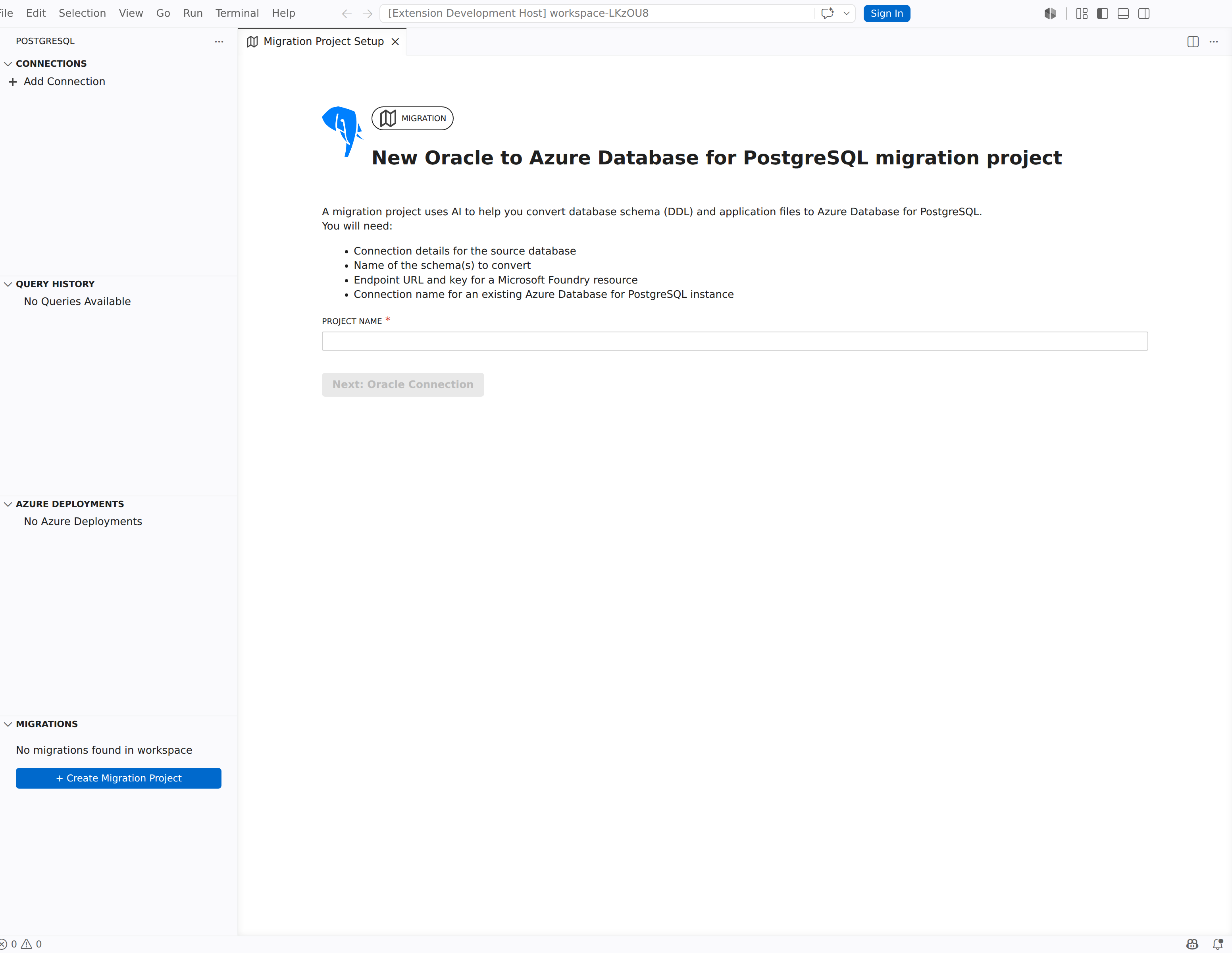
Sidan Nytt migreringsprojekt från Oracle till Azure Database for PostgreSQL öppnas med en lista över det du behöver:
- Anslutningsinformation för källdatabasen
- Namn på scheman som ska konverteras
- Slutpunkts-URL och nyckel för en Microsoft Foundry-resurs
- Anslutningsnamn för en befintlig Azure Database for PostgreSQL-instans
Ange ett namn i fältet Project Namn.
Välj Nästa: Oracle-anslutning.
Steg 2: Anslut till Oracle
Sidan Anslut till Oracle samlar in dina autentiseringsuppgifter för Oracle-källdatabasen och låter dig läsa in scheman.
Slutför Oracle-anslutningsfälten:
Fält Beskrivning Oracle-värdnamn Värdnamn eller IP-adress för Oracle-databasservern. Oracle-port Lyssnarport (standard: 1521).Oracle SID eller tjänstnamn Oracle SID eller tjänstnamn för databasinstansen. Oracle-användarnamn Databasanvändare med åtkomst till schemametadata och databasordboksvyer. Oracle-lösenord Lösenord för Oracle-användaren. Välj Läs in scheman för att ansluta och hämta listan över tillgängliga scheman.
I listrutan Scheman väljer du ett eller flera scheman som ska migreras.
Välj Nästa: Upptäckt.
Steg 3: Granska upptäckt
Discovery kontrollerar källbehörigheter och inventerar de valda schemana före DDL-extrahering.
- Granska behörighetskontrollerna och åtgärda eventuell saknad åtkomst till källan.
- Granska Identifierade, Ska extraheras, Exkluderade och Ogiltiga objekt, tillsammans med objekttypsinformation och orsaker till exkludering.
- Granska schemaberoenden. Beroende scheman listar refererade scheman som du inte valde. Att lista ett beroende inkluderar inte det schemat i konverteringens omfattning.
- Bekräfta källans omfattning. Om du ändrar markeringen uppdaterar du Discovery innan du fortsätter.
- Bekräfta den granskade omfattningen och välj Nästa: PostgreSQL-anslutning.
Den fullständiga Discovery-skärmen och vägledningen finns i Granska Discovery-resultat i självstudien.
Steg 4: Välj en Azure Database for PostgreSQL scratch-databas
Sidan Välj en Azure Database for PostgreSQL-temporär databas väljer den databas som används för att verifiera konverterad DDL.
Warning
Konverteringen tar bort scheman som motsvarar de valda Oracle-schemana med hjälp av DROP SCHEMA ... CASCADE och återskapar dem sedan. Den här åtgärden tar bort befintliga objekt och data i dessa scheman och kan ta bort beroende objekt i andra scheman. Använd en tom scratch-databas eller en dedikerad, oanvänd scratch-databas som inte innehåller några objekt eller data som du behöver bevara.
- I listrutan PostgreSQL-anslutning väljer du en befintlig anslutningsprofil. Om anslutningen du behöver inte visas väljer du Uppdatera profiler för att läsa in tillgängliga profiler igen eller skapar en ny anslutning i vyn Anslutningar och identitet först.
- I listrutan PostgreSQL Database väljer du måldatabasen. Välj Läs in databaser om listan är tom.
- Välj Verifiera tillägg för att kontrollera de rekommenderade tilläggen. Om några saknas lägger du till de tillägg som konverteringen behöver i serverns lista över tillåtna och installerar dem. Den gula varningen blockerar inte fortsättningen, men beroende objekt kan kräva manuella ändringar.
- Bekräfta att matchande scratch-scheman tas bort och återskapas under konverteringen.
- Välj Nästa: Microsoft Foundry-modellkonfiguration.
Steg 5: Konfigurera Microsoft Foundry-modellen
Sidan Välj en Microsoft Foundry Model konfigurerar distributionen Microsoft Foundry som driver schema- och kodkonvertering.
Slutför språkmodellfälten:
Fält Beskrivning Modellnamn gpt-5.2.Microsoft Foundry-slutpunkt Microsoft Resursslutpunkts-URL för Foundry (till exempel https://<resource>.openai.azure.com/).Autentiseringsmetod Välj API-nyckel eller Microsoft Entra-ID. API-nyckel för Microsoft Foundry API-nyckel för resursen Microsoft Foundry (visas när autentiseringsmetoden är API-nyckel). Azure konto Microsoft-konto med åtkomst till resursen (visas när autentiseringsmetodenär Microsoft Entra ID). Hyresgäst Microsoft Entra-tenant för kontot (visas när autentiseringsmetodär Microsoft Entra ID). Distributionsnamn Namnet på den distribuerade modellen i resursen Microsoft Foundry. Välj Testa Microsoft Foundry-anslutning för att verifiera anslutningen.
Välj Skapa migreringsprojekt.
Allokera en driftsättningskvot som är större än 1 000 000 TPM. Se Konfigurera Microsoft Foundry-kapacitet.
Kör schemamigrering
När du har skapat projektet kör du konverteringen och granskar resultatet i migreringsprojektet.
Extrahera och konvertera scheman
- Välj Migrera för att starta extrahering och konvertering.
- Övervaka förloppet för extrahering och konvertering.
- När projektet visar att schemakonverteringen är klar väljer du Granska konverteringssammanfattning.
HTML-rapporten öppnas automatiskt när konverteringen är klar. Öppna den igen genom att välja Konverteringsrapport i konverteringssammanfattning. Granska identifierings-, extraherings- och konverteringssummorna separat. de beskriver olika faser.
Granska konverterade objekt
Använd Conversion Object Explorer för att inspektera både konverterade och Inte konverterade objekt:
- Öppna ett objekt för att jämföra dess Oracle- och PostgreSQL-definitioner, där det är tillgängligt, och läs dess konverteringsanteckningar.
- Välj Fråga för en förklaring eller Åtgärda för Copilot-assisterad redigering av postgreSQL-filen.
- Om schemat redan har distribuerats till en icke-produktionsdatabas kompilerar du korrigeringar där genom att bekräfta den aktiva servern och databasen, välja fullständiga instruktioner och endast köra det valet. Annars förbereder du först distributionen som beskrivs i nästa avsnitt.
- Bekräfta att distributions-SQL innehåller de korrigeringar som du tänker distribuera. Redigering av en objektfil innebär inte att dess databasobjekt eller genererade distributionsskript har ändrats.
För filter, paketmedlemmar och detaljerade steg, se Conversion Object Explorer.
Förbereda distribution
På Konverteringssammanfattning väljer du Installationsinstruktioner för att öppna de genererade distributionsinstruktionerna och visa installationskatalogen. Granska paketet, kör endast verifieringskontroller och kör sedan det genererade distributionsskriptet mot en separat destinationsdatabas som inte är produktionsbaserad. Att generera installationsfiler driftsätter inte schemat.
Granska distributionsrapporter och verifiera data- och programbeteendet oberoende före produktionsanvändningen. Krav, databaslägen och kommandon finns i Distribuera konverterade scheman med installationsmiljön.
Migrera programkod
Efter schemamigrering konverterar du Oracle-specifik programkod (SQL-skript, lagrade procedurer, inläsningskontrollfiler, gränssnittsskript eller Java filer) till PostgreSQL-kompatibla motsvarigheter. Programflytt är en förhandsversionsfunktion.
Välj en migreringsmetod
Tillägget erbjuder två sökvägar för migrering av programkod:
- Fullständig appmodernisering: Om du installerar GitHub-Copilot-appen moderniseringstillägg väljer du Migrera med appmodernisering för att fortsätta migreringen med kodningsanteckningar från schemakonverteringen. Välj Visa kodningsanteckningar för att granska den genererade vägledningen innan du fortsätter.
- Alternativet Endast databas: Om du bara vill konvertera databasrelaterad programkod i det här tillägget väljer du Migrera med PostgreSQL-tillägget.
Konvertera programkod i tillägget
- På kortet Programmigrering väljer du Migrera data (eller Välj metod om appmoderniseringstillägget identifieras).
- På sidan Konvertera program väljer du Välj Oracle-program att konvertera och väljer mappen som innehåller Oracle-programkod.
- Välj en PostgreSQL-anslutning och PostgreSQL-databas för konverteringskontext.
- Välj Läs in databaser om databaslistan är tom.
- Välj Konvertera program för att starta konverteringen.
Använda Copilot verktyg för programmigrering
Tillägget registrerar två Copilot språkmodellverktyg för migreringshjälp:
Oracle Client Code Application Converter (
pgsql_migration_oracle_app): Konverterar Oracle-klientprogramkod till PostgreSQL-motsvarigheter med hjälp av promptmallar och kodningsvägledning från schemamigreringsanalysen. Accepterar följande parametrar:- Programkodbasmapp (krävs): Plats för koden som ska konverteras.
- Platssökväg för kodningsanteckningar (valfritt): Sökväg till kodning av anteckningar från schemamigreringen.
- Postgres DB-namn (valfritt): Namn på PostgreSQL-databasen för konverteringskontext.
- Postgres DB-anslutning (valfritt): Anslutningsnamn för PostgreSQL-databasen.
Visa migreringsrapport för Oracle till Postgres (
pgsql_migration_show_report): Visar migreringsrapporten som genereras av schemakonverteringen. Kräver parametern Sökväg till rapportfil.
Mer information om hur du använder Copilot verktyg finns i Copilot integrering.
Jämföra konverterade filer
Efter konverteringen granskar du ändringarna sida vid sida med hjälp av de inbyggda diff-kommandona.
- I Utforskaren
oraclehögerklickar du på en konverterad SQL-fil under mappen ellerpostgresi migreringsprojektet och väljer Jämför DDL-migreringsfilpar. - För konverterade programkodfiler (
.sql, ,.ctl.sh,.loadeller.java), högerklickar du på filen och väljer Jämför filpar för programmigrering.
Jämförelsevyn sida vid sida visar den ursprungliga Oracle-källan tillsammans med konverterade PostgreSQL-utdata, så att du kan identifiera eventuella artefakter som kräver manuell justering.
Kommandot Jämför DDL-migreringsfilpar kräver strukturen folder/oracle|postgres/SCHEMA_NAME/DDL-TYPE/filename.sql för att hitta ett matchande par. För schemakonverteringsutdata använder du Conversion Object Explorer för att navigera i käll-till-mål-mappningarna.
Hantera migreringsprojekt
Använd vyn Migreringar i sidofältet för att hantera dina projekt:
| Åtgärd | Beskrivning |
|---|---|
| Öppet migreringsprojekt | Öppna ett befintligt migreringsprojekt på instrumentpanelen. |
| Visa i Utforskaren | Visa projektmappen i Utforskarvyn. |
| Delete | Ta bort ett migreringsprojekt. Du uppmanas att bekräfta innan du tar bort den. |
| Uppdatera | Ladda in listan över migreringsprojekt på den aktuella arbetsytan igen. |
Relaterat innehåll
- Vad är Oracle till Azure Database for PostgreSQL Flexible Server-schemakonvertering?
- Självstudie: Oracle till Azure Database for PostgreSQL flexibel server-schemakonvertering
- Bästa praxis för schemaomvandling från Oracle till Azure Database for PostgreSQL – flexibel server
- Granska konverterade objekt i Conversion Object Explorer
- Visa HTML-konverteringsrapporten
- Distribuera konverterade scheman med Setup Experience
- Begränsningar för schemakonvertering från Oracle till Azure Database for PostgreSQL flexibel server
- Copilot integrering
- Anslutningar och identitet
- Inställningsreferens
- referens för Copilot verktyg