Kommentar
Åtkomst till den här sidan kräver auktorisering. Du kan prova att logga in eller ändra kataloger.
Åtkomst till den här sidan kräver auktorisering. Du kan prova att ändra kataloger.
Real-Time dashboards hjälper dig att övervaka nyckelmått, upptäcka avvikelser och fatta välgrundade beslut. Genom att använda Copilot kan du utforska livedata bakom instrumentpanelen med naturligt språk, utan att behöva skriva KQL-frågor.
Ställ frågor om dina data, undersök trender, förfina resultat och skapa visualiseringar. Copilot kan utforska data i en hel dashboard, en specifik datakälla eller en särskild visual. Du kan sedan spara eller dela de insikter som resulterar.
Viktigt!
Den här funktionen är i förhandsversion.
Förutsättningar
- En arbetsyta med en Microsoft Fabric-aktiverad kapacitet.
- En instrumentpanel med visuella objekt. För mer information, se Skapa en Real-Time översiktspanel.
Utforska data med Copilot
Använd Copilot för att utforska live-data i instrumentpanelen med naturligt språk. Till exempel kan du:
- Ändra tidsintervallet.
- Filtrera efter en kolumn eller ett värde.
- Beräkna medelvärden, totalsummor eller antal.
- Gruppera resultat efter en kolumn.
- Sammanfatta trender eller avvikelser i datan.
Medan Copilot analyserar din förfrågan ger den framstegsuppdateringar så att du kan följa utforskningsprocessen. Efter att analysen har slutförts sammanfattar Copilot resultaten och föreslår följdfrågor för att hjälpa dig att fortsätta utforska.

I din Fabric arbetsyta, välj en Real-Time dashbord eller skapa en ny dashbord och se till att du är i visningsläge. Använd följande steg för att utforska dina data med Copilot:
Om din dashboard innehåller flera datakällor, välj valfritt den datakälla du vill utforska. Copilot använder den valda källan som kontext för samtalet och tillhandahåller exempelpromptar anpassade till tillgänglig data.
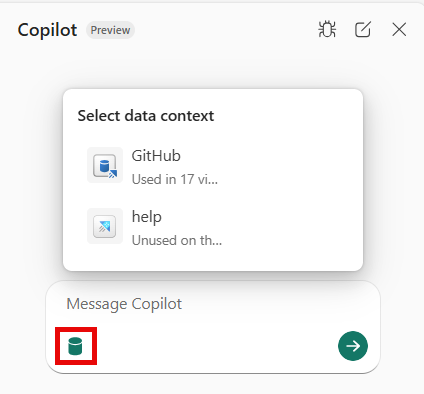
Ställ en fråga om data. Till exempel, "Vilka är de 10 mest populära repos?" eller "Vad är inloggningens framgångsfrekvens?".
Granska framstegsuppdateringarna som visas av Copilot medan den analyserar förfrågan.
När analysen är klar, granska de genererade resultaten, sammanfattningen och föreslagna uppföljningsfrågor. Fortsätt utforska genom att välja en föreslagen prompt eller skriva in din egen fråga.
Välj maximeringsikonen för att se resultaten i flikarna Visual, Tabell och Query, eller använd rullgardinsmenyn för att välja en specifik flik.

Fliken Visual visar en visualisering genererad från sökresultaten. Välj knappen Visuella alternativ för att anpassa det visuella formatet och utseendet. Mer information finns i Anpassa realtidsinstrumentpanelernas visuella komponenter.
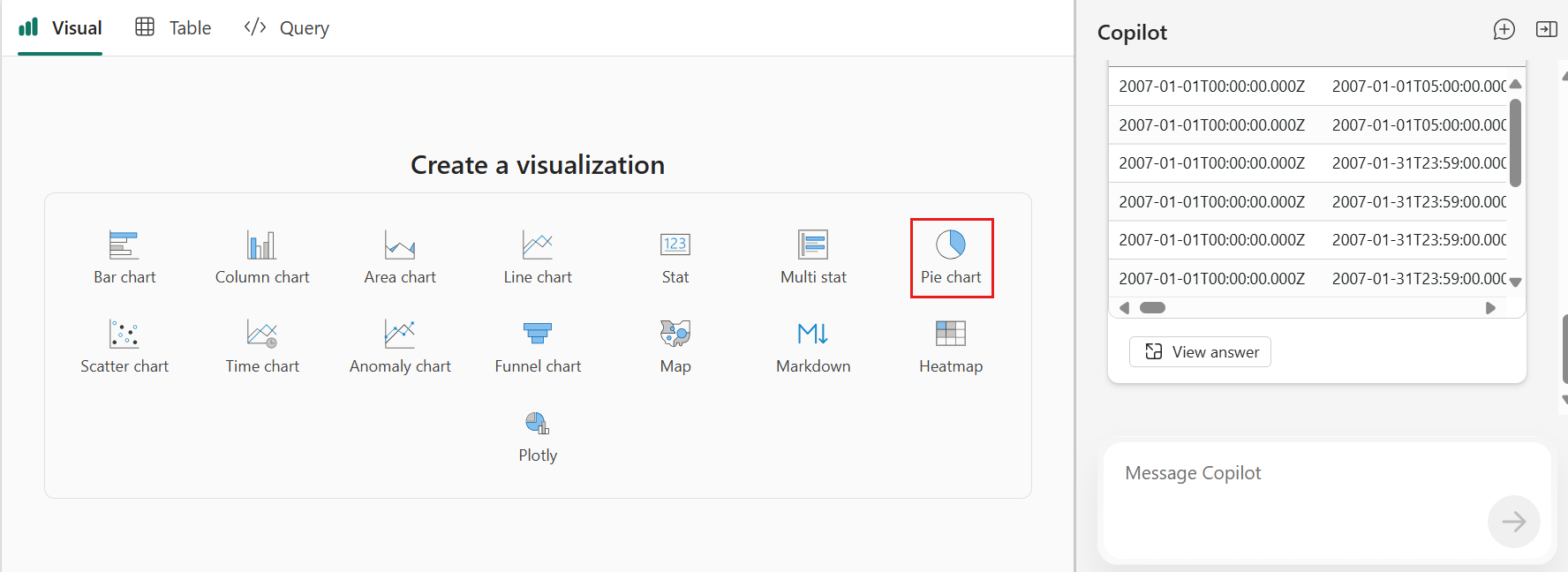
Förfina resultaten genom att ställa fler frågor eller spara och dela Copilot-utforskningsinsikter vid behov.


Utforska hela kontrollpanelen
Som standard utforskar Copilot data i hela instrumentpanelens kontext. Detta tillvägagångssätt låter dig ställa frågor som spänner över flera visualiseringar och få insikter från all data på instrumentpanelen.
Du kan till exempel fråga:
- Vilka händelsetyper ökar mest över alla visualiseringar?
- Vilka ovanliga mönster har dykt upp under de senaste 24 timmarna?
- Hur förändrades den totala prestationen jämfört med föregående vecka?
Utforska en specifik datakälla
I sidopanelen för Copilot, välj en specifik datakälla när du vill fokusera din undersökning på en viss datamängd istället för hela instrumentpanelen.

Copilot betraktar den valda datakällan som kontext för samtalet och genererar exempelpromptar anpassade till den datakällan. Detta tillvägagångssätt hjälper dig att ställa relevanta frågor och snabbt upptäcka insikter.
Utforska data från en specifik visualisering
Du kan också börja utforska från ett specifikt visuellt objekt. Den valda visualiseringen ger kontext till dina frågor, så att du naturligt kan hänvisa till "det här diagrammet" eller "dessa resultat." Copilot använder den kontexten för att förstå din avsikt samtidigt som den analyserar den underliggande datamängden bakom visualiseringen, snarare än bara den data som visas i visualiseringen.
Välj ikonen Copilot i det visuella objektet för att utforska data.

En popup-dialog i Copilot öppnas med föreslagna prompts för att hjälpa dig komma igång med att utforska visualiseringens data.

I sidopanelen, följ Copilot:s tankegång när den analyserar datan och genererar insikter.
Gå igenom resultaten och eventuella genererade bilder.

Spara eller dela de genererade insikterna.


Spara och dela Copilot-insikter
Efter att ha upptäckt en insikt med Copilot kan du spara den på en instrumentpanel eller dela den med andra.
Spara insikter på en översiktspanel
Välj Spara till instrumentpanelen för att spara den aktuella visualiseringen och frågan som en instrumentpanelruta. Du kan spara panelen till den nuvarande instrumentpanelen, en befintlig instrumentpanel eller en ny instrumentpanel.

Sparade plattor förblir anslutna till den underliggande live-datan och fortsätter att uppdateras när ny data anländer.
Dela insikter med andra
Du kan dela en länk till Copilot-utforskningen med andra användare.
Välj ikonen share i fönstret Copilot eller i den expanderade vyn.

I dialogrutan Dela väljer du om du vill inkludera det visuella objektet i de delade insikterna och väljer sedan Kopiera länk.

Dela den kopierade länken med andra. Mottagare kan se resultaten, köra om frågan, spara insikter på en dashboard och anpassa det visuella objektet när ett sådant inkluderas.