Kommentar
Åtkomst till den här sidan kräver auktorisering. Du kan prova att logga in eller ändra kataloger.
Åtkomst till den här sidan kräver auktorisering. Du kan prova att ändra kataloger.
Lagerinställningar styr hur enskilda dataset renderas i Fabric Maps, inklusive färger, etiketter, symboler, klustring, synlighet och datadriven styling. Ändringar påverkar bara det valda lagret och ändrar inte kartövergripande inställningar.
För inställningar som styr baskartan, initial kartvy, kartelement, interaktiva kontroller och lokalisering, se Konfigurera kartinställningar i Fabric Maps.
Förutsättningar
- En arbetsyta med en kapacitet som stöder Microsoft Fabric.
- En karta som du har behörighet att redigera och som innehåller minst ett datalager.
Konfigurera basemap-inställningar
För kartövergripande inställningar såsom stil, initial vy, kartelement, kontroller och lokalisering, se Konfigurera kartinställningar i Fabric Maps. Den här artikeln täcker lagerinställningar.
Konfigurera lagerinställningar
Lagerinställningar styr hur det valda datalagret renderas. De tillgängliga inställningarna beror på lagrets geometrityp och, för punktgeometri, den valda punktlagerstypen. Ändringar i lagerinställningarna påverkar bara det valda lagret och ändrar inte baskartans inställningar.
Fabric Maps bestämmer automatiskt geometritypen från datakällan. De stödda geometrityperna är punkt, linje och polygon. Punktlager kan använda en av tre lagertyper: bubbel, markör eller värmekarta.
Det finns tre grupper av lagerinställningar:
- Geometritypinställningar: Kontrollera utseendet och beteendet hos den valda punkten, linjen eller polygonlagret.
- Dataetikettersinställningar: Kontrollera texten som visas för funktioner i det valda lagret.
- Synlighetsinställningar: Kontrollera när funktioner visas och vilka egenskaper som finns tillgängliga i verktygstips.
Note
GeoJSON-multigeometrier, såsom MultiPoint, MultiLineString, och MultiPolygon, använder inställningarna för deras motsvarande geometrifamilj: punkt, linje eller polygon.
Geometritypinställningar
Inställningar för geometrityp gäller specifikt för den geometrityp som automatiskt väljs utifrån indata. Inställningarna som finns i Lagerinställningspanelen varierar beroende på geometrityp.
Polygoninställningar
Polygonlager visar områden som gränser, zoner eller serviceområden. Du kan ändra fyllningsutseendet och eventuellt använda datadrivna färger eller 3D-extrudering.
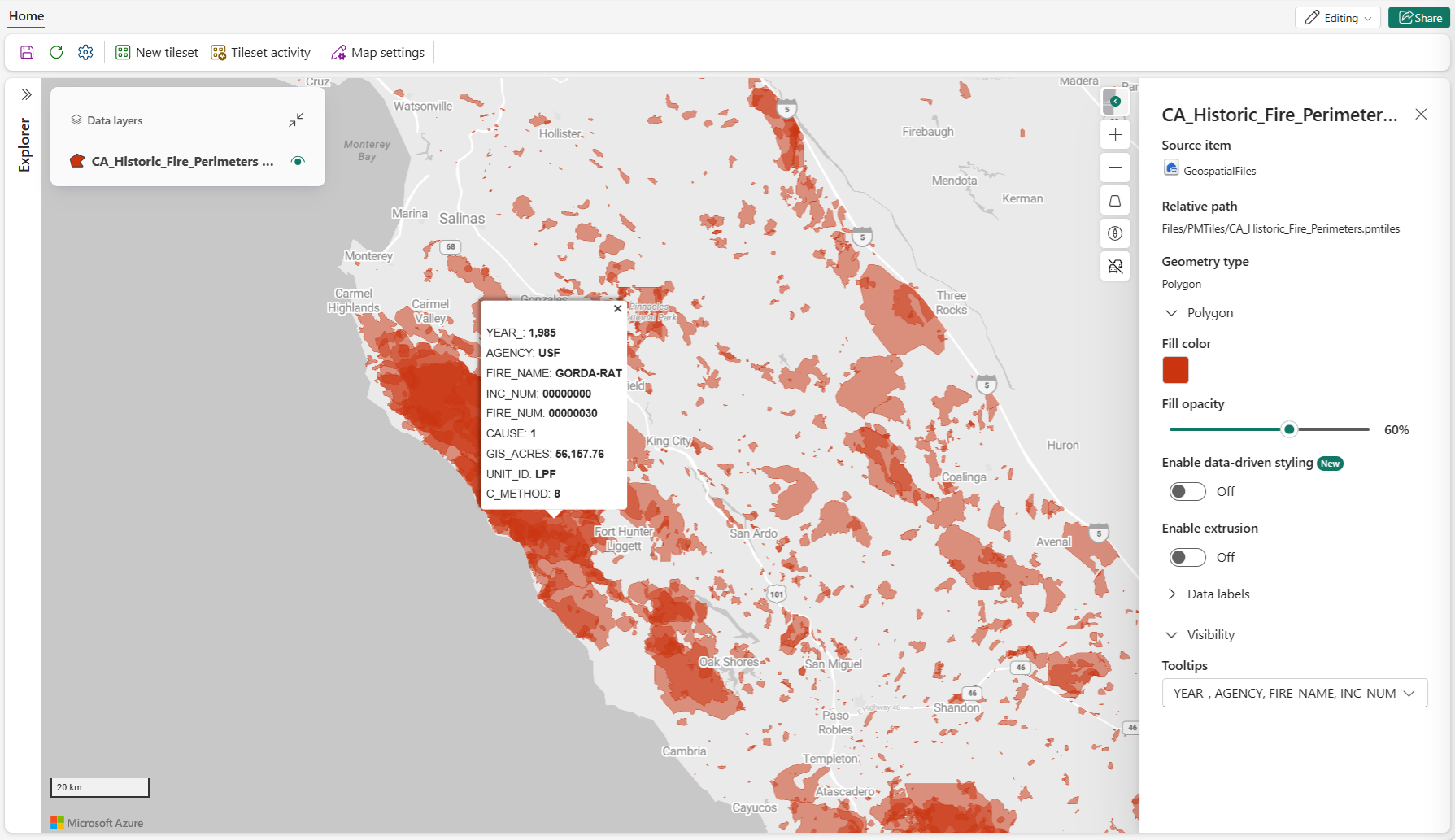
| Inställning | Description |
|---|---|
| Fyllningsfärg | Sätter fyllnadsfärgen för polygonfunktioner. När Aktivera datadriven formatering är avstängd väljer du en färg för alla polygonobjekt. När datadriven styling är aktiverad och ett giltigt datafält är valt i Color by, välj en färgpalett eller anpassa färger för de valda värdena. |
| Fyllningsopacitet | Sätter opaciteten för polygonfunktioner. Giltiga värden: 0% (helt transparent) till 100% (helt opak). |
| Möjliggör datadriven styling | Möjliggör färgbaserad polygonstyling med datavärden. Välj Kategori för att tilldela färger till olika värden eller Värdeintervall för att applicera färger över en numerisk skala istället för att använda en enda fyllnadsfärg. Förvalt = av. Mer information finns i Datadriven formatering för kartskikt. |
| Färgsätt efter | Sätter dataegenskapen vars värden bestämmer polygonfärgen. Tillgängligt när Aktivera datadriven styling är aktiverat. |
| Formgiven av | Specificerar hur värden i fältet Färg efter mappas till färger. Välj Kategori för att tilldela en distinkt färg till varje unikt värde, eller Värdeintervall för att kartlägga numeriska värden med en kontinuerlig färggradient. Tillgänglig när ett giltigt fält väljs i Färg av. |
| Välj en metod | Specificerar hur numeriska värden mappas till färger när Style by är satt till Värdeintervall. Giltiga värden: Gradient, som avbildar värden över ett kontinuerligt färgomfång; och Steg, som grupperar värden i diskreta intervall med separata färger. Tillgänglig när Style by är inställd på Värdeintervall. |
| Slå på utsträckning | Möjliggör 3D-polygonextrudering med hjälp av en höjdkälla. Förvalt = av. När den är aktiverad visas höjd och Använd ursprunglig höjd . För mer information, se Aktivera extrudering. |
| Höjd | Sätter den numeriska dataegenskapen som används för extrusionshöjd. Tillgänglig när Aktivera extrusion är på. |
| Använd ursprunglig höjd | Använder det ursprungliga höjdvärdet från datakällan för extrudering istället för en vald egenskap. Tillgänglig när Aktivera extrusion är på. |
Note
Inställningen Fill-färg visas först när datadriven styling är avstängd. När datadriven styling är aktiverad visas den efter inställningarna för datadriven styling och ger färgpalett eller färgprovalternativ.
Slå på utsträckning
Följande skärmdump visar polygonfunktioner renderade med 3D-extrudering. Extruderingshöjden baseras på den konfigurerade höjdkällan.

Linjeinställningar
Linjelager visar linjära drag såsom vägar, stigar, vägar och gränser.
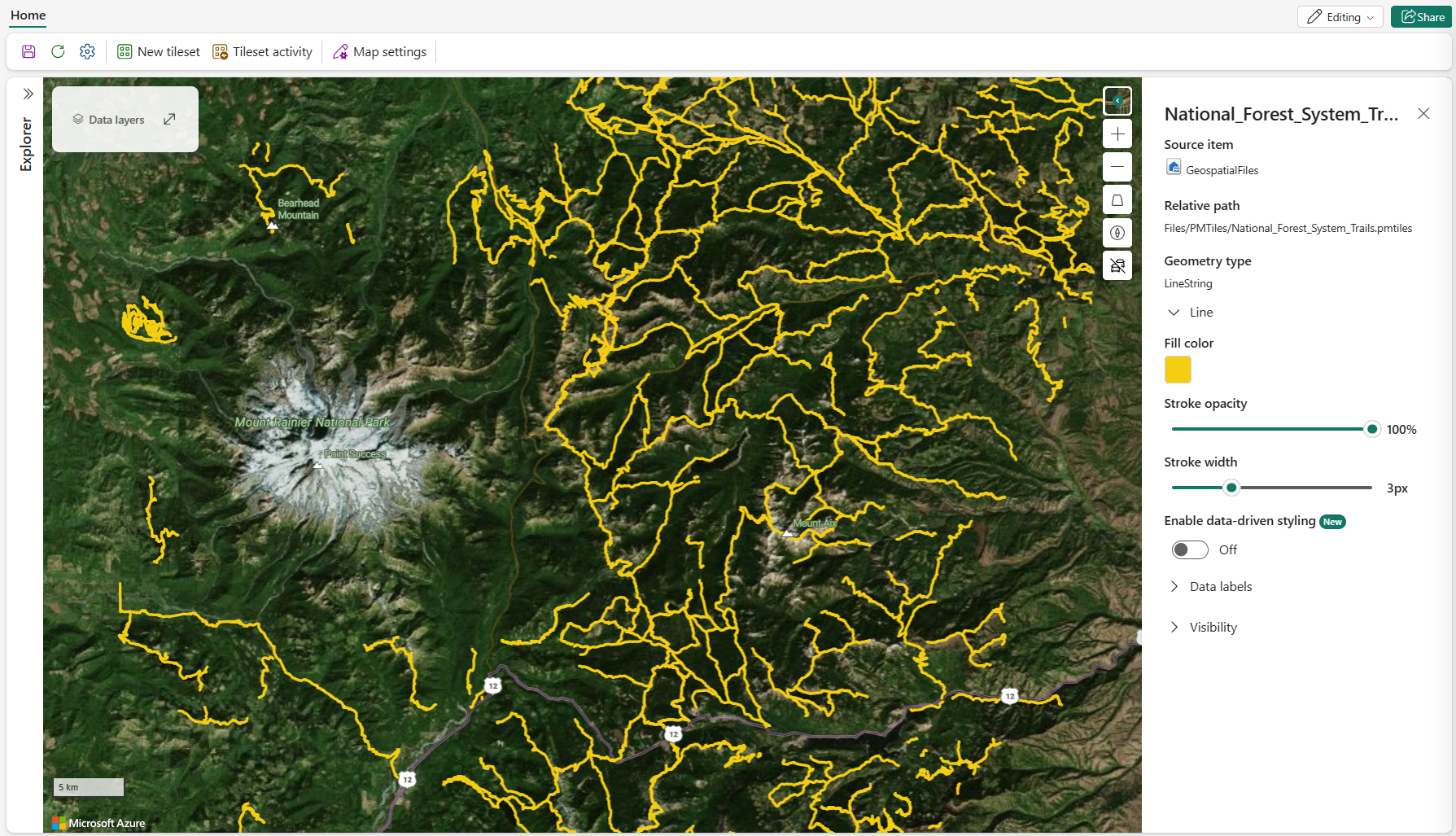
| Inställning | Description |
|---|---|
| Linjeopacitet | Sätter opaciteten för linjefunktioner. Giltiga värden: 1% till 100%. |
| Sträckbredd | Anger bredden på linjeobjekt i pixlar. |
| Möjliggör datadriven styling | Möjliggör färgbaserad linjeutformning med datavärden. Välj Kategori för att tilldela distinkta färger till värden eller Värdeintervall för att applicera färger över en numerisk skala istället för att använda en enda linjefärg. Förvalt = av. Mer information finns i Datadriven formatering för kartskikt. |
| Färgsätt efter | Sätter dataegenskapen vars värden bestämmer linjefärgen. Tillgängligt när Aktivera datadriven styling är aktiverat. |
| Formgiven av | Specificerar hur det numeriska fältet valt i Color by mappas till färger. Välj Kategori för att tilldela distinkta färger till värden eller Värdeintervall för att mappa värden över ett kontinuerligt färgintervall. Tillgänglig när ett numeriskt fält väljs i Färg av. |
| Välj en metod | Specificerar hur numeriska värden mappas till färger när Style by är satt till Värdeintervall. Giltiga värden: Gradient, som avbildar värden över ett kontinuerligt färgomfång; och Steg, som grupperar värden i diskreta intervall med separata färger. Tillgänglig när Style by är inställd på Värdeintervall. |
| Fyllningsfärg | Sätter linjefärgen. När Aktivera datadriven styling är avstängt, välj en färg för alla linjefunktioner. När datadriven styling är aktiverad och ett giltigt datafält är valt i Color by, välj en färgpalett eller anpassa färger för de valda värdena. |
Note
När kategorisk styling är aktiverad tilldelas upp till 100 distinkta värden unika färger. Ytterligare värden grupperas som Andra och visas i grått.
Punktinställningar
Punktlager visar individuella platser eller händelser. Välj en punktlagertyp för att välja hur punktdata ska renderas:
- Bubblan visar punkter som cirklar.
- Marker visar punkter som inbyggda ikoner eller egna bilder.
- Värmekartan visar punkttäthet med hjälp av en färggradient.
Bubbelskikt
Bubbellager visar punkter som cirklar. Använd storlek, färg, opacitet och klustring för att visa skillnader mellan platser eller för att minska visuell röra.

| Inställning | Description |
|---|---|
| Fyllningsfärg | Anger fyllningsfärgen för bubbelobjekt. När Aktivera datadriven styling är av väljer du en färg för alla bubbelobjekt. När datadriven styling är aktiverad och ett giltigt datafält är valt i Color by, välj en färgpalett eller anpassa färger för de valda värdena. |
| Linjefärg | Anger bubblornas kantlinjefärg. |
| Sträckbredd | Sätter kantbredden i pixlar. |
| Ogenomskinlighet | Sätter opaciteten för bubbelfunktioner. Giltiga värden: 0% (helt transparent) till 100% (helt opak). |
| Storlek | Sätter hur bubbelstorlek bestäms: Fast storlek eller By-data. |
| Fixerad storlek | Sätter en fast bubbelstorlek för alla punkter. Tillgänglig när storleken är satt till Fast storlek. |
| Efter data | Skalar bubbelstorleken med hjälp av en numerisk data-egenskap. Tillgänglig när Storlek är inställd på Efter data. |
| Möjliggör datadriven styling | Möjliggör anpassning av bubbelfärg baserat på valda datavärden med antingen formateringsläget Kategori eller Värdeintervall i stället för en fast bubbelfärg. Förvalt = av. Mer information finns i Datadriven formatering för kartskikt. |
| Färgsätt efter | Sätter dataegenskapen vars värden bestämmer bubbelfärgen. Tillgängligt när Aktivera datadriven styling är aktiverat. |
| Formgiven av | Specificerar hur värden i fältet Färg efter mappas till färger. Välj Kategori för att tilldela en distinkt färg till varje unikt värde, eller Värdeintervall för att kartlägga numeriska värden med en kontinuerlig färggradient. Tillgänglig när ett giltigt fält väljs i Färg av. |
| Välj en metod | Specificerar hur numeriska värden mappas till färger när Style by är satt till Värdeintervall. Giltiga värden: Gradient, som avbildar värden över ett kontinuerligt färgomfång; och Steg, som grupperar värden i diskreta intervall med separata färger. Tillgänglig när Style by är inställd på Värdeintervall. |
| Aktivera klustring | Grupperar närliggande punkter i kluster för att minska visuell störning. Förvalt = av. När detta är aktiverat visas Klusterstorlek och Aggregera efter. |
| Klusterstorlek | Anger storleken på klusterpunkter. Tillgänglig när Aktivera klustring är på. |
| Aggregera efter | Sätter den numeriska dataegenskapen som används för att sammanfatta punkter i varje kluster. Tillgänglig när Aktivera klustring är på. |
Bubbelklustring
Följande skärmdumpar visar bubbelpunkter grupperade i kluster. Att zooma in avslöjar mer granulära kluster och enskilda punkter.


Markörskikt
Markörlager visar punkter som ikoner. Du kan använda en inbyggd Fluent-ikon eller en anpassad bild som lagras i ett sjöhus.

| Inställning | Description |
|---|---|
| Symbol | Sätter ikonen som används för att representera varje punkt. |
| Fyllningsfärg | Sätter fyllnadsfärgen för stödda inbyggda symboler. När Aktivera datadriven styling är avstängt, välj en färg för alla stödda symboler. När datadriven styling är aktiverad och ett giltigt datafält är valt i Color by, välj en färgpalett eller anpassa färger för de valda värdena. Denna inställning kanske inte gäller för egna bilder. |
| Linjefärg | Sätter kantfärgen på pennan. |
| Sträckbredd | Sätter kantbredden i pixlar. |
| Möjliggör datadriven styling | Möjliggör markörfärgsstyling genom valda datavärden med antingen kategori- eller värdeintervallstilslägen istället för en fast markörfärg. Förvalt = av. Anpassade bilder kanske inte stödjer datadriven färgstyling. Mer information finns i Datadriven formatering för kartskikt. |
| Färgsätt efter | Sätter dataegenskapen vars värden bestämmer markörens färg. Tillgängligt när Aktivera datadriven styling är aktiverat. |
| Formgiven av | Specificerar hur värden i fältet Färg efter mappas till färger. Välj Kategori för att tilldela en distinkt färg till varje unikt värde, eller Värdeintervall för att kartlägga numeriska värden med en kontinuerlig färggradient. Tillgänglig när ett giltigt fält väljs i Färg av. |
| Välj en metod | Specificerar hur numeriska värden mappas till färger när Style by är satt till Värdeintervall. Giltiga värden: Gradient, som avbildar värden över ett kontinuerligt färgomfång; och Steg, som grupperar värden i diskreta intervall med separata färger. Tillgänglig när Style by är inställd på Värdeintervall. |
| Storlek | Ställer in markörens storlek. |
| Rotation | Anger hur markörens rotation bestäms: Fast rotation eller Utifrån data. |
| Fast rotation | Sätter ett fast markörrotationsvärde. Tillgänglig när rotationen är inställd på Fast rotation. |
| Efter data | Sätter markörens rotation från en vald dataegenskap. Tillgänglig när Rotation är inställt på Efter data. |
| Ogenomskinlighet | Anger ogenomskinligheten för markörobjekt. Giltiga värden: 0% (helt transparent) till 100% (helt opak). |
| Markör överlappning | Möjliggör eller inaktiverar överlappning mellan markörer och andra kartelement. |
| Markörfästpunkt | Anger vilken punkt på ikonen som är förankrad till funktionens geografiska position. |
| Rotationsjustering för karta | Bestämmer om markören roterar med kartans orientering. |
| Justering av tonhöjd till karta | Anger huruvida markören följer kartans lutning. |
| Aktivera klustring | Grupperar närliggande punkter i kluster för att minska visuell störning. Förvalt = av. När detta är aktiverat visas Klusterstorlek och Aggregera efter. |
| Klusterstorlek | Anger storleken på grupperade markörer. Tillgänglig när Aktivera klustring är på. |
| Aggregera efter | Sätter den numeriska dataegenskapen som används för att sammanfatta punkter i varje kluster. Tillgänglig när Aktivera klustring är på. |
Important
De inbyggda flygplans- och pilmarkörsikonerna har uppdaterats (från och med augusti 2026) så att deras standardorientering vid 0° rotation pekar norrut. Denna förändring anpassar markörkonstverket med den standardiserade kartrotationskonventionen som används av Fabric Maps.
Om din karta använder flygplans- eller pilmarkörikoner tillsammans med ett rotationsfält eller egna rotationsvärden kan markörens orientering se annorlunda ut efter uppgradering. Granska och, om nödvändigt, justera eventuella fasta rotationsvärden eller rotationslogik för att bevara det avsedda visuella utseendet.
Denna förändring påverkar endast de inbyggda flygplans- och pilmarkörsikonerna. Alla andra inbyggda markörikoner påverkas inte.
Anpassade markörer
För att använda en anpassad bild som markör, bläddra bland filerna i ett sjöhus och välj ett stödd bildformat som SVG, PNG eller JPG. Efter att du valt bilden använder Fabric Maps den som symbol för punktdata.

Tips/Råd
SVG fungerar bäst för anpassade markörbilder som behöver skalas över zoomnivåer. SVG-ikoner är vektorbaserade och ändrar storlek utan att förlora skärpa, vilket håller markörerna skarpa och läsbara i olika storlekar. PNG och JPG är rasterformat och kan se suddiga eller pixliga ut när de skalas upp. Anpassade markörbilder måste vara 1 MB eller mindre.
Värmekartlager
Heatmap-lager använder färggradienter för att visa tätheten av punktfunktioner. Använd intensitet, radie och vikt för att kontrollera hur varje punkt bidrar till heatmapen.

| Inställning | Description |
|---|---|
| Färggradient | Sätter färggradienten som används för att representera punkttäthet. Välj en gradient för lagret för att kartlägga låg- till hög densitetsvärden. |
| Ogenomskinlighet | Sätter opaciteten på heatmapen. |
| Intensitet | Sätter multiplikatorn som appliceras på varje punkts vikt. |
| Radie | Sätter pixelradien som används för att rendera varje punkts inflytande. |
| Weight | Sätter varje punkts bidrag med hjälp av en numerisk data-egenskap. Standard = 1 när ingen egenskap specificeras. |
| Aktivera klustring | Grupperar närliggande punkter i kluster för att minska visuell störning. Förvalt = av. När detta är aktiverat visas Klusterstorlek och Aggregera efter. |
| Klusterstorlek | Anger storleken på punkterna i den grupperade värmekartan. Tillgänglig när Aktivera klustring är på. |
| Aggregera efter | Sätter den numeriska dataegenskapen som används för att sammanfatta punkter i varje kluster. Tillgänglig när Aktivera klustring är på. |
Använd vikt
Följande skärmdump visar en värmekarta där en numerisk egenskap bidrar med olika mängd intensitet till varje punkt.

Klustrat värmekarta
Följande skärmdump visar en klustrad värmekarta med justerade radie- och intensitetsinställningar.

Inställningar för dataetiketter
Dataetiketter visar text från en vald dataegenskap direkt på kartan. För att visa etiketter, slå på Aktivera dataetiketter och konfigurera sedan etiketters egenskaper.
Följande exempel visar dataetiketter på punkt-, linje- och polygonlager.


| Inställning | Description |
|---|---|
| Aktivera dataetiketter | Visar eller döljer dataetiketter för det valda lagret. När den är aktiverad visas de övriga data-label-inställningarna. |
| Dataetiketter | Sätter dataegenskapen vars värden visas som etiketter. Tillgänglig när Aktivera dataetiketter är på. |
| Teckengrovlek | Anger etikettens teckenvikt. Giltiga värden: Vanlig,Medel, Fet. Tillgänglig när Aktivera dataetiketter är på. |
| Textfärg | Sätter färgen på etikettens text. Tillgänglig när Aktivera dataetiketter är på. |
| Textstorlek | Sätter textstorlek på etiketten. Giltiga värden: 8 till 48. Standard = 12. Tillgänglig när Aktivera dataetiketter är på. |
| Färg på textstreck | Sätter färgen på textkonturen. Tillgänglig när Aktivera dataetiketter är på. |
| Textlinjens bredd | Sätter textens kontursvidd. Giltiga värden: 0 till 10. Standardvärde = 1. Tillgänglig när Aktivera dataetiketter är på. |
| Etikettposition | Sätter etikettens position i förhållande till den tillhörande funktionen. För linjelager, välj överst, nedre eller mitten. För polygonlager är etiketter centrerade som standard. För punktlager väljer du övre mitten, nedre mitten, övre vänster, övre höger, nedre vänster eller nedre höger. Tillgänglig när Aktivera dataetiketter är på. |
| Överlappning av dataetikett | Anger om etiketter kan överlappa kartsymboler. Tillgänglig när Aktivera dataetiketter är på. |
Synlighetsinställningar
Synlighetsinställningar styr när ett lager visas och vilka dataegenskaper som är tillgängliga när användare håller muspekaren över dess funktioner.
| Inställning | Description |
|---|---|
| Zoomnivå | Sätter zoomintervallet där lagret visas. Data visas när zoomen är större än eller lika med minZoom och mindre än maxZoom (till exempel maxZoom 23 skärmar upp till zoomnivå 22; minZoom 0 skärmar från zoomnivå 0). Stöds inte när man använder PMTiles som datakälla. |
| Tooltips | Anger vilka dataegenskaper som visas när en användare håller muspekaren över en kartfunktion. |
Datadriven formatering för kartskikt
Datadriven styling låter dig kontrollera hur vektorlager färgas baserat på egenskapsvärden i din dataset, istället för att applicera en fast färg på alla funktioner. Denna metod hjälper till att lyfta fram mönster, trender och avvikare direkt på kartan.
Datadriven styling stöds för följande lagertyper:
I panelen Lagerinställningar , konfigurera datadriven färgstyling genom:
- Färga efter: Väljer dataegenskapen som används för färgmappning.
- Style by: Väljer stylingläge (Kategori eller Värdeintervall).
- Välj en metod: Tillgänglig när Style by är satt till Värdeintervall och låter dig välja Steg eller Gradient.
| Formateringsläge | Description | Datatyper som stöds | Tillgängliga metoder | Vanliga användningsfall |
|---|---|---|---|---|
| Category | Tilldelar en särskild färg till varje unikt värde i den valda egenskapen och visar en diskret legend. | Text- eller kategorifält | Ej tillämpligt | Statusvärden (till exempel Aktiv och Inaktiv), tillgångstyper, regioner, ägande eller andra diskreta klassificeringar. |
| Värdespann | Tilldelar färger baserat på numeriska värdeintervall och visar en intervallbaserad legend. | Numeriska fält | Steg eller gradient | Höjd, hastighet, temperatur, utnyttjande, riskpoäng och andra kontinuerliga mått. |
Använda datadriven formatering på ett kartskikt
Öppna kartan i redigeringsläge .
Välj ett vektordatalager (linje, polygon, bubbla eller markör).
I fönstret Lagerinställningar väljer du Aktivera datadriven formatering.
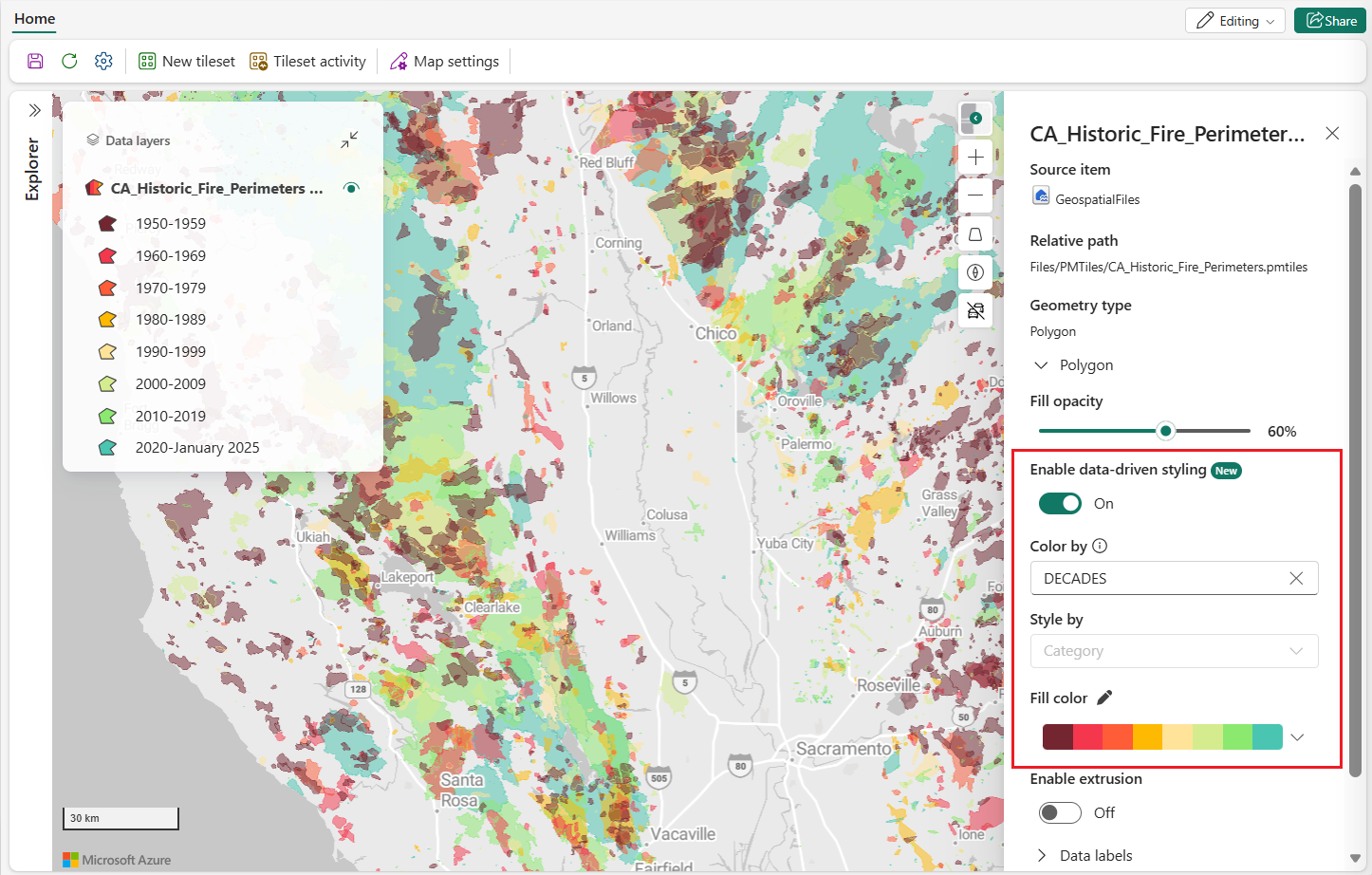
I Färg av, välj egenskapen som styr färg.
I Style by, välj ett av följande alternativ:
- Category
- Värdespann
Om du väljer Värdeintervall, välj antingen Steg eller Gradient i Välj en metod.
Konfigurera värdeintervallmetoder
När du sätter Style by till Värdeintervall, använd en av dessa metoder:
- Steg: Delar upp det numeriska området i diskreta hinkar, där varje hink får en distinkt färg. Använd den här metoden när du vill ha explicita klassbrytningar.
- Gradient: Applicerar en kontinuerlig färgramp över det numeriska domänen. Använd denna metod när du vill ha mjuka visuella övergångar mellan låga och höga värden.
Rotera markörer efter datafält
Markörlager stödjer datadriven rotation, vilket är användbart för riktningsdata som kurs, bäring eller vindriktning.
- Välj ett Marker-lager .
- I Rotation, välj By data.
- I Rotationsegenskapen, välj ett numeriskt fält.
Använd datavärden i intervallet 0 till 360 så att markörerna roterar korrekt.
Ytterligare beteende och överväganden
- Datalagerspanelen visar en färglegend för både kategori- och värdeintervallstilar.
- För kategori-styling kollapsar legenden automatiskt när fler än 10 föremål visas; Välj Visa mer för att utöka.
- För kategoridesign stöder legenden upp till 100 kategorier. Ytterligare värden visas som Övrigt.
- För markörlager stöds datadriven färgsättning för inbyggda markörsymboler, utom när gradientbaserad färgsättning används. Anpassade markerbilder stöder inte datadriven färgstyling.
- Datadriven styling fungerar med andra lagerfunktioner som filter och etiketter. På grund av en nuvarande begränsning uppdateras inte legender för PMTiles-baserade lager när filter appliceras och fortsätter att visa värden för den ofiltrerade datamängden.