Kommentar
Åtkomst till den här sidan kräver auktorisering. Du kan prova att logga in eller ändra kataloger.
Åtkomst till den här sidan kräver auktorisering. Du kan prova att ändra kataloger.
Med Infrastrukturkartor kan du visualisera rumsliga data – statiska eller realtidsdata – direkt i Microsoft Fabric. Genom att skapa en karta kan du utforska mönster och relationer över tid och rum som är svåra att se i traditionella diagram och tabeller.
Förutsättningar
- En arbetsyta med en Microsoft Fabric-aktiverad kapacitet. För mer information om hur du skapar en arbetsyta, se Skapa en arbetsyta.
- Behörighet att skapa objekt på arbetsytan.
Aktivera Maps i klientinställningar
Viktigt!
Endast klientadministratören har behörighet att utföra det här steget.
- Gå till OneLake-katalog>Styrning>Konfigurationer>Inställningar för klientorganisation.
- Sök efter karta. Mer information finns i Om klientinställningar.
- Om din Infrastrukturkapacitet finns utanför REGIONERNA EU eller USA måste du aktivera klientinställningarna för Azure Maps-tjänster. Börja med att söka efter Azure Maps-tjänster i klientinställningarna och växla sedan alternativet Data som skickas till Azure Maps kan bearbetas utanför din kapacitets geografiska region, efterlevnadsgräns eller nationella molninstans till Aktiverad.
- Välj Använd.
Note
Även om dessa klientorganisationsinställningar är inaktiverade, kan du fortfarande skapa och öppna kartelement. I denna begränsade upplevelse är kartbakgrunden tom eftersom Azure Maps-basemaps inte är tillgängliga, men de datalager du lägger till fortsätter att visas. Be din hyresgästadministratör att slå på inställningarna igen för att återställa hela Azure Maps-upplevelsen.
Mer information finns i Klientinställningar för Azure Maps-tjänsten – Microsoft Fabric.

Ny karta
Kartor finns i kontexten för en arbetsyta och varje karta är associerad med den arbetsyta som den skapades i.
Så här skapar du en ny karta:
- Välj önskad arbetsyta.
- Välj + Nytt objekt.
- I fönstret Nytt objekt väljer du Mappa.

- I dialogrutan Ny karta anger du ett namn, bekräftar arbetsytan och väljer Skapa.
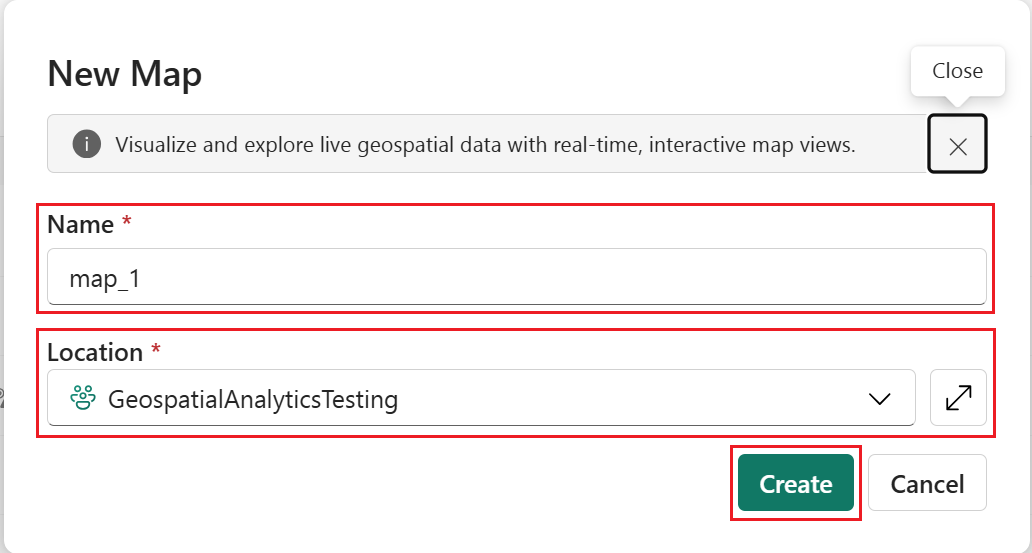
- En ny karta skapas på din arbetsyta.


Visualisera rumsliga data
När du har skapat en karta kan du lägga till lager från lakehouses, eventhouses och KQL-databaser, objekt i ontologin, externa geoobjektstjänster samt externa WMS- eller WMTS-bildtjänster. För information om tillgängliga lagerkategorier och datakällor, se Fabric Maps-lager.