Kommentar
Åtkomst till den här sidan kräver auktorisering. Du kan prova att logga in eller ändra kataloger.
Åtkomst till den här sidan kräver auktorisering. Du kan prova att ändra kataloger.
En materialiserad vy är en aggregeringsfråga över en källtabell eller över en annan materialiserad vy. Den representerar en enda summarize-instruktion. Det finns två typer av materialiserade vyer:
- Tom materialiserad vy: den innehåller poster som inmatats efter att vyn skapats. Den här typen av skapande returneras omedelbart, med vyn omedelbart tillgänglig för att söka.
- Materialiserad vy baserat på befintliga poster i källtabellen: det kan ta lång tid att skapa, beroende på antalet poster i källtabellen.
Mer information om materialiserade vyer finns i Översikt över materialiserad vy.
I den här artikeln får du lära dig hur du skapar materialiserade vyer med hjälp .create materialized-view av kommandot .
Mer information om kommandot .create materialized-view finns i .create materialized-view.
Förutsättningar
- En arbetsyta med en kapacitet som stöder Microsoft Fabric.
- En KQL-databas med redigeringsbehörigheter.
Materialiserad vy
Bläddra till din KQL-databas och välj + Ny>materialiserad vy.

Kommandot för materialiserad vy är ifyllt i fönstret Utforska dina data.
Ange tabellnamnet och frågeutsatsen för den materialiserade vyn i stället för platshållartexten och välj sedan Kör.
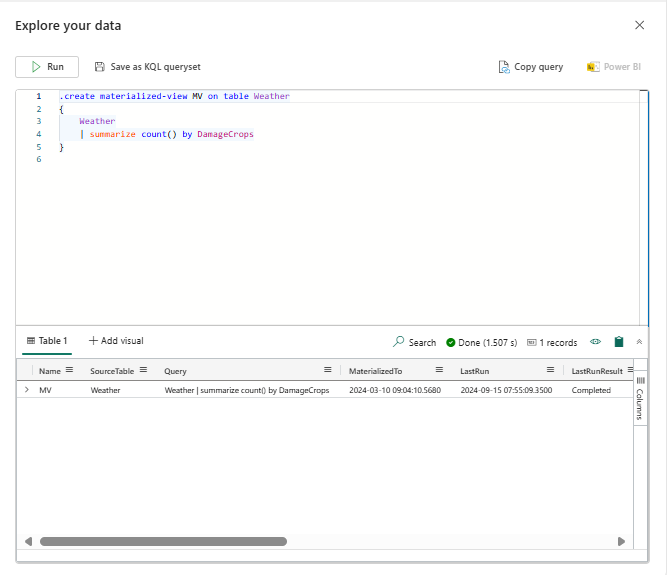
Materialiserade vyer visas under Materialiserade vyer i fönstret Explorer. Se hur du organiserar materialiserade vyer i mappar i avsnittet Ordna materialiserade vyer i mappar nedan.


Visa, redigera eller ta bort en materialiserad vy
Följ dessa steg om du vill visa, redigera eller ta bort en befintlig materialiserad vy:
I explorer-fönstret expanderar du avsnittet Materialiserade vyer och väljer de tre punkterna bredvid önskad materialiserad vy.
I listrutan väljer du antingen:
- Visa materialiserat vyskript för att visa det materialiserade vyskriptet.
- Redigera med kod för att redigera det materialiserade vyskriptet i fönstret Utforska dina data .
- Radera.

Om du har ändrat det materialiserade vyskriptet väljer du Kör för att tillämpa ändringarna.

Organisera materialiserade vyer i mappar
Följ dessa steg för att organisera materialiserade vyer i mappar:
- I utforskarfönstret, antingen:
- Högerklicka på den materialiserade vyn och välj Flytta till mapp>+ Ny mapp.

- Eller välj ellipsen (...) bredvid den specifika materialiserade vyn och välj Flytta till mapp>+ Ny mapp eller välj en befintlig mapp.

- Högerklicka på den materialiserade vyn och välj Flytta till mapp>+ Ny mapp.
- Om du vill skapa en mapp anger du ett namn för mappen och väljer Skapa. Den materialiserade vyn flyttas till den nya mappen.

- Om du vill flytta mer än en materialiserad vy anger du antingen ett annat mappnamn eller väljer den nedrullningsbara menyn och markerar kryssrutorna bredvid de materialiserade vyer som du vill flytta till samma mapp.

- Du kan också flytta materialiserade vyer till en befintlig mapp. Det gör du genom att välja Flytta till mapp och sedan välja den mapp som du vill flytta den materialiserade vyn till, eller dra och släppa den materialiserade vyn i mappen.
Note
- Om du tar bort en undermapp tas inte de materialiserade vyerna i mappen bort utan flyttas tillbaka till den överordnade mappen.
- En undermapp tas bort automatiskt när det inte finns några materialiserade vyer i mappen.
- Mappar kan skapas per tillgångstyp och namnet måste vara unikt per tillgångstyp. Du kan till exempel ha en tabellmapp och en materialiserad vymapp med samma namn, men du kan inte ha två materialiserade vymappar med samma namn.