Kommentar
Åtkomst till den här sidan kräver auktorisering. Du kan prova att logga in eller ändra kataloger.
Åtkomst till den här sidan kräver auktorisering. Du kan prova att ändra kataloger.
Viktigt
Denna funktion är en del av Frontiers förhandsvisningsprogram. Frontier ansluter dig direkt till Microsofts senaste AI-innovationer. Frontier-förhandsversioner omfattas av befintliga förhandsversionsvillkor i dina kundavtal. Eftersom dessa funktioner fortfarande är under utveckling kan deras tillgänglighet och funktioner komma att förändras över tid.
Du hittar godkända agentmallar i din Microsoft 365-tenant. Agentmallar är förkonfigurerade mallar för AI-drivna Agent 365-agenter i Microsoft 365. Dessa mallar definierar agentens förmågor, identitet och inställningar för efterlevnad. Användare kan lägga till och konfigurera, även kallat onboard, agenter efter administratörsgodkännande för att automatisera uppgifter och öka teamets produktivitet.
Kommentar
Du kan upptäcka och skapa agenter på både skrivbords- och mobilenheter (endast Teams-appbutiken på mobil). Du kan dock endast komma åt agentens inställningskort på skrivbordet genom att hovra över eller välja agenten och sedan välja inställningsikonen från agentkortet.
Krav
- Du behöver administratörsgodkännande för din begäran i Administrationscenter för Microsoft 365 innan du kan skapa en agent.
- Du behöver ett "Microsoft Agent 365 Frontier"-abonnemang som har aktiverats av klientadministratörerna i Administrationscenter för Microsoft 365. Denna prenumeration med 25 platser möjliggör anställning av autonoma agenter.
Upptäck agentmallar
Agentmallar finns tillgängliga i Microsoft 365 Copilot Store och Teams Store under Agenter för ditt team. Alla användare i klientorganisationen kan hitta och se agentmallar.
Kommentar
På mobilen finns agentmallar endast tillgängliga i Teams-appbutiken.
Följande bild visar exempel på agentmallar som finns tillgängliga på både datorer och mobila enheter.


Användare kan välja en agentmall från kategorin Agenter för ditt team i Teams och Microsoft 365 Agent Store.
När du väljer en mall visar detaljpanelen:
- Beskrivning och färdigheter
- Information om utvecklare
- Obligatoriska licenser och policyer
Skapa en agent
Följ dessa steg för att skapa en agent:
Välj Begär instans (skrivbord)/ Begär (mobil) på detaljsidan för agentmallen.
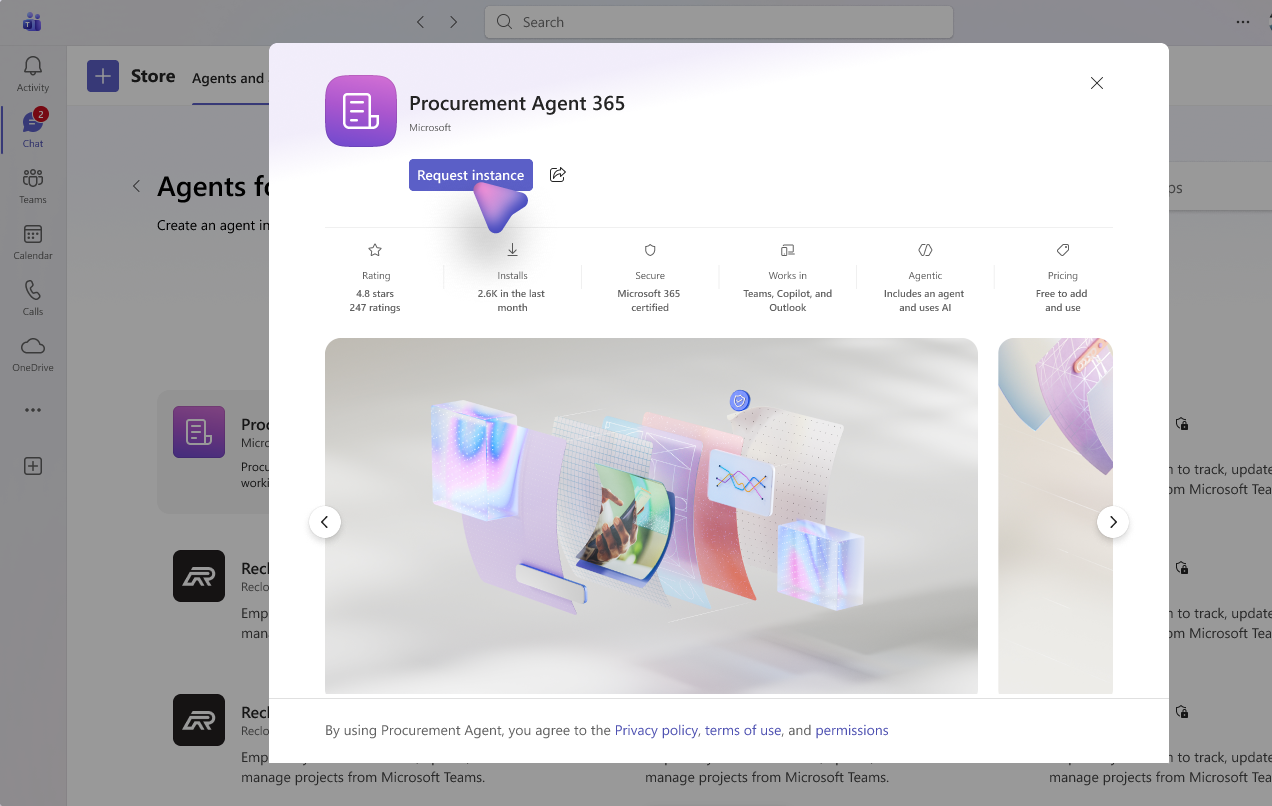

Administratören godkänner förfrågan i Administrationscenter för Microsoft 365, aktiverar mallen och tilldelar licenser och policyer. Läs mer på Agent 365:s översiktssida i Administrationscenter för Microsoft 365.
Efter administratörsaktivering, välj Skapa instans (desktop)/ Skapa (mobil) på mallsidan.
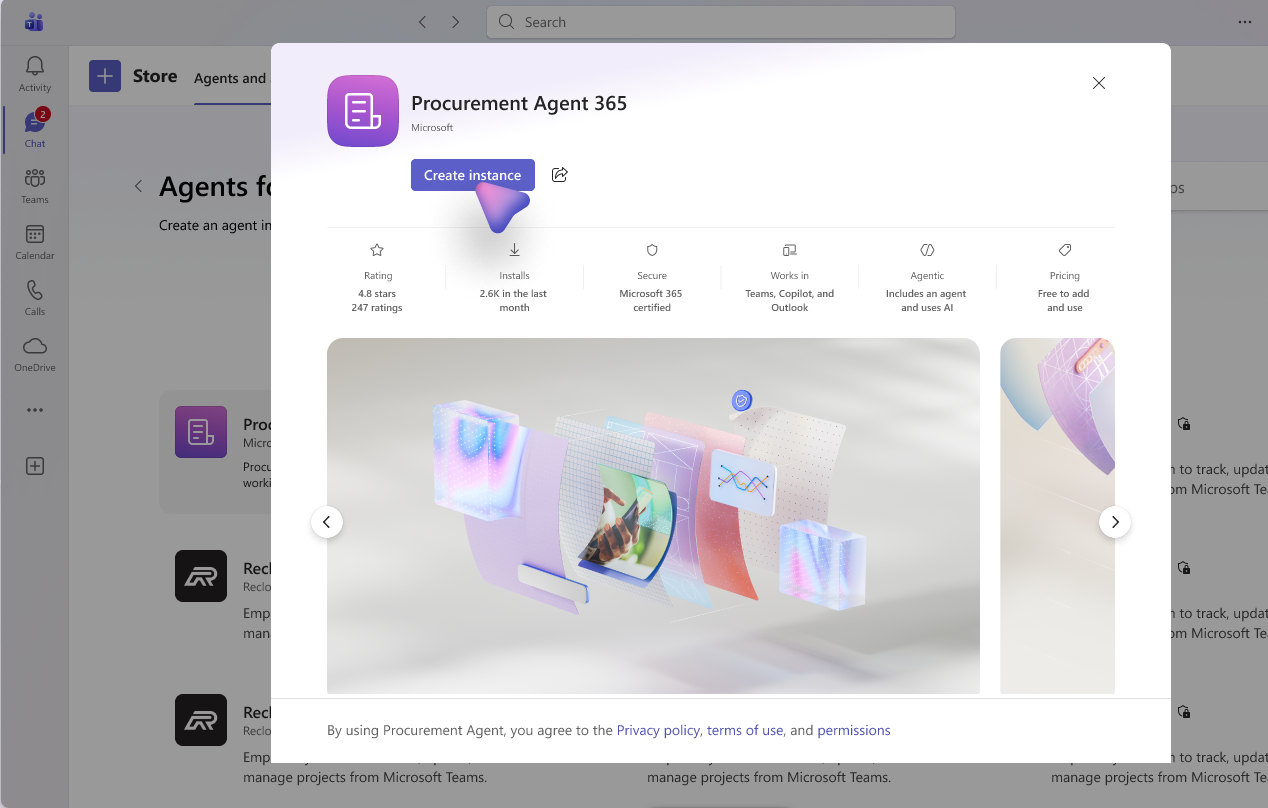

Konfigurera handläggaren:
- Agentikon: Ikonen som visas för agenten.
- Namn (konfigurerbart): Namnet på agenten. Använd inte mellanslag eller specialtecken i agentens namn.
- Agentbeskrivning: Beskrivningen för agenten.
- Alias (konfigurerbart): Alias som kan tilldelas agenten.
- Domän: Välj från en lista över tillåtna domäner som är tillgängliga för dig. Om endast en domän är tillgänglig väljs den som standard.
Välj Spara för att slutföra.
Registrera en agent
Efter att agenten har etablerats tar den kontakt via Teams-chatt. AI-agenten visas nu i ditt organisationsschema under skaparens överinseende. Du kan interagera med AI-agenten genom Teams-chatt, kanaler och möten.
Konfigurera fler inställningar i agentens inställningskort i Teams på din dator genom att föra muspekaren över eller välja agenten och sedan klicka på kugghjulet från agentkortet.

Blockera eller ta bort agenter i Teams från agentinställningskortet. Administratörer för klientorganisationen kan också hantera agenter i Administrationscenter för Microsoft 365. När du blockerar agenten pausas den och eventuella aktiva uppgifter stoppas. Du kan ta bort blockeringen när som helst. När du tar bort agenten raderas den permanent. Det går inte att ångra den här åtgärden.
Resurser kopplade till en agent behålls i 30 dagar efter borttagning av agenten.