Kommentar
Åtkomst till den här sidan kräver auktorisering. Du kan prova att logga in eller ändra kataloger.
Åtkomst till den här sidan kräver auktorisering. Du kan prova att ändra kataloger.
Viktigt
- Detta är en förhandsgranskningsfunktion.
- Förhandsgranskningsfunktioner ska inte användas i produktion och funktionerna kan vara begränsade. Funktionerna har kompletterande användningsvillkor och är tillgängliga före den officiella publiceringen så att kunder kan få tidig tillgång och ge feedback.
Lägg till Work IQ MCP i dina agenter för att utöka vad de kan förstå och utföra. Work IQ är det intelligenslager som utgör grunden för Microsoft 365 Copilot och dina agenter genom att tillhandahålla en realtidsdelad kontext i hela organisationen. Det möjliggör personlig sökning, avancerat resonemang och djupare semantisk förståelse genom att koppla samman signaler över Microsoft 365-ekosystemet och dina affärssystem. Work IQ tillämpar en omfattande förståelse för ditt arbete för att hjälpa Microsoft 365 Copilot och dina agenter att leverera insikter, rekommendationer och åtgärder som ligger i linje med verkligheten i ditt företag.
Work IQ bygger på tre tätt integrerade lager: Data, Minne och Inferens. Dessa lager samverkar för att ge Microsoft 365 Copilot och dina agenter en kontinuerlig, kontextuell förståelse av arbetet.
- Data förenar signaler från filer, e-post, möten, chattar och affärssystem över hela Microsoft 365 för att fånga hur arbetet sker i hela organisationen.
- Kontexten bygger en bestående förståelse för hur människor och team arbetar, vilket gör det möjligt för agenter som hanteras av Agent 365 att hålla sig i linje med prioriteringar och vara konsekventa mellan uppgifter, appar och sessioner.
- Färdigheter och verktyg samlar modeller, färdigheter och verktyg så att agenter kan resonera och agera genom att använda Work IQ MCP-verktyg, medan Agent 365-kontrollplanet säkerställer att dessa åtgärder förblir observerbara, styrda och följsamma. Copilot och dina agenter förstår inte bara ditt arbete, de driver det aktivt framåt.
Du kan börja förbättra dina agenter med Work IQ MCP-verktyg genom att använda någon av dessa stödda klienter:
Viktigt
Du måste ha en Microsoft 365 Copilot-licens för att använda Work IQ MCP-servrar. För mer information om licensiering och hur du konfigurerar det, se Microsoft 365 Copilot-licens.
Work IQ MCP nyckelfunktioner
Work IQ MCP-servrar är säkra, skalbara och byggda för efterlevnad. Viktiga funktioner omfattar bland annat:
- Centraliserad styrning: Administratörer hanterar MCP-servrar i Administrationscenter för Microsoft 365, så att de kan tillåta eller blockera servrar i hela organisationen.
- Säkerhet på företagsnivå: Begränsade behörigheter, policytillämpning och observabilitet under körning säkerställer att agenter verkar inom efterlevnadsbegränsningar.
-
Kontinuerlig utvärdering: Alla Work IQ MCP-servrar genomgår rigorösa tester över olika datamängder och modeller för att säkerställa produktionskvalitet och konsekvent prestanda. De mäter:
- Precision
- Svarstid
- Tillförlitlighet
- Integrerad utvecklarupplevelse: Verktygsinfrastrukturen är inbyggd i Microsoft Agent 365 SDK och CLI, Microsoft Foundry, och Copilot Studio.
Agent 365 verktygskatalog
Utforska det rika utbudet av Work IQ och andra MCP-servrar som är standardiserade och optimerade för verkliga scenarier. Dessa servrar exponerar detaljerade, granskbara verktyg för produktivitets- och affärsflöden. Dessa servrar gör det möjligt för agenter att utföra deterministiska åtgärder inom Microsoft 365 och andra plattformar, vilket säkerställer konsekvens och säkerhet.
Funktionerna omfattar:
- Work IQ Copilot: Chatta med Microsoft 365 Copilot, starta en konversation, fortsätt flerstegs-trådar och basera svar på filer.
- Work IQ Kalender: Skapa, lista, uppdatera och ta bort händelser; acceptera och avböja; lösa konflikter.
- Work IQ Mail: Skapa, uppdatera och ta bort meddelanden; svara och svara alla; semantisk sökning.
- Work IQ SharePoint: Ladda upp filer; hämta metadata; söka; hantera listor.
- Work IQ OneDrive: Hantera filer och mappar i användarens personliga OneDrive.
- Work IQ Teams: Skapa, uppdatera och ta bort chattar; lägg till medlemmar; skicka meddelanden; kanalhantering.
- Work IQ User: Hämta chef, direktrapporterande och profilinformation; sök användare.
- Work IQ Word: Skapa och läsa dokument; lägg till kommentarer; svara på kommentarer.
- Windows 365-agenter: Hantera molndatorer, inklusive etablering, uppdateringar och livscykelåtgärder.
- Fabric IQ Ontology: Fråga organisatoriska kunskapsgrafer för att upptäcka entiteter och relationer i Microsoft 365 och affärssystem.
- Dataverse och Dynamics 365: CRUD-åtgärder och domänspecifika åtgärder.
- Microsoft MCP Management Server: Bygg dina egna anpassade MCP-servrar med hjälp av Microsoft MCP Management Server, som tillhandahåller verktyg för att skapa och hantera anpassade servrar med anslutningsprogram, API:er och anpassad logik.
Denna utvalda katalog säkerställer att agenter har tillgång till företagsklara verktyg som är säkra, standardiserade och optimerade för verkliga användningsfall.
Säkerhet och regelefterlevnad
Agent 365 ger IT-administratörer centraliserad kontroll för att hantera vilka Work IQ MCP-servrar och andra MCP-servrar som är tillgängliga för agenterna. Denna kontroll säkerställer att varje verktygsanrop sker enligt organisationens policyer. Viktiga säkerhets- och efterlevnadsfunktioner inkluderar:
- Administratörskontroll: Aktivera eller blockera servrar i Administrationscenter för Microsoft 365.
- Begränsad åtkomst: Ge endast de behörigheter agenterna behöver.
- Observerbarhet: Tillhandahålla fullständig spårning av verktygsanrop för revisioner och felsökning.
- Policytillsyn: Upprätthåll hastighetsgränser, nyttolastkontroller och säkerhetsskanningar vid körning.
Styrning via Administrationscenter för Microsoft 365
Administratörer får en samlad översikt över alla Work IQ MCP-verktyg och andra MCP-servrar via Administrationscenter för Microsoft 365. Detta centraliserade perspektiv låter dem övervaka, hantera och upprätthålla styrning över hela MCP-landskapet. Om en MCP-server blockeras, blockeras den för varje användare och varje agent. Behörigheter prioriteras alltid framför konfiguration, så IT-administratörer har yttersta befogenhet att upprätthålla säkerhet och efterlevnad.
Varje MCP-server motsvarar en behörighet i Agent 365-appen. När en agent onboardas, ger administratören de nödvändiga behörigheterna. Agenten får tillgång till MCP-servern först efter detta samtycke, vilket säkerställer att varje interaktion är säker och fullt auktoriserad.
IT-administratörer kan hantera MCP-servrar direkt i Administrationscenter för Microsoft 365 under avsnittet Agenter och verktyg för att:
- Visa alla aktiverade Work IQ MCP-servrar (Work IQ Mail, Work IQ Calendar, Work IQ Teams och eventuella anpassade servrar).
- Tillåt eller blockera specifika servrar baserat på organisationens policyer.
- Tillämpa begränsade behörigheter så att agenter bara får tillgång till det de behöver.
Kommentar
Möjligheten att tillåta eller blockera verktyg och MCP-servrar i Administrationscenter för Microsoft 365 kanske ännu inte är tillgänglig i din region.
Agent 365:s kontrollfunktion säkerställer att endast godkända verktyg är tillgängliga för agenter i Microsoft Copilot Studio, vilket minskar risken och uppfyller efterlevnadsstandarder.
Observabilitet med Microsoft Defender
Operativ transparens är inbyggt. Administratörer kan gå till Microsoft Defender-portalen, gå till Avancerad jakt och köra frågor för att:
- Inspektera spårloggar från verktygsanrop som gjorts av agenter.
- Övervaka exekveringsdetaljer, inklusive vilka verktyg som anropades, parametrar som skickades och resultat.
- Upptäck avvikelser eller obehöriga användningsmönster för proaktiv säkerhet.
Agent 365 tillhandahåller en säker, centraliserad gateway för att utöka AI-agenter med företagsklara verktyg via standard-MCP-servrar för Microsoft 365-tjänster och anpassade verktygsservrar för specialiserade arbetsflöden. Utvecklare kan skapa kraftfulla, regelrätta agenter utan att kompromissa med flexibiliteten.
Genom att använda centraliserad styrning i administrationscenter för Microsoft 365 och full insyn med Microsoft Defender behåller organisationer kontroll och transparens över varje verktygsanrop. Integrerat i Copilot Studio för lågkod-byggare och Azure AI Foundry för pro-code-utvecklare levererar Agent 365 en konsekvent, utvecklarvänlig upplevelse som stöds av rigorös utvärdering av noggrannhet, latens och tillförlitlighet.
Agent 365 kombinerar utbyggbarhet, säkerhet och efterlevnad för att hjälpa organisationer att tryggt skala AI-agenter över produktivitets- och affärssystem.

Lägg till Work IQ-verktyg i dina agenter
Börja med att ta reda på vilka steg du ska ta för att förbättra dina agenter med Work IQ-verktyg med hjälp av någon av dessa klienter:
- Utvecklarupplevelse för en pro-code-upplevelse.
- Kom igång i Microsoft Copilot Studio för en lågkodupplevelse.
- Kom igång i Microsoft Foundry för en pro-code-upplevelse.
- Anslut till MCP Managementservern i Visual Studio Code för direkt API-integration med MCP Managementservern.
- Sätt upp Work IQ MCP-servrar för kodagenter för en pro-code-upplevelse.
Utvecklarupplevelse
Agent 365 är utvecklarfokuserat och erbjuder en sömlös upplevelse i både pro-code och lågkod-miljöer. Oavsett om du skapar i Copilot Studio eller använder Agent 365 SDK är integrationen med MCP-servrar enkel och likformig.
Utvecklarfördelar inkluderar:
- Upptäck verktyg genom Agent 365 SDK eller Copilot Studio.
- Integrera MCP-servrar i agentarbetsflöden genom att använda förklarande manifest eller SDK-anrop.
- Autentisera genom att använda agentanvändaridentitet eller On-Behalf-Of (OBO) ombudsanvändarbehörigheter. För detaljer om autentiseringsflöden, se Agent 365 Identity.
- Testa och validera med spårning aktiverad för transparens.
Läs mer i Utöka med hjälp av SDK:n.
Kom igång i Copilot Studio
Utöka dina agenter med en Work IQ MCP-server. Dessa verktyg kopplar din agent till Work IQ-tjänsten, så att den kan få tillgång till realtidsinsikter och arbetskontext.
Du kan koppla din agent till flera Work IQ MCP-servrar i Copilot Studio. Stegen nedan visar hur du lägger till Work IQ Mail MCP-servern i din agent. Denna server ger din agent insikter och kontext från din e-post, så att den kan förstå och agera på e-postinnehåll på ett mer insiktsfullt sätt.
Prova lågkodsupplevelsen i Microsoft Copilot Studio med hjälp av verktyget Utöka dina agenter med en Work IQ MCP-server. Dessa verktyg kopplar din agent till Work IQ-tjänsten, vilket gör det möjligt för den att få tillgång till realtidsinsikter och arbetskontext.
Du kan ansluta din agent till flera Work IQ-verktyg i Copilot Studio. Följande steg visar hur du lägger till verktyget Work IQ Mail MCP-server i din agent. Det här verktyget ger din agent insikter och kontext från dina e-postmeddelanden, så att den kan förstå och agera på e-postinnehåll med större förståelse.
Logga in på Copilot Studio och välj eller skapa din agent.
Välj fliken Verktyg och välj Lägg till verktyg.

På sidan Lägg till verktyg, välj Model Context Protocol för att se Work IQ MCP:er och andra MCP-servrar.

Skriv mail i sökrutan.

Välj Work IQ Mail och expandera anslutningsrullgardinsmenyn för att välja Skapa ny anslutning.

Välj Skapa.
Ange dina inloggningsuppgifter och slutför inloggningsprocessen.

Testa agenten med hjälp av Test Copilot. Välj Test och skriv sedan en prompt som kräver e-postkontext för att se Work IQ Mail-verktyget i aktion. Du kan till exempel använda följande prompt: Skicka ett e-postmeddelande till <din e-postadress för testklientorganisationen> och fråga hur labben går.

Välj Retur.
När du ombeds tillåta Work IQ-verktyget att ansluta och använda tjänster, välj Tillåt. Efter några ögonblick får du ett mejl.
Agenten kan nu läsa e-postens innehåll, förstå sammanhanget och svara därefter. Du kan upprepa dessa steg för att ansluta din agent till andra Work IQ MCP-verktyg, såsom Work IQ Calendar eller Work IQ Teams, för att ytterligare stärka dess funktioner med insikter från möten, chattar och mer.

Kom igång i Microsoft Foundry
Prova pro-code-upplevelsen i Microsoft Foundry genom att lägga till en MCP-server som är utformad för att hjälpa till med kalenderhantering. För att lägga till en MCP-server i Microsoft Foundry, följ dessa steg:
För att skapa en ny agent, gå till ai.azure.com och öppna ditt projekt. Välj Start Building, ange ett agentnamn (till exempel A365), och välj Skapa.

Konfigurera din agent på konfigurationssidan genom att välja en modell (till exempel GPT-4o), lägga till instruktioner och sedan välja LÄGG TILL under avsnittet Verktyg för att ansluta MCP-serververktyg.

Bläddra igenom verktygskatalogen och filtrera efter leverantör > Microsoft för att se tillgängliga MCP-serververktyg. Scrolla ner för att hitta Microsoft 365 Frontier-verktygen (Användarprofil, Outlook Kalender, Copilot-sökning).

Anslut ett verktyg genom att välja ett (till exempel Outlook Kalender). Anslutningsdialogen visar MCP-serverns slutpunkt och autentiseringsinställningar. Ändra inte standardvärdena och välj Anslut.

Testa din agent i Chat Playground genom att skriva en prompt som: Boka ett möte med John till imorgon klockan 16 för att starta en agentuppgift. Agenten anropar de anslutna verktygen för att slå upp användaren och skapa mötet. Godkänn varje verktygsanrop när du uppmanas.

Agenten slutför uppgiften och returnerar en sammanfattning med mötesdetaljer, Teams-länk och information om uppringning som du kan granska.

Utöka dina agenter med tillgängliga eller anpassade MCP-servrar
Agent 365 erbjuder två alternativ för att utöka dina agenter med säkra, standardiserade verktyg:
- Använd Work IQ MCP-servrarna som Microsoft tillhandahåller för vanliga produktivitets- och affärsarbetsflöden.
- Skapa och ta i bruk dina egna anpassade MCP-servrar för specialiserade eller verksamhetsspecifika scenarier.
Båda tillvägagångssätten använder verktygsgatewayen för styrning, policyverkställighet och observabilitet, så varje verktygsanrop är säkert och uppfyller kraven för efterlevnad.
Använd Work IQ MCP-servrar
Använd Work IQ MCP-servrar som är utvecklade av Microsoft, förcertifierade och djupt integrerade med Microsoft 365-tjänster. Dessa servrar omfattar kärnproduktivitetsverktyg som Outlook, Teams, SharePoint, OneDrive, Word samt affärsverktyg från Dataverse, Sales och Service. Genom att använda dessa servrar kan du enkelt möjliggöra avancerade arbetsflöden utan att behöva skriva en enda rad kod.
Du kan se och komma åt dessa färdiga servrar i båda utvecklingsmiljöerna.
- Copilot Studio för lågkodutvecklare, som möjliggör snabb och enkel integrering i konversationsflöden och affärsprocesser.

- Azure AI Foundry för pro-code-utvecklare, med fullständigt SDK-stöd och avancerade orkestreringsfunktioner.

Bygg scenariospecifika skräddarsydda MCP-servrar med Microsoft MCP Management Server
För organisationer som behöver specialiserade arbetsflöden eller branschspecifika verktyg, erbjuder Agent 365 Microsoft MCP Management Server. Genom att använda denna API-baserade utvecklingsplattform kan du skapa och hantera anpassade MCP-servrar utan att behöva bygga ett användargränssnitt eller skriva avancerad kod.
MCP Management-servern är en MCP-server som tillhandahåller verktyg för att skapa, uppdatera och ta bort MCP-servrar och verktyg. Genom att använda verktygsgatewayen kan du snabbt implementera scenariefokuserade servrar med hjälp av anslutningsprogram, API:er och skräddarsydd logik.
Kärnverktyg inkluderar:
- CreateMCPServer: Skapa en ny MCP-serverinstans.
- CreateToolWithConnector: Lägg till anslutningsprogram, Graph API:er, REST-slutpunkter eller anpassade Dataverse-API:er som verktyg.
- UpdateTool: Modifiera befintliga verktyg i din MCP-server.
- DeleteMCPServer: Ta bort en MCP-server när den inte längre behövs.
- PublishMCPServer: Publicera en MCP-server.
MCP Management-servern använder en API-först-arkitektur, så den kräver inget användargränssnitt. Allt är helt API-drivet för automation och integration. Som utvecklare kan du arbeta direkt i Visual Studio Code eller i agentramverk, och skapa arbetsflöden genom API-anrop eller interaktioner med konversationella agenter. Detta tillvägagångssätt gör det möjligt för team att bygga, konfigurera och hantera anpassade MCP-servrar programmeringsmässigt med precision och flexibilitet.
MCP Management-servernyckelfunktioner
Bygg scenariofokuserade MCP-servrar genom att:
- Utnyttjar ett rikt ekosystem av anslutningsprogram och API:er för att integrera praktiskt taget vilket system som helst i dina agentarbetsflöden.
- 1 500+ anslutningsprogram (till exempel ServiceNow, JIRA)
- Microsoft Graph API:er (Mail, Kalender, Teams)
- Anpassade API:er för Dataverse
- REST-API:er för valfri HTTP-slutpunkt
- Möjliggör ISV:er och kunder. Plattformen stödjer flera roller i ekosystemet och säkerställer innovation och utbyggbarhet i stor skala.
- ISV:er kan bygga, publicera och certifiera sina egna servrar.
- Kunder kan skapa branschspecifika MCP-servrar.
Anslut till MCP Management-servern i Visual Studio Code
Kommentar
För närvarande kan endast klientorganisationsadministratörer publicera anpassade MCP-servrar inom en klientorganisation. Produktteamet arbetar aktivt för att göra denna funktionalitet tillgänglig för utvecklare.
- Ladda ned Visual Studio Code. Om du inte har det installerat kan du ladda ned det från https://code.visualstudio.com/download.
- Starta Visual Studio Code.
- Öppna en kommandoprompt genom att trycka på Ctrl + Shift + P på Windows eller Linux, eller Cmd + Shift + P på macOS.
- Sök efter Lägg till server.
- Välj MCP: Lägg till server i listan.
- När du uppmanas, välj http som servertyp.
- Ange följande URL som serverns URL och ersätt
{environment ID}med ditt Power Platform-miljö-ID.https://agent365.svc.cloud.microsoft/mcp/environments/{environment ID}/servers/MCPManagement - Namnge servern
MCPManagement. - Välj Global så att servern är tillgänglig i alla projekt.
- Logga in med ditt Microsoft-konto när du blir ombedd.
Använd inbyggda verktyg som Skapa MCP-server och Lägg till verktyg för att definiera din anpassade MCP-server.
Konfigurera Work IQ MCP-servrar för kodningsagenter
Du kan ansluta till Work IQ MCP-servrar och andra MCP-servrar via GitHub Copilot CLI, Claude Code och VS Code för att få tillgång till arbetsinsikter och kontext från Microsoft 365 och andra källor för att förbättra din kodningsupplevelse.
För att möjliggöra åtkomst till Work IQ MCP-servrar för dig själv och eventuellt andra användare i din klientorganisation om du har nödvändiga behörigheter, behöver du registrera en företagsapplikation som agerar som klient och har de rätta behörigheterna för att få åtkomst till Work IQ MCP-servrarna. Du kan registrera företagsappar antingen via ett PowerShell-skript eller direkt i Microsoft Entra administrationscenter.
- För att konfigurera Work IQ MCP-servrar med hjälp av ett PowerShell-skript, se Hantera appar.
- För att sätta upp Work IQ MCP-servrar med hjälp av Microsoft Entra administrationscenter, följ stegen i avsnittet Sätt upp en företagsapplikation i Microsoft Entra administrationscenter.
Oavsett vilken metod du väljer, granska avsnittet Förutsättningar för att säkerställa att du har nödvändiga prenumerationer och förstår de nödvändiga behörigheterna, och hänvisa till användningsexempel för Claude Code, GitHub Copilot CLI och VS Code för att förstå hur du ansluter till Work IQ MCP-servrarna.
Krav
Microsoft Entra-användarkonto: För att sätta upp Work IQ MCP-servrar för kodagenter behöver du ett Microsoft Entra-användarkonto. Om du inte har någon sådan nu kan du skapa ett konto kostnadsfritt.
Kommentar
Som standard i Microsoft Entra ID kan alla användare registrera appar och hantera alla aspekter av appar som de skapar. Användarsamtycke måste vara aktiverat för att flödena ska fungera. Om du inte kan registrera appar eller ge samtycke till appar kan du behöva kontakta din administratör för att justera dina behörigheter.
För mer information om vilka behörigheter som krävs för att registrera och hantera appar i Microsoft Entra ID, se:
Claude Code-abonnemang: För att konfigurera och använda Claude Code med Work IQ MCP-servrar behöver du ett Claude Code-abonnemang och att Claude Code-tillägget är installerat i din utvecklingsmiljö. För mer information, se Claude Code Docs Snabbstart.
GitHub Copilot CLI: För att konfigurera och använda GitHub Copilot CLI med Work IQ MCP-servrar behöver du en GitHub Copilot-plan och att GitHub Copilot CLI är installerad i din utvecklingsmiljö. Mer information finns i GitHub Docs Copilot CLI snabbstart.
Konfigurera en enterprise-app i Microsoft Entra administrationscenter
Registrera och konfigurera en enterprise-app i Microsoft Entra administrationscenter genom att följa dessa steg:
Få tillgång till Microsoft Entra-resurser genom att logga in direkt på Microsoft Entra administrationscenter eller genom att logga in på Azure Portal.
Om du loggade in på Azure Portal väljer du Microsoft Entra ID.
Välj en klientorganisation. Om du bara har tillgång till en klientorganisation är den vald som standard.
Välj App-registreringar för att se appar du äger.
Välj en app. Om du inte har en app, skapa en genom att välja Ny registrering och följa instruktionerna.
På Översikt-sidan, notera app-ID (klient) och katalog-ID (klientorganisation) eftersom du behöver ID:n senare i processen.

Välj API-behörigheter
Lägg till nödvändiga behörigheter beroende på vilka Work IQ MCP-servrar du vill aktivera för kodagenter i din organisation. Godkänn behörigheterna. Om du till exempel vill aktivera Work IQ Mail MCP Server, lägg till WorkIQ-MailServer-behörigheten.

Lägg till omdirigerings-URL:en i appen. Ange Mobil- och skrivbordsappar, värde:
http://localhost:8080/callback.
Andra omdirigerings-URI-värden du kan använda är:
ms-appx-web://Microsoft.AAD.BrokerPlugin/0f03d86d-f81f-4eda-8330-e852c8154ff3http://127.0.0.1http://vscode.dev/redirecthttps://localhost
- Nu är det klart. Användare i din organisation kan använda denna publika klient för att ansluta till WorkIQ MCP-servrarna.
Användningsexempel från ClaudeCode
Skapa en testkatalog
c:\tmp\.Lägg till en textfil i katalogen med följande MCP-konfiguration. Fyll i tenantId i URL:en och clientId (appId) som angavs i ett tidigare steg.
- Filnamn:
C:\tmp\.mcp.json - Innehåll:
{ "mcpServers": { "WorkIQ-MailServer": { "type": "http", "url": "https://agent365.svc.cloud.microsoft/agents/tenants/{tenantId}/servers/mcp_MailTools", "oauth": { "clientId": "{clientId}", "callbackPort": 8080 } } } }- Filnamn:
Öppna mappen .
Starta Claude Code i mappen
c:\tmp\.Kör kommandot
/mcpoch autentisera dig mot MCP-servern.Slutför autentiseringen. Ett framgångsmeddelande visas i terminalen, och du kan se anslutningen i Microsoft Entra administrationscenter.
Be Claude att bekräfta att MCP-servern fungerar. Skriv in Vilka verktyg finns i WorkIQ-MailServer? Du är nu redo i Claude Code.

Användningsexempel från GitHub Copilot CLI
Gå till samma
c:\tmp\-mapp där du satte upp Claude.Lägg till en textfil i katalogen med följande MCP-konfiguration. Fyll i tenantId i URL:en och clientId (appId) som noterades i ett tidigare steg.
- Filnamn:
C:\tmp\.mcp.json - Innehåll:
{ "mcpServers": { "WorkIQ-MailServer": { "type": "http", "url": "https://agent365.svc.cloud.microsoft/agents/tenants/{tenantId}/servers/mcp_MailTools", "oauthClientId": "{clientId}", "auth": { "redirectPort": 8080 } } } }- Filnamn:
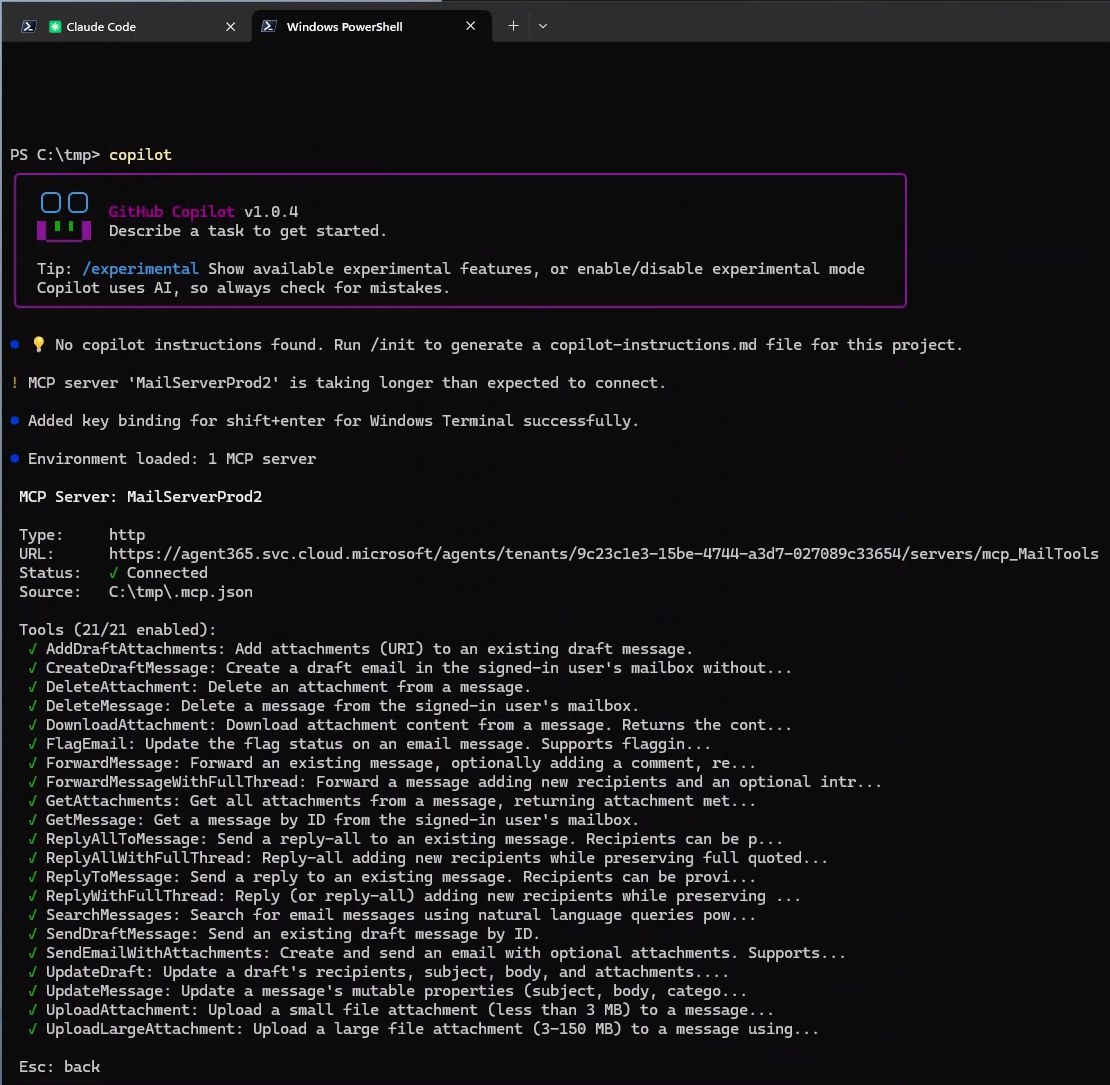
Starta GitHub Copilot CLI. Det måste vara version 1.0.40 eller senare.
GitHub Copilot CLI upptäcker
.mcp.json-filen och ber dig ansluta till MCP-servern.Autentisera. Ett framgångsmeddelande visas i terminalen, och du kan se anslutningen i Microsoft Entra administrationscenter.
Be GitHub Copilot CLI att bekräfta att MCP-servern fungerar. Skriv in Vilka verktyg finns i WorkIQ-MailServer? Du är nu redo i GitHub Copilot CLI.
Användningsexempel från VS Code
Gå till samma
c:\tmp\-mapp där du skapade filen.mcp.json.För VS Code behöver du skapa en fil som heter
mcp.jsonen undermapp med följande konfiguration. Fyll i tenantId i URL:en och clientId (appId) som noterades i ett tidigare steg.- Filnamn:
C:\tmp\.vscode\mcp.json - Innehåll:
{ "servers": { "mailServer": { "type": "http", "url": "https://agent365.svc.cloud.microsoft/agents/tenants/{tenantId}/servers/mcp_MailTools", "oauth": { "clientId": "{clientId}" } } } }- Filnamn:
Starta VS Code. Det måste vara version 1.118 eller senare för att MCP-integrationen ska fungera korrekt.
Öppna mappen
c:\tmp\i VS Code så att programmet kan identifieramcp.json-fil och uppmana dig att ansluta till MCP-servern.Autentisera dig mot MCP-servern när VS Code ber om det. Ett framgångsmeddelande visas i terminalen, och du kan se anslutningen i Microsoft Entra administrationscenter.
Läs mer om att arbeta med MCP-servrar i VS Code i Lägg till och hantera MCP-servrar i VS Code.
Nästa steg
Läs om funktionerna i enskilda MCP-servrar genom att visa referensdokumentationen för MCP-servrar.
- Gå till avsnittet Agent 365-verktygskatalog i denna artikel för länkar till referensdokumentationen för Work IQ MCP-servrar.
- Gå till avsnittet Listan över alla MCP-servrar för att se MCP-servrar som är certifierade av Microsoft.