Kommentar
Åtkomst till den här sidan kräver auktorisering. Du kan prova att logga in eller ändra kataloger.
Åtkomst till den här sidan kräver auktorisering. Du kan prova att ändra kataloger.
Anmärkning
Denna artikel beskriver funktioner i agenter eller agentflöden som använder standard harness.
Använd sidan Monitor i Copilot Studio för att granska din samtalsagent effektivitet över analyssessioner. Identifiera var samtal lyckas eller bryter samman, granska användarfeedback och hitta möjligheter att förbättra svar och verktygsanvändning.
Granska följande områden:
- Områdena Sammanfattning, Översikt och Besparingar visar viktiga insikter, nyckeltal (KPI:er) samt uppskattade tids- och kostnadsbesparingar.
- Avsnittet Anpassade mätvärden (förhandsvisning) låter dig definiera affärsspecifika mått för din agents användningsfall.
- Avsnittet Effektivitet hjälper dig att utvärdera kvaliteten på användarupplevelser genom att visa var konversationer lyckas, var de bryts ned och hur användarna känner för resultat.
- Avsnittet Använd hjälper dig att förbättra driftprestanda genom att visa hur väl din agent svarar på frågor, hur tillförlitligt verktyg och kunskapskällor stöder dessa svar och var riktade uppdateringar kan öka täckningen och konsekvensen.
Du kan visa analyser för händelser som har inträffat under de senaste 360 dagarna.
Anpassade mått (förhandsversion)
[Det här avsnittet är en förhandsversion av dokumentationen och kan komma att ändras.]
Avsnittet Anpassade mått låter dig definiera upp till tre affärsspecifika mått på naturligt språk. Copilot Studio genererar klassificeringskategorier eller numeriska poängkriterier från din beskrivning. Förhandsgranskning använder exempelsessioner för att hjälpa dig att testa måttet. Efter att du sparat den beräknar Copilot Studio måttet för alla tillämpliga sessioner från de föregående sju dagarna och räknar sedan ut det dagligen för nya sessioner.
Important
Den här artikeln innehåller dokumentation om förhandsversionen av Microsoft Copilot Studio och kan ändras.
Förhandsgranskningsfunktioner ska inte användas i produktion, och funktionerna kan vara begränsade. Funktionerna är tillgängliga före den officiella publiceringen så att du kan få tidig tillgång och ge feedback.
Om du bygger en produktionsklar agent, se Översikt över Microsoft Copilot Studio.
Om du har säkerhetsrollen Bot Transcript Viewer kan du välja en kategori eller ett resultat för att gå vidare till en lista med kundsessioner. Från sessionslistan kan du granska resonemanget bakom mätresultatet och öppna transkriptet för en enskild session.
Lär dig mer om att skapa, testa och förfina mätvärden i Övervaka din agent med anpassade mätvärden (förhandsvisning).
Effektivitet
Avsnittet Effektivitet visar användarfeedback som samlats in från reaktioner, agentsvar, undersökningsresultat och attitydpoäng för en session. Effektiviteten delas upp i många underavsnitt:
- Konversationsresultat: Genom att känna till slutresultatet av en konversation kan du börja identifiera var din agent lyckas och var den behöver förbättras.
- Reaktioner: Användarreaktioner, inklusive tumme upp-/tumme ned-feedback och användarkommentarer för specifika agents svar.
- Kundnöjdhet: Visa kundnöjdhetspoäng (CSAT).
- Sentiment (förhandsversion): En AI-baserad attitydanalys för hela sessionen.
- Agenter: Se mätvärden för samtalsvolym, framgångsfrekvenser och aktuell status för underliggande och anslutna agenter.
Systemet lagrar återkopplingsdata i konversationstranskriptionstabellen i Dataverse.
Konversationsresultat
I avsnittet Konversationsresultat visas ett diagram som spårar typen av resultat för varje session mellan agenten och användarna.

Diagrammet visar ett staplat histogram eller ett staplat områdesdiagram över sessionsresultat. Löst, Eskalerat, Övergivet och Ej engagerat har var och en en motsvarande färg i förklaringen. Y-axeln anger antalet sessioner.
För att se mätvärden för ett utfall på en specifik dag, använd diagramlegenden för att identifiera utfallet och håll sedan muspekaren över dess segment för den dagen.
För att ladda ner data om konversationsresultat, öppna diagrammenyn och välj Ladda ner CSV.
Anmärkning
Om du tar bort några utfall från diagrammet när du laddar ner visas deras data inte i CSV:n.
Om du vill öppna en sidopanel med detaljerad information om konversationsresultat väljer du Se information i diagrammet. Sidopanelen konversationsresultat innehåller:
- En cirkeldiagramsuppdelning av sessionsresultat som visar relativ viktning (uttryckt som procent) av lösta, eskalerade och övergivna resultat.
- Ett staplat stapeldiagram som visar den relativa viktningen (uttryckt i procent) av lösta bekräftade och lösta underförstådda resultat som beskriver alla lösta sessionsresultat.
- Ett staplat stapeldiagram som visar den relativa viktningen (uttryckt som en procentandel) av System avsett, System oavsiktligt och Användarbegärda utfallsorsaker som beskriver alla eskalerade sessionsresultat.
- De viktigaste ämnena som ledde till varje resultat.
Anmärkning
Om du vill se en knappbeskrivning med information om råantal hovrar du över något av cirkeldiagrammet eller staplade stapeldiagramsegment.
En session hamnar i något av följande två tillstånd:
Frånkopplad: En session startar när en användare interagerar med din agent eller när agenten skickar ett proaktivt meddelande till användaren. Sessionen börjar i ett icke-aktiverat tillstånd.
Engagerad: Användaren interagerar aktivt med agenten. Det finns en skillnad i beteende baserat på agentens orkestreringsläge.
Klassisk orkestrering: En session aktiveras när något av följande händelser utlöses.
- Anpassat ämne som utlöses direkt av användaren
- Eskalera vidare ämne
- Fallback-ämne
- Konversationshöjande ämne
Generativ AI-orkestrering: En session engageras när en användare direkt utlöser en plan och innehåller något av följande element:
- Icke-systemämne
- Eskalera vidare ämne
- Fallback-ämne
- En kunskapskälla
- Ett verktyg
En engagerad session har något av följande resultat:
| Utfallskategori | Outcome | Description |
|---|---|---|
| Löst | En session avslutas framgångsrikt. Det finns två typer av avslutade sessioner: Avslutad bekräftad och Avslutad underförstådd. | |
| Löst och bekräftat | Sessioner betraktas som stängd och bekräftad när ämnet Slut på konversationen utlöses, och användaren bekräftar att interaktionen har lyckats. | |
| Löst underförstått | En session är stängd underförstått när sessionen har slutförts utan användarbekräftelse, utan baseras i stället på agentens logik. Det lösta underförstådda tillståndet beror på om din agent använder klassisk eller generativ AI-orkestrering: – Klassisk orkestrering: En session anses vara stängd underförstått när ämnet Avsluta konversation utlöses och användaren låter sessionen överskrida tidsgränsen utan att ge någon bekräftelse. – Generativ AI-orkestrering: En session anses vara Stängd (underförstått) när en session överskrider tidsgränsen och det inte finns några återstående aktiva planer. En aktiv plan är en plan som väntar på en användares indata. |
|
| Eskalerat | En session avslutas men anses vara eskalerad när ämnet Eskalera utlöses eller noden Överför till handläggare körs (den aktuella analyssessionen avslutas, oavsett om konversationen överförs till en live-handläggare eller inte). Det finns tre typer av eskalerade sessioner: Avsiktligt av systemet, Oavsiktligt av systemet och Begäran från användare. | |
| System avsett för | En session eskaleras automatiskt till följd av en automatisk affärsregel som har angetts av en skapare. Eskaleringen är ett förväntat resultat av samtalet och behöver inte undersökas eller ändras. Exempel: En användare vill överföra mer än 25 000 USD till en tredje part. Det här beloppet överskrider ett tröskelvärde i en affärsregel och sessionen eskaleras automatiskt som ett resultat. |
|
| System oavsiktligt | En eskalering sker automatiskt till följd av att en session överskrider ett eller flera tröskelvärden som angetts av en skapare. Vanligtvis indikerar detta utfall att användaren är fast i samtalet och behöver hjälp. Exempel: En session eskaleras efter tre misslyckanden med att utföra en viss uppgift. |
|
| Användare begärde | En session eskalerades eftersom det fanns en explicit användarbegäran under konversationen. Exempel: En användare anger Transfer me to an agent. |
|
| Övergiven. | En session avslutas och anses vara övergiven när en engagerad session överskrider tidsgränsen efter 30 minuter och inte nådde ett löst eller eskalerat tillstånd. |
Du kan också ange resultatet för verktyg med parametern conversationOutcome med hjälp av verktygskodredigeraren. Exempel på conversationOutcome: ResolvedConfirmed för bekräftad framgång eller conversationOutcome: ResolvedImplied för underförstådd framgång.
Reaktioner
Avsnittet Reaktioner visar användarfeedback som samlats in genom reaktioner på agentsvar. Diagrammet räknar antalet gånger användarna har valt knapparna tummen upp (positiva) eller tummen ner (negativa) för varje svar de fick från din agent.
Anmärkning
- Agenter som publiceras i Microsoft Copilot-kanalen kräver administratörens samtycke i Administrationscenter för Microsoft 365 för att dela användarfeedback, inklusive reaktioner och kommentarer. Du kan se denna feedback på sidan Monitor . Läs mer i agentinställningarna i Administrationscenter för Microsoft 365.
- Reaktioner från Microsoft Copilot-kanalen aggregeras eller räknas inte i kolumnen Reaktioner i sektionen Teman och Kunskapskällor.
- Om du vill visa kommentarer måste du ha säkerhetsrollen Granskare av robottranskription.
Funktionen Reaktioner är på som standard för alla kanaler utom Microsoft Copilot-kanalen. Du kan inaktivera den här funktionen om du vill. Du kan också lägga till eller redigera en ansvarsfriskrivning för användare om hur deras feedback används:
Öppna agenten, gå till Inställningar och hitta avsnittet för användarfeedback .
Aktivera Samla in användarreaktioner på agentmeddelanden antingen på eller av.
Lägg till eller redigera en ansvarsfriskrivning så att användarna vet hur deras feedback används. Du kan också ange sekretessinformation och tips.
Användare med behörigheten Granskare av robotavskrift kan öka detaljnivån till agentsvar för enskilda reaktioner och filtrera efter användarkommentarer.
Se reaktionstrender över tid
Välj Se information på panelen Reaktioner för att öppna panelen Reaktionssidan . Panelen visar hur positiva och negativa reaktioner (från tummen upp och tummen ner) trendar över tid.
Kundtillfredsställelse
Avsnittet Kundnöjdhet visar information om användarnöjdhet baserat på resultat från användarundersökningar:
Nöjdhetspoäng: En poäng av 5 som beräknas från csat-poängen (genomsnittlig kundnöjdhet) för sessioner där användarna svarade på begäranden i slutet av sessionen för att göra en undersökning.
Anmärkning
Poängen
1och2mappar till Inte nöjd, poängen3anses vara neutral och poängen4och5mappar till Nöjd.Tillfredsställelse per session: Ett staplat stapeldiagram som visualiserar den relativa viktningen för varje undersöknings poängkategorier, nämligen
Dissatisfied,Neutral, ochSatisfied. Håll muspekaren över varje segment i diagrammet för att se storleken på urvalet och det numeriska värdet av viktningen av varje poängkategori. För användare med behörigheten Bot Transcript Viewer kan du öka detaljnivån till en lista över kundsessioner som filtrerats baserat på den del av stapelsegmentet som valts.
Välj Visa information för att visa nöjdhetspoängtrenden under den valda tidsperioden.
Sentiment (förhandsversion)
[Det här avsnittet är en förhandsversion av dokumentationen och kan komma att ändras.]
Attitydanalys använder AI för att analysera användarmeddelanden från ett urval av sessioner för att utvärdera en övergripande användarsentiment för agenten. Det numeriska värdet representerar andelen sessioner med negativ användarinställning.
Important
Den här artikeln innehåller dokumentation om förhandsversionen av Microsoft Copilot Studio och kan ändras.
Förhandsgranskningsfunktioner ska inte användas i produktion, och funktionerna kan vara begränsade. Funktionerna är tillgängliga före den officiella publiceringen så att du kan få tidig tillgång och ge feedback.
Om du bygger en produktionsklar agent, se Översikt över Microsoft Copilot Studio.
Välj Visa information om du vill visa sentimentdata för relativ viktning för var och en av sentimentkategorierna (som Positive, Neutraloch Negative).
Du kan aktivera och inaktivera attitydanalys för din agent under Inställningar. När attitydanalys inaktiveras analyseras inte användarsentiment under sessioner.
Gå till Inställningar och välj Avancerat.
Slå på eller av Sentimentanalys.

Agenter
Listan Agenter visar mått för volym, prestanda och övergripande status för anslutna agenter och underordnade agenter för huvudagenten. Listan identifierar relationstypen som agenten i listan har till huvudagenten i kolumnen Typ. Om en agent är en underordnad agent är dess typ Child. Anslutna agenter har en listad typ som visar var de skapades (till exempel Copilot Studio, Azure AI Foundry). Måttet Anrop för varje listad agent beskriver volymen anrop från huvudagenten till den anslutna eller underordnade agenten.
Andel lyckade återspeglar andelen anrop (i procent av alla anrop) som har slutförts.
Status anger den enskilda administrativa statusen för varje ansluten och underordnad agent.
Som standard visas listan Agenter med de fem främsta anslutna och underordnade agenterna för din huvudagent, rankade från högst till lägst totalt antal frågor. Om det finns fler än fem agenter väljer du Visa alla för att visa alla agenter.
Anmärkning
Knappen Visa alla visas bara om det finns fler än fem anslutna eller underordnade agenter till huvudagenten.
Använd
Avsnittet Använd hjälper dig att förstå hur användare interagerar med din agent och var du kan förbättra svarstillförlitligheten. Användningen delas upp i många underavsnitt:
- Teman: Teman hjälper dig att få analysinsikter genom att klustra användarfrågor i AI-föreslagna kategorier.
- Genererad svarfrekvens och kvalitet: Identifiera när din agent har svårt att svara på frågor och hur den använder kunskapskällor för att förbättra sin svarsfrekvens och kvalitet.
- Verktygsanvändning: Att lära sig hur ofta verktyg används och hur ofta de lyckas kan hjälpa dig att förstå om dessa verktyg är användbara och framgångsrika för användarna.
- Användning av kunskapskälla: Att lära sig hur ofta enskilda kunskapskällor används och hur ofta de returnerar fel hjälper dig att förbättra kvaliteten och täckningen för agentens svar.
Genererad svarfrekvens och kvalitet
Med generativa svar kan din agent använda AI för att generera svar på användarfrågor genom att använda kunskapskällor och de instruktioner du ger. Agenten kanske dock inte kan svara på alla användarfrågor. Avsnittet Genererad svarsfrekvens och kvalitet spårar, organiserar och analyserar obesvarade frågor och svarskvalitet för att ge dig vägledning för att förbättra agentens svarsprestanda.

Svarsfrekvensen visar antalet besvarade och obesvarade frågor inom den valda tidsperioden och procentuell ändring över tid.
Svarskvaliteten mäter kvaliteten på svaren med hjälp av AI. Copilot Studio analyserar ett urval av besvarade frågor för fullständighet, relevans och förankring. Om svaret uppfyller en fast standard märker Copilot Studio svaret med kvaliteten Bra. Svar som inte uppfyller den standarden märks som Dålig kvalitet. För svar av typen Dålig tilldelar Copilot Studio en anledning till kvalitetsbedömningen och visar andelen svar som tilldelats varje kategori.
Hovra över ett segment av en stapel i diagrammet för att se den relativa viktningen av en enskild orsak till antingen en bra eller dålig kvalitetsetikett. Knappbeskrivningen anger också antalet svar som har samplats för att komma fram till det beräknade procentvärdet.
Hovra över något av kvalitetsetikettskälen under diagrammet för att markera det skälet i diagrammet.
Välj ett segment i stapeldiagrammet för att öppna en sida med användarfrågor som filtrerats efter svarskvaliteten. Välj Se frågor för att se en ofiltrerad lista över alla frågor inom den konfigurerade tidsperioden.
Användning av verktyg
Avsnittet Verktygsanvändning visar ett diagram och mått som spårar hur ofta dina verktyg startas över tid och hur ofta agenten har använt dessa verktyg. Den visar också trendindikatorer för hur ofta din agent använder varje verktyg och procentandelen av de använda verktygen som används framgångsrikt.
Diagrammet visar de fem vanligaste verktygen som användes under den datumperiod som definierats högst upp på Monitor-sidan.
I legenden under diagrammet, håll muspekaren över något av verktygen för att markera det verktyget i diagrammet.
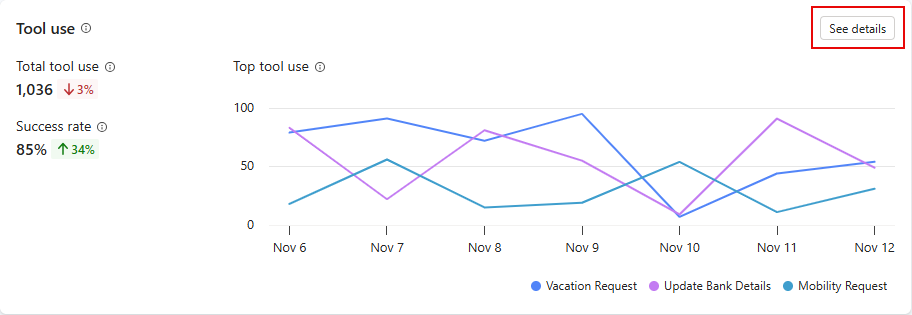
Om du vill öppna en sidopanel med en lista över alla verktyg som används under den angivna tidsperioden, tillsammans med trendindikatorer, väljer du Visa information i diagrammet. På panelen Verktygsanvändning kan du visa beräkningar av procentandelen frågor som används för varje verktyg. Om din agent har underordnade agenter kan du välja att visa beräkningar för både huvudagenten och underordnade agenter (Alla), enbart Huvudagent eller enbart Underordnad agent.
Användning av kunskapskälla
Avsnittet Användning av kunskapskälla ger insikt i hur din agent använder sina kunskapskällor och hur ofta dessa källor returnerar fel. Läs mer om användning av kunskapskällor.