Kommentar
Åtkomst till den här sidan kräver auktorisering. Du kan prova att logga in eller ändra kataloger.
Åtkomst till den här sidan kräver auktorisering. Du kan prova att ändra kataloger.
Note
Denna artikel beskriver funktioner i agenter eller agentflöden som använder standard harness.
Noden Meddelande i flödet för ett ämne, skickar ett meddelande från agenten till användaren. Meddelanden kan vara enkla textmeddelanden, men de kan också innehålla rikare komponenter, såsom bilder, videor, snabba svar och kort.
Tip
Question-noden har alla funktioner som Message-noden.
Skicka ett textmeddelande
Öppna det ämne du vill öppna.
Välj ikonen
 Lägg till nod under noden varefter du vill att agenten ska skicka ett meddelande och välj Skicka ett meddelande.
I textrutan anger du meddelandet du vill att agenten ska skicka.
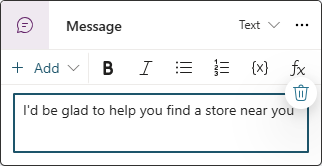
Eventuellt, använd verktygen i nodens menyfält för att lägga till:
- grundläggande formatering (fetstil, kursiv, punktlistor, numrerade listor)
- variables
- meddelandevariationer och åsidosättande av tal
- bilder
- videor
- grundläggande kort
- Adaptive Cards
- snabbsvar
Tip
Byt namn på noder så att de blir enklare att identifiera. Välj nodens namnfält för att uppdatera namnet direkt, eller välj de tre prickarna (...) i noden och välj Byt namn från menyn. Du kan också byta namn på noder i kodredigeraren.
Det går inte att byta namn på noder av typen Utlösare och Gå till steg.
Nodnamn kan vara upp till 500 tecken långa.
Infoga en variabel i ett meddelande
Välj det meddelande du vill ha.
Välj ikonen Infoga variabel ({x}) i nodens menyfält.
I Välj en variabel växlar du till den flik som matchar omfånget för den variabel som du vill använda. Läs mer i översikt över variabler.
Välj den variabel som du vill använda. Använd sökrutan om det behövs.
Använd meddelandevarianter
När du lägger till meddelandevarianter väljer agenten slumpmässigt en av dem som ska användas varje gång noden utlöses.
Lägga till en meddelandevariant
Välj Lägg till i nodens menyfält och välj sedan Meddelandevariant.
Ange vad du vill att agent ska uttrycka i textrutan. Välj utanför Meddelande-noden för att lägga till din variant i meddelandelistan.
Upprepa dessa steg för att lägga till fler variationer.
Ta bort en meddelandevariant
Välj en Meddelande-nod med en variation.
Välj den variation du vill ta bort och välj sedan ikonen
 Ta bort variation i hörnet.
Lägg till en bild
För att lägga till en bild behöver du en URL-hostad bild.
På nodens menyfält, välj Lägg till och välj Bild.
I panelen Bildegenskaper anger du URL:en för din bild.
Du kan även ange en rubrik för bilden.
Lägga till en video
På nodens menyfält, välj Lägg till och välj sedan Video.
I panelen Videoegenskaper , under Media-URL, anger du URL:en för din video. URL:en kan antingen vara en direkt länk till en offentlig MP4-fil eller en YouTube URL.
Eventuellt kan du ange en titel, undertitel, bild-URL (URL:en till en offentligt tillgänglig bildfil) eller text som visas tillsammans med videon på kortet. Du kan också lägga till knappar som har samma egenskaper som snabbsvar.
Lägg till ett grundläggande kort
Ett grundläggande kort är ett allmänt kort som används för att lägga till text, bilder och interaktiva element i ett agentsvarsmeddelande.
På nodens menyfält, välj Lägg till och välj sedan Basic card.
I panelen Grundläggande kortegenskaper fyller du i egenskaperna för innehållet på kortet. Du kan också lägga till knappar som har samma egenskaper som snabbsvar.
Lägga till ett adaptivt kort
Om en meddelandenod informerar användarna om butikens öppettider kan du till exempel skapa en Adaptive Cards som visar öppettiderna med en bild av butiken. Adaptive Cards är plattformsoberoende kort som du kan anpassa. I designern Adaptivt kort kan du skapa ett adaptivt kort från element eller skapa JSON-nyttolasten för ditt kort direkt i kortets nyttolastredigerare.
På nodens menyfält, välj Lägg till och välj sedan Adaptivt kort.
I panelen Egenskaper för adaptiva kort väljer du Redigera adaptivt kort. Designverktyget för adaptiva kort öppnas.
Ange JSON-literalen för kortet i redigeringsfönstret för kortets nyttolast och välj Spara. En förhandsgranskning av kortet visas på noden Meddelande.
Visa flera mediekort i samma nod och ta bort ett kort
Om du lägger till två eller flera mediekort i en nod är följande visningsalternativ tillgängliga:
- Karusell (standard) visar ett kort i taget.
- Lista visar alla kort som en lodrät lista.
Om du vill presentera korten som en lodrät lista markerar du ett av korten och väljer ikonen Lista på nodens menyrad. Fortsätt på samma sätt och välj ikonen Karusell
 om du vill presentera dina kort som en karusell.
För att ta bort ett kort, markera det och välj sedan ikonen Ta bort i hörnet av kortet.
Använd snabbsvar
Important
- Vissa kanaler stöder inte snabbsvar. I sådana fall är snabbsvarsknapparna inte tillgängliga under konversationer med din agent.
- Vissa kanaler begränsar antalet snabba svar som visas på en gång.
- I Microsoft Copilot dyker snabbsvarsknappar som visades i en tidigare tur inte upp igen efter att du lämnat en konversation och sedan återvänt till den.
Lägg till snabbsvar i ett meddelande för att föreslå svar eller åtgärder för kunden. Åtgärder som kunden vidtar går tillbaka till agenten.
När kunden väljer ett snabbsvar visas det i chatthistoriken tills agenten eller kunden skickar en annan aktivitet.
En kund kan välja ett snabbsvar eller skriva direkt i chatten. Om du vill att en användare ska välja ett alternativ från en lista använder du i stället noden Fråga.
Lägga till ett snabbsvar
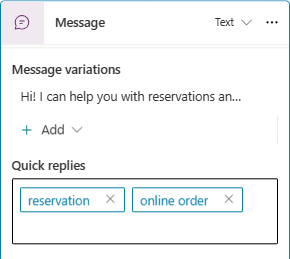
På nodens menyfält, välj Lägg till och välj Snabbsvar.
I rutan Snabbsvar på noden Meddelande anger du önskade snabbsvar, ett i taget.
Ändra åtgärdstyp för ett snabbsvar
Du kan konfigurera snabba svar för att utföra olika typer av åtgärder.
Markera rutan Snabbsvar för att öppna panelen Egenskap snabbsvar.

Välj det värde du vill ha för Typ:
- Skicka ett meddelande (standard): Skicka ett meddelande till agenten och visa det i chatthistoriken.
-
Öppna en URL: Öppna en URL. URL:en måste inledas med
https://. -
Ring ett samtal: Ring ett telefonnummer. Ange prefixet
PhoneNumber:direkt följt av telefonnumret—till exempelPhoneNumber:1234567890. - Skicka ett dolt meddelande till agenten: Skicka ett meddelande till handläggaren, men dölj det från chatthistoriken.
Olika egenskaper visas, beroende på vilken typ du väljer. Om du vill se fler egenskaper expanderar du Avancerade alternativ.
Lägg till en åsidosättning av ett talmeddelande
På röstaktiverade kanaler som Omnichannel för kundtjänst används meddelandetexten både för textvisning och för röst. Du kan dock åsidosätta textmeddelandet med ett annat för tal.
Välj noden Meddelande.
Klicka på väljaren i det övre högra hörnet och välj Tal.

Ange vad du vill att agenten ska säga.
Valfritt, lägg till variationer för talmeddelandet.
Du kan också lägga till SSML i dina talmeddelanden (och varianter) för att styra hur agenten talar meddelandet.
Anpassa röstsvar med hjälp av SSML
SSML (Speech Synthesis Markup Language) är ett XML-baserat påläggsspråk som anger hur text omvandlas till syntetiserat tal. SSML är ett av många sätt Copilot Studio kan få agentens svar att låta som naturligt tal.
Välj det talmeddelande du vill anpassa.
På menyraden, expandera SSML-taggar och välj sedan taggen du vill lägga till.
SSML-tagg Description Ljud Lägg till förinspelat ljud. Avbrott Infoga pauser eller avbrott mellan ord. Emphasis Lägg till betoningsnivåer i ord eller fraser. Prosodi Ange ändringar i tonhöjd, profil, område, frekvens och volym. Du kan lägga till flera taggar i ett och samma talmeddelande. Du kan också ange SSML-taggar manuellt som inte visas på menyn. Läs mer i Speech Synthesis Markup Language (SSML) översikt i Microsoft Azure AI Speech service-dokumentationen.
