Kommentar
Åtkomst till den här sidan kräver auktorisering. Du kan prova att logga in eller ändra kataloger.
Åtkomst till den här sidan kräver auktorisering. Du kan prova att ändra kataloger.
Note
Denna artikel beskriver funktioner i agenter eller agentflöden som använder standard harness.
I Copilot Studio definierar ett ämne hur en agentkonversation fortskrider.
Om du vill skapa ämnen kan du beskriva vad du vill och låta AI skapa ämnet åt dig, eller skapa ämnen från grunden.
Läs mer i Kvoter och gränser.
Välja rätt ämne att svara en användare
För att avgöra hur man ska svara användarna använder agenter som drivs av standardselen antingen generativ orkestrering eller klassisk orkestrering.
Med generativ orkestrering svarar en agent på användarfrågor eller svarar på händelseutlösare genom att välja den lämpligaste kombinationen av ämnen, verktyg och kunskap. Varje ämne har en beskrivning som informerar agenten om dess syfte. Läs mer om skapa beskrivningar.
I agenter som är konfigurerade för att använda klassisk orkestrering har varje ämne en uppsättning utlösande fraser – fraser, nyckelord och frågor som en kund sannolikt kommer att använda för frågor som rör ett visst problem. Dessa agenter använder förståelse av naturligt språk, kundens meddelande och ämnets utlösande fraser för att hitta det bästa ämnet. Kundens indata behöver inte exakt matcha ämnets utlösande fras för att aktivera ämnet. Till exempel kan ett ämne om butikens öppettider ha den utlösande frasen ”kontrollera butikens öppettider”. Om en kund skriver ”se butikens öppettider” aktiveras ämnet för butikens öppettider. Läs mer i Utforma effektiva triggerfraser.
Ämnen i Copilot Studio
I Copilot Studio representerar ett ämne en del av en konversation mellan en användare och en agent. Du definierar ämnen på en författarcanvas. Ett ämne innehåller en eller flera noder, som tillsammans bestämmer de samtalsvägar ämnet kan ta. Varje nod utför en åtgärd, till exempel att skicka ett meddelande eller ställa en fråga.
En agent har två typer av ämnen: system - och anpassade ämnen. Varje ny agent börjar med en uppsättning fördefinierade systemämnen och anpassade ämnen.
systemämnen stöder viktiga beteenden, såsom en begäran om att få tala med en person eller avsluta samtalet.
- Du kan inte skapa systemämnen.
- Du kan inte ta bort systemämnen, men du kan inaktivera dem.
- Du kan göra ändringar i systemteman. Du bör dock vänta tills du är bekväm med att skapa fullständiga agentupplevelser innan du börjar redigera systemämnen.
Läs mer i Användning av systemämnen.
De fördefinierade anpassade ämnena handlar om vanliga beteenden, som att hälsa på en kund, avsluta en konversation eller påbörja en konversation igen.
- Du kan ändra de fördefinierade anpassade ämnena eller helt ta bort dem från din agent.
- Alla ämnen du skapar är Anpassade ämnen.
Nodtyper
Följande typer av noder är tillgängliga.
| Nodtyp | Description |
|---|---|
| Meddelande nod | Skicka ett meddelande till kunden. |
| Frågenod | Ställ en fråga till kunden. |
| Adaptive Card-nod | Visa ett interaktivt kort med en eller flera svarsknappar eller indatafält. |
| Villkorsnode | Förgrena din konversation utifrån ett villkor. |
| Variabelhantering-noder | Ange ett värde, parsa ett värde eller rensa variabler (inklusive möjligheten att rensa konversationshistoriken som används av agenten). |
| Ämneshantering | Omdirigera konversationen, överför användaren eller avsluta ämnet eller konversationen. |
| noder för verktyg | Anropa ett flöde såsom Power Automate eller Excel Online, eller använd en anslutning eller ett annat verktyg. |
| Avancerat | Skicka generativa svar, HTTP-förfrågningar, händelser och mer. |
Tip
Byt namn på noder så att de blir enklare att identifiera. Välj nodens namnfält för att uppdatera namnet direkt, eller välj de tre prickarna (...) i noden och välj Byt namn från menyn. Du kan också byta namn på noder i kodredigeraren.
Det går inte att byta namn på noder av typen Utlösare och Gå till steg.
Nodnamn kan vara upp till 500 tecken långa.
Skapa ett ämne
Gå till sidan Ämnen för din agent. För bättre synlighet stänger du testpanelen.
Välj Lägg till ett ämne, och välj sedan Från tomt. En utlösarnod visas på en annars tom redigeringsyta för ämnesinnehåll.
Välj de tre punkterna (...) i utlösarnoden och välj sedan Egenskaper. Panelen För egenskaper av identifierad avsikt visas.
I Egenskaper för igenkänd avsikt, konfigurera utlösaren för ditt avsnitt.
Välj Detaljer på verktygsfältet för att öppna panelen Ämnesinformation.
Lägg till information om ditt ämne:
- Ange ett namn för att identifiera ämnet, till exempel "Butikstimmar". På sidan Ämnen visas alla ämnen som definierats i din agent med det här namnet.
- Om du vill anger du ett visningsnamn som visar kunden när agenten inte kan avgöra vilket ämne som matchar kundens meddelande.
- Om så önskas använder du fältet Beskrivning om du vill beskriva syftet ämnet för dig och andra agentutvecklare i ditt team. Kunderna ser aldrig ämnesbeskrivningar.
Välj Spara på den översta menyraden för att spara ditt ämne.
Important
Undvik att använda punkter (.) i ditt ämnesnamn. Det går inte att exportera en lösning som innehåller en agent med perioder i namnet på något av ämnena.

Redigera ett ämne
När du skapar ett ämne visas en Utlösare-nod automatiskt på arbetsytan för redigering. Du kan sedan lägga till olika typer av noder för att åstadkomma önskad konversationsväg för ämnet.
Så här lägger du till en nod efter en annan nod eller mellan två noder på din ämnesförfattararbetsytan.
Välj ikonen
 Lägg till nod under noden varefter du vill lägga till en ny nod.
Välj önskad nodtyp i listan som visas.
Ta bort en nod
Välj de tre prickarna (...) på noden du vill ta bort, och välj sedan Radera.
Kontroller för redigering av noder på designarbetsytan
Använd kontrollerna i verktygsfältet för att klippa ut, kopiera, klistra in och ta bort den valda noden eller valda intilliggande noder.
Verktygsfältet har också en kontroll för att ångra redigeringar. Välj ikonen Ångra icon  och välj:
- Ångra för att ångra den senaste ändringen
- Ångra till senaste sparning för att återställa alla åtgärder till den senaste sparningen
- Gör om för att göra om föregående åtgärd
Klistra in noder
När du har använt verktygen Klipp ut eller Kopiera för att placera en eller flera noder i Urklipp kan du klistra in dem på arbetsytan på två sätt:
Om du väljer en nod och sedan väljer Klistra in, infogar du noderna på urklippet efter den valda noden.
Om du väljer "+" för att se menyn Lägg till nod och sedan väljer du Klistra in, infogar du noden i Urklipp på den platsen.
Lägga till indata- och utdataparametrar för ett ämne
Ämnen kan ha in- och utdataparametrar. När ett ämne omdirigeras till ett annat ämne kan du använda parametrarna för att skicka information mellan avsnitten.
Om din agent använder generativ orkestrering kan den automatiskt fylla i ämnesinmatningar från konversationskontexten, eller efter att ha genererat frågor för att samla in värden från användarna. Detta beteende liknar hur generativ slotfyllning fungerar för verktyg. Läs mer i Hantera ämnesindata och utdata.
Redigera ämnen med kodredigeraren
Kodredigeraren visar ämnet i YAML, ett påläggsspråk som är lätt att läsa och förstå. Använd kodredigeraren för att kopiera och klistra in ämnen från andra agenter—även sådana skapade av andra författare.
Important
Det finns inte fullt stöd för att helt designa ett ämne i kodreigeraren eller att klistra in komplexa avsnitt.
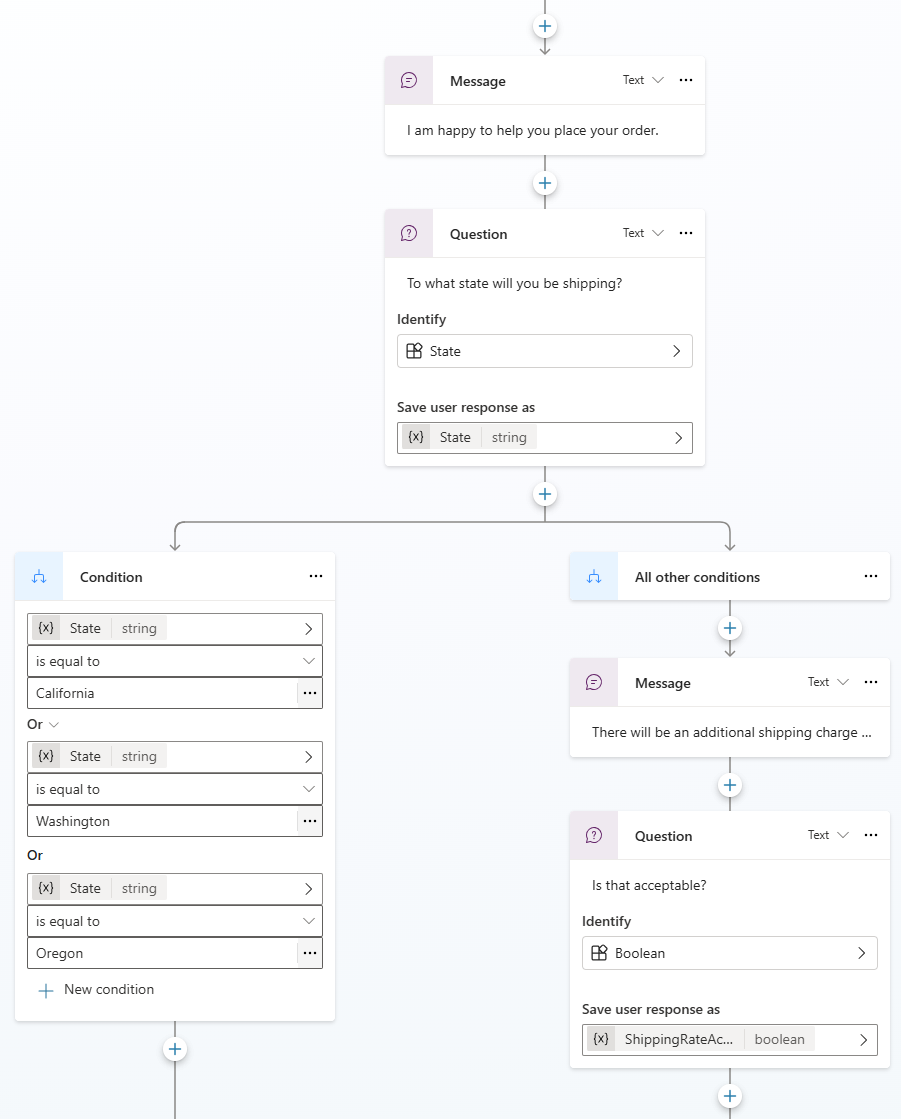
I det här exemplet kopierar och klistrar du in YAML i kodredigeraren för att snabbt lägga till en ämne som ber kunden om leveransinformation.
På sidan Ämnen väljer du Lägg till ett ämne>Från tomt.
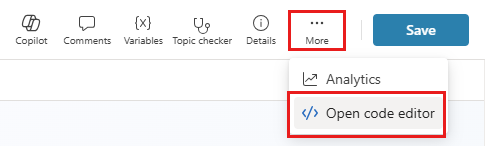
I det övre högra hörnet av redigeringsytan väljer du More och väljer sedan Open code editor.
Markera och ta bort innehållet i kodredigeraren. Kopiera och klistra sedan in följande YAML-kod:
kind: AdaptiveDialog
beginDialog:
  kind: OnRecognizedIntent
  id: main
  intent:
    displayName: Lesson 3 - A topic with a condition, variables and a prebuilt entity
    triggerQueries:
      - Buy items
      - Buy online
      - Buy product
      - Purchase item
      - Order product

  actions:
    - kind: SendMessage
      id: Sjghab
      message: I am happy to help you place your order.

    - kind: Question
      id: eRH3BJ
      alwaysPrompt: false
      variable: init:Topic.State
      prompt: To what state will you be shipping?
      entity: StatePrebuiltEntity

    - kind: ConditionGroup
      id: sEzulE
      conditions:
        - id: pbR5LO
          condition: =Topic.State = "California" || Topic.State = "Washington" || Topic.State     = "Oregon"

      elseActions:
        - kind: SendMessage
          id: X7BFUC
          message: There will be an additional shipping charge of $27.50.

        - kind: Question
          id: 6lyBi8
          alwaysPrompt: false
          variable: init:Topic.ShippingRateAccepted
          prompt: Is that acceptable?
          entity: BooleanPrebuiltEntity

        - kind: ConditionGroup
          id: 9BR57P
          conditions:
            - id: BW47C4
              condition: =Topic.ShippingRateAccepted = true

          elseActions:
            - kind: SendMessage
              id: LMwySU
              message: Thank you and please come again.
Välj Spara och sedan Stäng kodredigeraren. Observera den villkorsstyrda logik som följer några av frågenoderna .

Prova och publicera
Testa din agent när du gör ändringar i dina avsnitt, för att säkerställa att allt fungerar som förväntat.
När du är nöjd publicerar du din agent på önskade kanaler.